
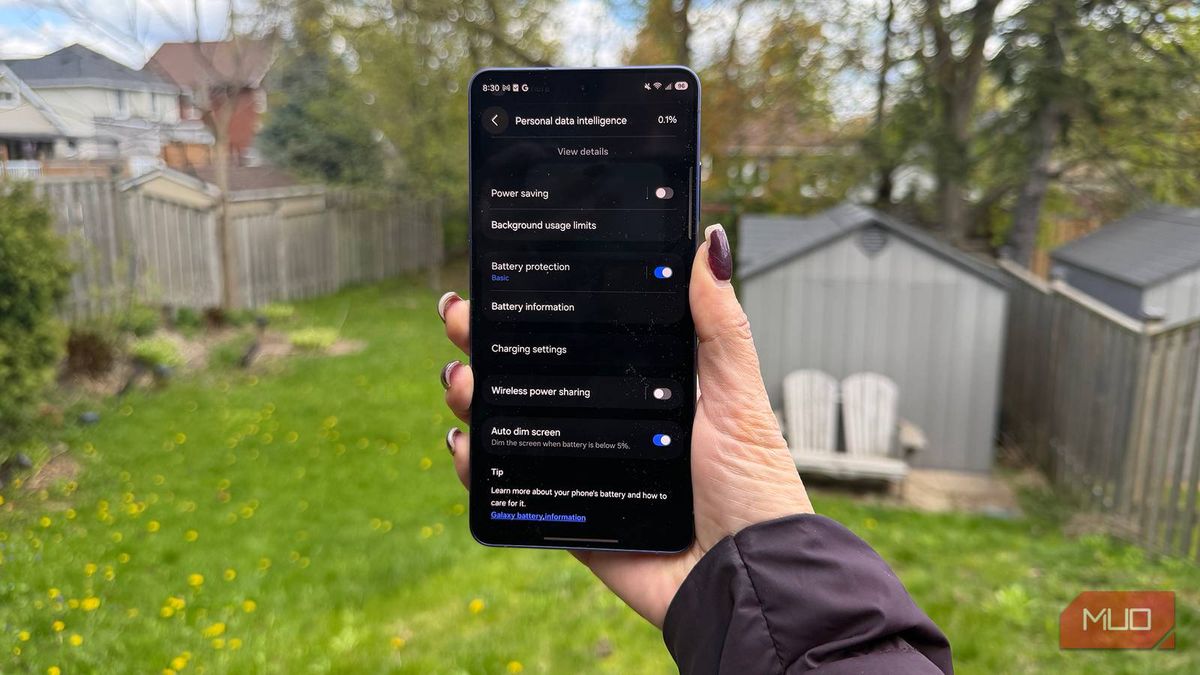
Mengetahui cara setting screenshot samsung dengan benar sangat penting untuk memudahkan Anda menyimpan informasi penting di layar secara cepat dan rapi. Melalui pengaturan yang tepat, Anda tidak perlu lagi bergantung pada kombinasi tombol fisik yang rentan aus jika ditekan terlalu sering.
Sistem antarmuka Samsung yang modern menyediakan berbagai opsi cerdas untuk menangkap gambar layar, mulai dari usapan telapak tangan hingga menu asisten virtual. Menariknya, fungsi tangkapan layar ini tidak hanya sebatas mengambil gambar statis saja. Pengguna juga bisa melakukan perekaman video berkualitas tinggi serta mengambil dokumen panjang tanpa terputus.
Sebelum masuk ke langkah teknis, Anda perlu memastikan bahwa perangkat Galaxy yang digunakan sudah mendukung ekosistem perangkat lunak terbaru. Samsung menerapkan standarisasi fitur ini agar memberikan pengalaman pengguna yang seragam di berbagai lini produknya.
Versi Minimal One UI
Berdasarkan informasi resmi dari Samsung, fitur perekam layar (screen recorder) dan tangkapan layar (screenshot) tingkat lanjut baru tersedia pada perangkat Galaxy dengan One UI 2 atau versi yang lebih baru. Jika ponsel Anda masih menggunakan versi perangkat lunak di bawah itu, beberapa menu pengaturan lanjutan mungkin tidak akan ditemukan.
Variasi Tampilan Antarmuka
Perlu diingat bahwa tampilan layar, letak pengaturan, dan ketersediaan fungsi screenshot di dalam Secure Folder bisa berbeda-beda. Hal ini sangat bergantung pada penyedia layanan nirkabel yang Anda gunakan, versi perangkat lunak yang terpasang, serta model ponsel atau tablet Samsung yang Anda miliki.
Batasan Keamanan dan Hak Cipta
Dalam beberapa kasus yang sering saya temui, pengguna kerap bingung mengapa layar mendadak hitam saat mengambil tangkapan gambar. Beberapa aplikasi atau layar perangkat memang dapat memblokir fitur perekam layar dan tangkapan layar secara otomatis karena adanya pembatasan hak cipta, alasan privasi, atau protokol keamanan digital yang ketat.
Cara Setting Screenshot Samsung Melalui Menu Pengaturan
Untuk mengoptimalkan hasil tangkapan gambar, Anda harus menyesuaikan format dan perilaku bilah alat terlebih dahulu. Pengaturan dasar ini akan membuat proses dokumentasi layar menjadi jauh lebih efisien. Langkah pertama yang harus dilakukan adalah membuka menu Pengaturan (Settings) utama pada ponsel Samsung Anda.
Gulir layar ke bawah secara perlahan sampai Anda menemukan menu Fitur Lanjutan (Advanced Features). Di dalam menu Fitur Lanjutan, pilih opsi Gambar Layar dan Perekam Layar (Screenshots and Screen Recorder). Di sinilah pusat kendali untuk memodifikasi segala hal yang berkaitan dengan dokumentasi visual layar Anda.
Dari pengalaman saya menangani berbagai tipe ponsel Galaxy, mengaktifkan opsi Tampilkan Bilah Alat setelah Mengambil Gambar (Show Toolbar after Capturing) sangatlah membantu. Bilah alat ini akan muncul di bagian bawah layar sesaat setelah screenshot berhasil diambil, memungkinkan Anda untuk langsung mengedit atau membagikannya.
Anda juga disarankan untuk mengatur format gambar yang dihasilkan. Pilih antara format JPG untuk ukuran file yang lebih hemat ruang, atau format PNG jika Anda mengutamakan kualitas gambar yang tajam dan tanpa kompresi.
Metode Foto Layar Tanpa Menggunakan Tombol Fisik
Banyak pengguna yang mencari cara foto layar hp samsung tanpa tombol demi menjaga keawetan tombol daya dan volume. Untungnya, Samsung menyediakan beberapa alternatif bawaan yang sangat praktis dan responsif.
Mengaktifkan Fitur Palm Swipe to Capture
Salah satu fitur ikonik yang dimiliki oleh ekosistem Galaxy adalah cara mengaktifkan palm swipe samsung. Fitur gerakan tangan ini sangat praktis jika Anda sudah terbiasa dengan ritmenya.
- Buka menu Pengaturan pada ponsel Samsung Anda.
- Pilih opsi Fitur Lanjutan, lalu masuk ke menu Gerakan dan Gestur (Motions and Gestures).
- Cari opsi Usap Telapak Tangan untuk Menangkap (Palm Swipe to Capture).
- Geser sakelar di sampingnya ke posisi aktif (berwarna biru).
Kesalahan umum yang saya lihat adalah pengguna mengusap layar menggunakan ujung jari seperti menyapu biasa. Cara yang benar adalah dengan menempelkan sisi samping telapak tangan Anda (dari kelingking hingga pergelangan) secara tegak lurus pada layar, lalu usap dari satu sisi ke sisi lainnya secara konstan.
Memanfaatkan Menu Asisten (Assistant Menu)
Jika fitur usap layar dirasa kurang konsisten bagi beberapa orang, Menu Asisten adalah solusi terbaik. Fitur ini akan menampilkan ikon melayang kecil di layar yang berisi pintasan cepat untuk mengambil screenshot.
- Masuk ke menu Pengaturan, lalu gulir ke bawah dan pilih Aksesibilitas (Accessibility).
- Pilih menu Interaksi dan Kecekatan (Interaction and Dexterity).
- Ketuk opsi Menu Asisten (Assistant Menu) dan aktifkan sakelarnya.
- Ikon melayang berbentuk kotak kecil akan muncul di layar ponsel Anda.
- Untuk mengambil gambar, Anda cukup mengetuk ikon tersebut lalu pilih opsi Gambar Layar.
Langkah Mengambil Screenshot Panjang pada Dokumen
Saat Anda ingin menyimpan artikel web yang panjang atau obrolan chat yang penuh, cara screenshot panjang samsung adalah teknik yang wajib dikuasai. Fitur ini memanfaatkan bilah alat pintar yang muncul sesaat setelah tangkapan layar pertama dilakukan. Pastikan fitur bilah alat screenshot sudah dalam kondisi aktif di menu pengaturan. Cari dokumen atau halaman web panjang yang ingin Anda abadikan sebagai file tunggal.
Ambil screenshot menggunakan metode tombol biasa ataupun metode tanpa tombol yang sudah dijelaskan sebelumnya. Sesaat setelah gambar terpotret, perhatikan bilah alat yang muncul di bagian bawah layar ponsel Anda. Ketuk ikon berupa dua panah ke bawah (Scroll Capture) yang terletak di bilah alat tersebut.
Layar ponsel Anda akan otomatis bergulir ke bawah untuk mengambil potongan gambar berikutnya secara otomatis. Tekan ikon panah tersebut berulang kali hingga seluruh bagian dokumen yang Anda inginkan berhasil tertangkap. Setelah selesai, cukup ketuk area di luar bilah alat, dan sistem One UI akan menyatukan seluruh potongan gambar tersebut menjadi satu file gambar vertikal yang utuh dan rapi di galeri.
Melakukan Perekaman Layar Beresolusi Tinggi
Selain gambar statis, fungsi dokumentasi visual pada perangkat Samsung juga mencakup perekaman video aktivitas layar. Fitur rekam layar samsung ini sangat berguna untuk membagikan tutorial interaktif atau merekam jalannya permainan game.
Untuk memulai proses perekaman dengan cepat, usap layar dari atas ke bawah menggunakan dua jari untuk membuka panel pengaturan cepat (Quick Panel). Cari ikon Perekam Layar (Screen Recorder) di antara tombol-tombol pintasan yang tersedia. Sebelum perekaman dimulai, sistem One UI akan menampilkan jendela pop-up pengaturan suara.
Anda dapat memilih untuk merekam tanpa suara, hanya merekam suara media internal ponsel, atau merekam suara media sekaligus suara mikrofon luar secara bersamaan. Dari segi kualitas visual, tutorial rekam layar samsung jernih dapat dicapai dengan menyesuaikan resolusi video di menu pengaturan internal. Berdasarkan data teknis sistem, pengaturan kualitas video perekam layar Samsung dapat disesuaikan dan dioptimalkan hingga resolusi maksimal 1080p, menghasilkan rekaman yang tajam dan profesional.
Selama proses perekaman berlangsung, Anda juga bisa mengaktifkan kamera depan (picture-in-picture) untuk menampilkan wajah Anda di sudut layar. Fitur ini sangat disukai oleh para pembuat konten video reaksi maupun gamer yang ingin memberikan panduan langsung.
Manajemen Penyimpanan Hasil Tangkapan Layar
Melakukan screenshot dan perekaman layar secara intensif tentu akan mengonsumsi ruang penyimpanan internal ponsel Anda secara cepat. Oleh karena itu, diperlukan manajemen berkas dokumen yang baik agar performa perangkat Galaxy Anda tetap terjaga dengan optimal.
| Jenis Penyimpanan | Kapasitas Tersedia | Biaya Layanan |
|---|---|---|
| Penyimpanan Internal Perangkat | Tergantung Spesifikasi HP | Gratis Bawaan |
| Paket CloudMAX Telkomsel | 100GB | Rp22.000 per 30 Hari |
Bagi pengguna yang kerap kehabisan ruang memori internal akibat tumpukan file video rekam layar, memanfaatkan ekosistem penyimpanan berbasis cloud adalah langkah solutif yang bijak. Penggunaan cloud storage memastikan dokumen penting Anda tetap aman meskipun ponsel mengalami kendala teknis. Sebagai contoh opsi tambahan, penyedia layanan Telkomsel menghadirkan paket CloudMAX yang menyediakan ruang penyimpanan berbasis cloud sebesar 100GB. Layanan penyimpanan tambahan ini dibanderol dengan harga Rp22.000 untuk masa aktif selama 30 hari, menjadikannya alternatif yang terjangkau untuk mengamankan ribuan berkas gambar layar Anda.
Pertanyaan seperti "kenapa hp samsung tidak bisa screenshot" sering kali terjawab hanya karena masalah sepele seperti memori internal yang sudah terlampau penuh. Rutin memindahkan hasil tangkapan layar yang sudah tidak digunakan ke folder komputasi awan atau menghapusnya secara berkala akan menjaga kelancaran fungsionalitas sistem One UI secara keseluruhan. Mengoptimalkan cara setting screenshot samsung tidak hanya mempercepat alur kerja digital Anda, tetapi juga memperpanjang usia pakai komponen hardware ponsel. Manfaatkan kombinasi fitur gestur tangan, menu asisten, dan integrasi penyimpanan awan untuk mendapatkan pengalaman dokumentasi layar terbaik pada perangkat Galaxy Anda sehari-hari.







