
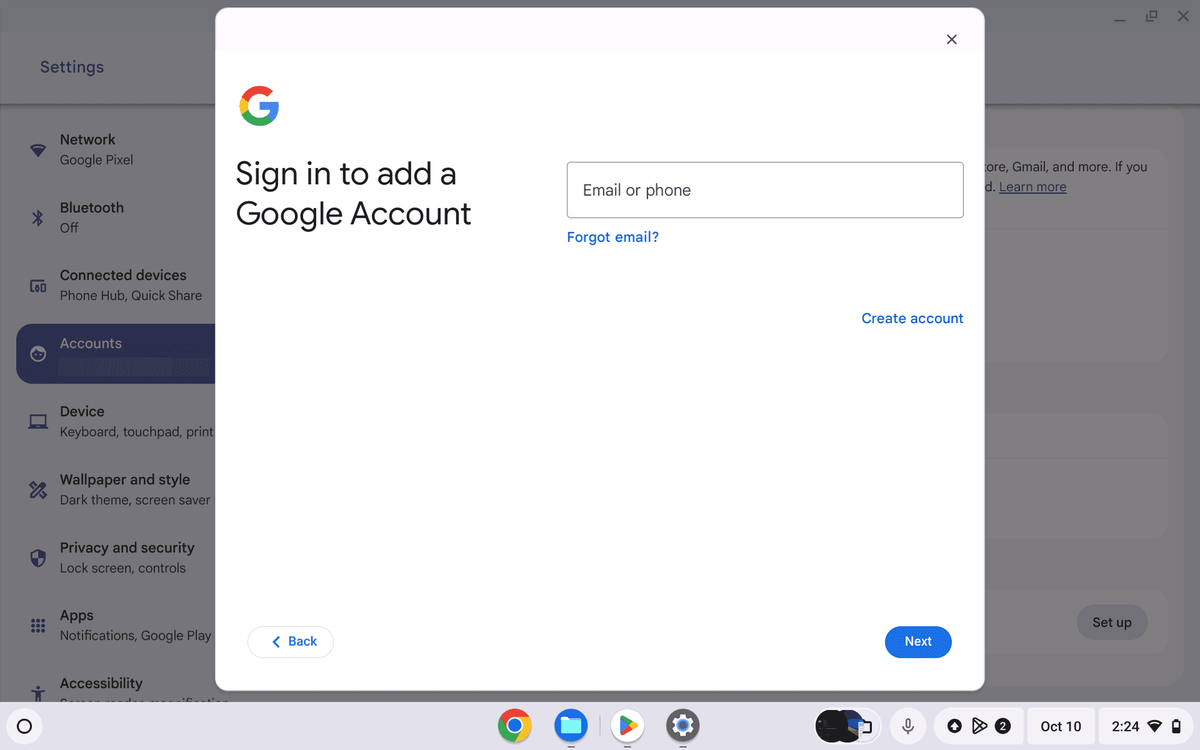
Mengetahui cara setting sinkronisasi Gmail secara tepat menjadi solusi utama ketika kotak masuk Anda mendadak berhenti memperbarui pesan baru. Masalah sinkronisasi yang terhambat sering kali memicu situasi menjengkelkan seperti tidak ada notifikasi, aplikasi berjalan lambat, hingga munculnya peringatan eror yang mengganggu aktivitas digital Anda. Melalui panduan instruksional ini, Anda akan dipandu untuk mengonfigurasi ulang sistem Google agar seluruh pesan masuk kembali diperbarui secara otomatis tanpa hambatan.
Saat fitur sinkronisasi aktif, aplikasi Google secara otomatis memperbarui seluruh data dan memberikan notifikasi pembaruan secara langsung kepada pengguna.
Secara bawaan atau default, aplikasi bawaan Google sebenarnya sudah dirancang untuk otomatis disinkronkan sejak pertama kali perangkat Anda diaktifkan. Namun, dalam kasus yang sering saya temui di lapangan, konfigurasi ini bisa berubah akibat pembatasan daya sistem atau kendala memori internal.
Ada beberapa gejala jelas yang menunjukkan bahwa sistem sinkronisasi pada perangkat Anda sedang mengalami gangguan serius.
- Aplikasi Gmail berjalan sangat lambat saat memuat pesan.
- Kotak masuk tidak memperbarui email baru meskipun koneksi internet aktif.
- Muncul pesan peringatan berbunyi "Akun tidak disinkronkan".
- Pengguna tidak bisa mengirim atau membaca pesan baru sama sekali.
- Tidak ada notifikasi yang muncul di bilah layar saat pesan baru masuk.
Dari pengalaman saya menangani kendala teknis pengguna, sinkronisasi akun ini sangat bergantung pada koneksi internet yang aktif dan kestabilan status login Akun Google Anda.
Cara Setting Sinkronisasi Gmail Melalui Aplikasi Mobile
Langkah pertama yang paling krusial adalah memastikan bahwa setelan internal pada aplikasi Gmail Anda sudah tercentang dengan benar.
Kesalahan umum yang saya lihat adalah pengguna sering tidak sengaja mematikan opsi sinkronisasi mandiri di dalam menu interpal aplikasi.
Berikut adalah urutan langkah berkesinambungan untuk mengaktifkan kembali fitur tersebut langsung dari dalam aplikasi Gmail Anda:
- Buka aplikasi Gmail yang terpasang pada perangkat telepon Anda.
- Ketuk ikon menu garis tiga yang berada di pojok kiri atas layar.
- Gulir halaman ke arah bawah, lalu pilih opsi Setelan.
- Ketuk pada nama Akun Google atau alamat Gmail yang ingin Anda perbaiki setelannya.
- Gulir ke bawah hingga Anda menemukan bagian bertuliskan Penggunaan Data.
- Centang kotak di samping opsi Sinkronisasikan Gmail untuk mengaktifkan proses pembaruan otomatis.
Penting untuk diingat bahwa diperlukan waktu hingga 15 menit agar Gmail menyinkronkan pesan secara menyeluruh, dan proses ini bisa memakan waktu lebih lama jika perangkat sudah lama tidak digunakan.
Jika setelah mencentang opsi tersebut email tetap belum masuk, Anda perlu memeriksa konfigurasi yang lebih dalam pada level sistem operasi perangkat Anda.
Mengonfigurasi Sinkronisasi Akun Melalui Sistem Android
Langkah berikutnya melibatkan pengaturan global pada sistem operasi ponsel untuk memastikan jalur komunikasi data Google tidak diblokir. Perlu dicatat sebagai panduan kompatibilitas bahwa beberapa langkah sinkronisasi sistem hanya berfungsi pada Android 14 dan yang lebih baru. Bagi Anda yang menggunakan sistem operasi versi teranyar tersebut, keselarasan integrasi latar belakang jauh lebih ketat demi menghemat konsumsi daya baterai.
Ikuti panduan berikut untuk mengaktifkan sinkronisasi otomatis melalui menu pengaturan utama ponsel Anda:
- Buka aplikasi Setelan atau Pengaturan pada ponsel Anda.
- Cari dan ketuk menu yang bernama Sandi & Akun atau Akun pengguna.
- Jika Anda memiliki lebih dari satu akun, ketuk alamat email spesifik yang ingin disinkronkan.
- Ketuk opsi Sinkronisasi akun untuk melihat daftar layanan Google yang terhubung.
- Aktifkan tombol sakelar di samping opsi Gmail, Kontak, atau Kalender sesuai kebutuhan Anda.
- Untuk memaksa proses berjalan saat itu juga, ketuk ikon titik tiga di kanan atas lalu pilih Sinkronkan sekarang.
Melalui metode paksa ini, sistem operasi Android 14 akan langsung membuka jalur komunikasi ke server Google untuk menarik seluruh data yang tertunda.
Mengatasi Hambatan Memori dan Ruang Penyimpanan Bersama
Banyak pengguna panik ketika gmail tidak bisa sinkron padahal semua tombol pengaturan di atas sudah diaktifkan dengan benar.
Berdasarkan dokumentasi resmi dari support.google.com, ruang penyimpanan Akun Google dipakai bersama oleh Gmail, Foto Google, dan Google Drive.
Penyimpanan bersama ini juga mencakup seluruh data cadangan otomatis seperti pencadangan WhatsApp atau file dari Drive untuk Desktop.
| Nama Layanan Google | Jenis Data yang Disimpan | Dampak Jika Kuota Penuh |
|---|---|---|
| Gmail | Pesan Email dan Lampiran File | Email Baru Ditolak & Dikembalikan |
| Foto Google | Pencadangan Foto dan Video Galeri | Proses Pencadangan Otomatis Berhenti |
| Google Drive | Pencadangan WhatsApp dan File Desktop | Gagal Mengunggah Dokumen Baru |
Dampak penyimpanan penuh ini sangat fatal bagi kelancaran arus surat elektronik Anda sehari-hari. Jika batas penyimpanan akun tercapai, pengguna tidak bisa mengirim atau menerima pesan, dan email yang dikirim ke pengguna akan dikembalikan ke pengirim. Situasi inilah yang memicu keluhan cara mengatasi email tidak masuk di hp karena sistem server Google menolak dokumen baru sebelum ruang penyimpanan dikosongkan.
Solusinya adalah dengan menghapus berkas berukuran besar di Google Drive atau membersihkan tumpukan foto cadangan lama yang sudah tidak diperlukan lagi.
Solusi Lanjutan Saat Sinkronisasi Mengalami Masalah Persisten
Jika memori masih longgar namun aplikasi tetap macet, Anda sedang menghadapi kondisi cara memperbaiki sinkronisasi sedang mengalami masalah yang bersifat sistemik. Langkah taktis yang bisa dilakukan dari pengalaman praktis saya adalah melakukan pembersihan total pada data cache aplikasi Gmail.
Masuk ke Setelan ponsel, pilih Aplikasi, cari Gmail, kemudian ketuk Hapus Data dan Hapus Cache untuk menyegarkan instans aplikasi. Tindakan ini aman dilakukan karena seluruh data surat Anda tetap tersimpan dengan aman di dalam server cloud milik Google.
Selain masalah pesan teks, kendala sinkronisasi terkadang merembet ke data personal lainnya sehingga memicu pertanyaan kenapa kontak google tidak sinkron di buku telepon. Pastikan Anda memeriksa ulang menu Sandi & Akun, lalu pastikan opsi Kontak juga berada dalam posisi aktif agar sinkronisasi berjalan serentak. Memastikan seluruh konfigurasi di atas berada pada posisi yang tepat akan membebaskan Anda dari kendala komunikasi digital yang terhambat.
Lakukan pengecekan berkala pada kapasitas penyimpanan bersama Anda agar kuota gratis dari Google tidak menyentuh batas maksimal yang merugikan.







