
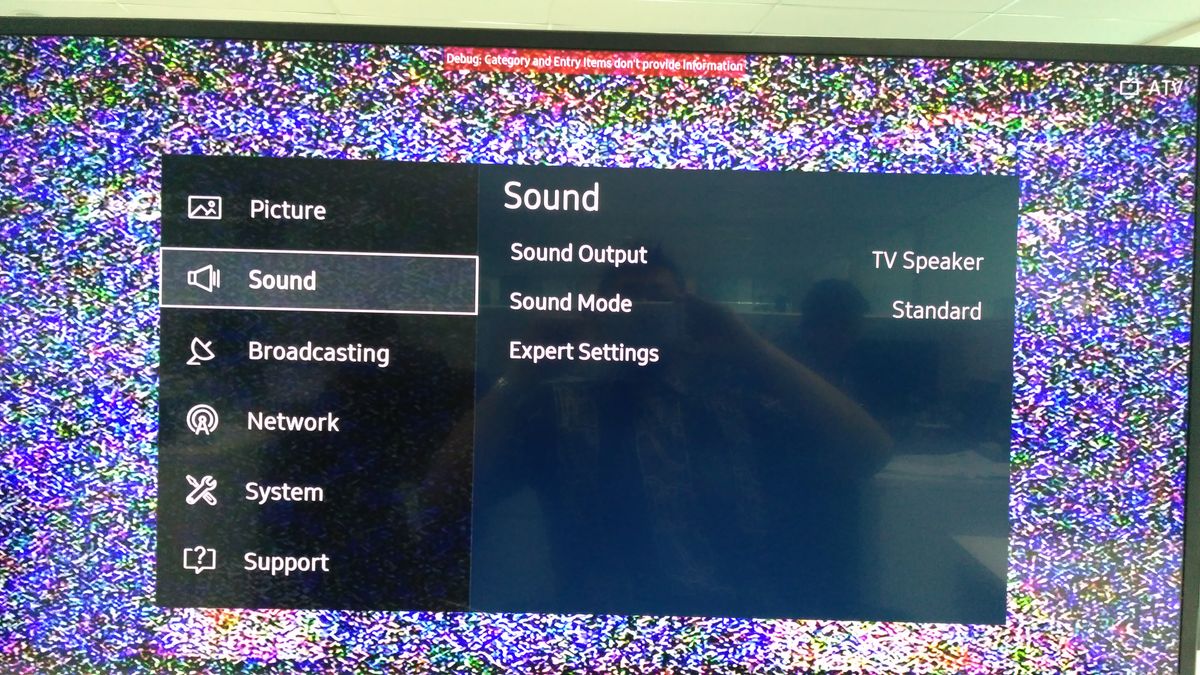
Menonton tayangan favorit menjadi sangat menyebalkan ketika gambar TV Samsung LED Anda terlihat jernih, namun tidak ada suara yang keluar sama sekali. Berdasarkan riset Samsung Southeast Asia and Oceania (SEAO) TV Awareness Survey 2025, sebanyak 65% konsumen di kawasan Asia Tenggara dan Oseania menonton TV setiap hari. Angka ini membuktikan bahwa gangguan audio sekecil apa pun akan langsung merusak rutinitas hiburan mayoritas keluarga.
Saya sering menemukan pengguna yang panik dan mengira komponen perangkat keras mereka rusak, padahal masalahnya sering kali hanya terletak pada kesalahan konfigurasi sistem. Mengetahui cara setting suara TV Samsung LED secara tepat adalah kunci utama untuk menghindari pengeluaran biaya perbaikan yang tidak perlu.
Artikel ini akan mengupas tuntas langkah demi langkah mengembalikan audio yang hilang serta mengoptimalkan kualitas speaker bawaan maupun eksternal Anda.
Langkah pertama yang harus Anda periksa saat melakukan setting suara TV Samsung LED adalah menu bawaan atau presets. Samsung menyediakan opsi instan yang dirancang untuk menyesuaikan frekuensi audio dengan jenis konten yang sedang Anda tonton.
Sistem operasi TV Samsung menyediakan 3 mode suara presets, yaitu Standard, Optimized, dan Amplify. Dari spesifikasi teknisnya, menurut saya ketiga mode ini sudah cukup cerdas untuk menangani kebutuhan harian tanpa perlu memodifikasi equalizer secara manual.
Kapan Harus Memilih Mode Standard?
Mode Standard merupakan pengaturan default yang memberikan keseimbangan audio rata di semua frekuensi. Mode ini paling cocok digunakan jika Anda sering menonton berita atau acara dialog santai yang tidak membutuhkan efek bass yang megah.
Memaksimalkan Mode Optimized dan Amplify
Mode Optimized akan mendeteksi efek lingkungan dan meningkatkan efek spasial, sangat ideal untuk menonton film aksi atau pertandingan olahraga. Sementara itu, mode Amplify berfungsi meningkatkan frekuensi suara tinggi dan vokal, yang sangat membantu jika dialog dalam film terdengar samar atau tenggelam oleh latar belakang musik.
Memilih mode suara presets yang tepat dapat secara instan memperbaiki kejelasan vokal tanpa harus menaikkan volume secara ekstrem yang berpotensi merusak speaker internal.
Panduan Menghubungkan Speaker Eksternal Melalui HDMI ARC
Banyak pengguna yang kurang puas dengan performa speaker bawaan dan memilih untuk memasang soundbar atau amplifier tambahan. Riset internal menunjukkan bahwa hampir 40% pengguna Smart TV di Asia Tenggara dan Oseania (SEAO) melakukan mirroring, casting, atau streaming dari smartphone ke TV mereka, yang memicu kebutuhan akan audio yang lebih menggelegar.
Untuk mendapatkan kualitas audio digital terbaik tanpa latensi, memanfaatkan fitur HDMI ARC (Audio Return Channel) adalah opsi wajib. Namun, pemasangan kabel yang ceroboh sering menjadi penyebab utama suara eksternal gagal diproduksi oleh sistem.
Persyaratan Kabel dan Port yang Tepat
Jangan asal colok kabel HDMI yang Anda temukan di rumah. Versi minimal kabel HDMI yang dibutuhkan untuk menghubungkan TV dengan speaker yang dilengkapi fungsi ARC adalah HDMI 1.4.
Pastikan Anda memasukkan ujung kabel ke lubang yang benar pada televisi Anda. Lokasi umum port HDMI-ARC pada sebagian besar One Connect Box berada di port ketiga (HDMI 3).
Format Audio yang Didukung Sistem
Saat Anda melakukan setting suara TV Samsung LED ke perangkat eksternal melalui HDMI ARC, pastikan decoder perangkat audio Anda kompatibel. Format audio didukung HDMI ARC meliputi PCM (2 saluran), Dolby Digital (hingga saluran 5.1), dan DTS Digital Surround (hingga saluran 5.1).
Perlu dicatat sebagai batasan kritis bahwa format audio DTS hanya tersedia pada model yang dirilis sebelum tahun 2018. Jadi, jika Anda menggunakan model TV Samsung yang lebih baru dari tahun tersebut, format DTS tidak akan bisa keluar lewat jalur transmisi ini.
Mengatasi Masalah Panduan Suara dan Audio yang Tiba-Tiba Hilang
Masalah lain yang sering dikeluhkan oleh pengguna adalah TV yang terus-menerus "berbicara" sendiri menyebutkan setiap menu yang ditekan (Voice Guide), atau bahkan suara yang mendadak hilang total. Masalah ini umumnya terjadi akibat ketidaksengajaan memencet tombol jalan pintas pada remote.
Mematikan Fitur Voice Guide yang Mengganggu
Jika TV Anda mendadak mengeluarkan suara asisten digital setiap kali Anda memencet remote, itu berarti fitur Aksesibilitas sedang aktif. Anda tidak perlu masuk jauh ke dalam menu pengaturan yang rumit untuk mematikannya.
Cukup tekan dan tahan tombol +/- (Volume) pada Smart Remote selama durasi 2 detik atau lebih. Tindakan ini akan langsung membuka menu Pintasan Aksesibilitas di layar, dan Anda bisa langsung menonaktifkan fungsi Voice Guide dari sana.
Solusi Darurat Jika Suara TV Hilang Total
Jika suara TV Anda benar-benar senyap, lakukan pengujian mandiri melalui fitur Sound Test yang tersedia di menu pendukung (Support). Pengujian ini akan mengisolasi apakah masalah berada pada file video yang diputar, perangkat eksternal, atau kerusakan hardware internal TV.
Jika setelah melakukan tes mandiri audio tetap membisu, kemungkinan besar terjadi malafungsi sistem. Anda dapat memanfaatkan layanan resmi dari pabrikan untuk mendapatkan panduan diagnostik jarak jauh secara gratis.
Berikut adalah ringkasan fitur suara dan jalur komunikasi bantuan resmi yang disediakan oleh Samsung untuk menangani kendala audio Anda:
| Kategori Fitur / Bantuan | Detail Informasi | Catatan Operasional |
|---|---|---|
| Pilihan Mode Suara | Standard, Optimized, Amplify | 3 opsi preset internal |
| Koneksi HDMI ARC | Kabel minimal HDMI 1.4 | Umumnya berada di Port HDMI 3 |
| Format Audio HDMI ARC | PCM, Dolby Digital, DTS | DTS hanya untuk model < 2018 |
| Call Center Bebas Pulsa | 0800-112-8888 | Bantuan suara TV hilang |
| WhatsApp Chat Contact Center | 0818 0215 5777 | Jam 06:00 – 00:00 WIB |
Layanan konsumen melalui WhatsApp Chat dan Live Chat tersebut beroperasi mulai jam 06:00 – 00:00 WIB, termasuk pada hari libur nasional. Melakukan reset ulang pada pengaturan audio melalui menu utama sistem sering kali menjadi solusi pamungkas sebelum Anda memutuskan untuk menghubungi teknisi ke rumah.







