
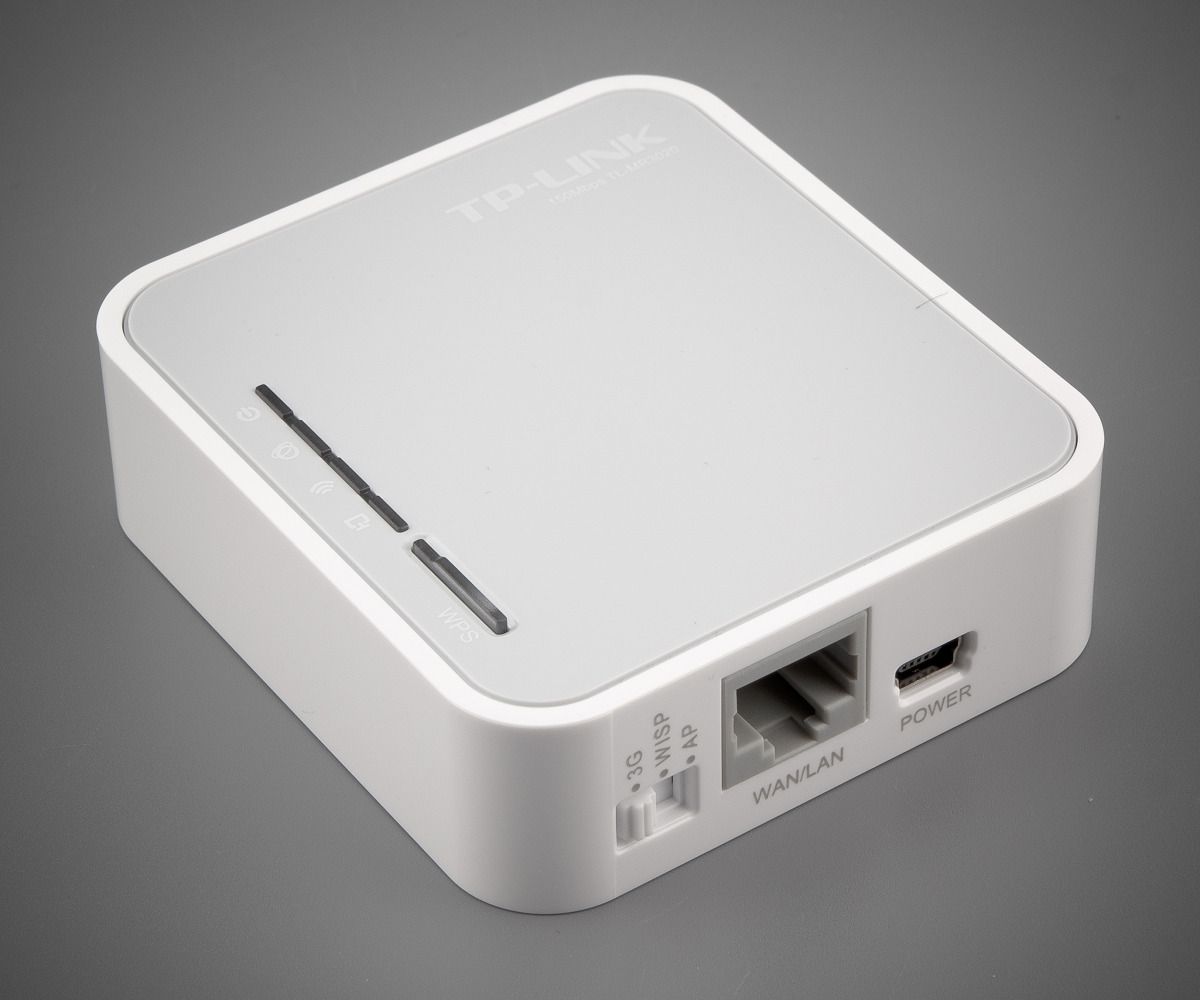
Mengalami masalah sinyal Wi-Fi yang tidak menjangkau seluruh sudut ruangan sering kali membuat frustrasi. Menggunakan perangkat tambahan seperti portabel router yang dialihfungsikan menjadi pemancar sinyal cadangan adalah solusi hemat yang sangat efektif untuk dicoba.
Artikel ini membahas tuntas cara setting tp link tl mr3020 jadi access point demi memperluas jangkauan internet Anda. Perangkat mini ini sangat andal jika dikonfigurasi dengan benar untuk mendistribusikan bandwidth secara stabil.
Sebelum masuk ke langkah teknis, ada beberapa persiapan fisik dan pemahaman dasar yang wajib dipahami agar proses instalasi berjalan lancar tanpa hambatan teknis yang membingungkan.
Komponen Fisik yang Harus Disiapkan
- Perangkat utama TP Link TL MR3020 beserta adaptor dayanya.
- Kabel Ethernet (LAN) untuk menghubungkan router utama ke TP Link TL MR3020.
- Perangkat untuk konfigurasi, bisa menggunakan laptop atau smartphone yang memiliki fitur Wi-Fi.
Memahami Mode Fisik pada Switch Geser
Dari pengalaman saya menangani berbagai perangkat jaringan portabel, kesalahan umum yang sering terjadi adalah pengguna lupa menggeser sakelar fisik pada bodi perangkat. Perangkat portabel ini memiliki switch geser mekanis di bagian sampingnya.
Untuk fungsi memancarkan ulang internet kabel, pastikan sakelar fisik tersebut sudah digeser dan diposisikan dengan tepat pada mode AP. Tanpa menggeser sakelar ini ke posisi AP, sistem internal tidak akan membuka menu konfigurasi yang sesuai.
Langkah Demi Langkah Mengonfigurasi Perangkat
Setelah seluruh persiapan fisik selesai, saatnya melakukan konfigurasi sistem ke dalam dasbor admin perangkat. Ikuti urutan instruksi berikut secara berurutan agar tidak terjadi bentrok IP Address.
- Sambungkan adaptor daya ke TP Link TL MR3020 lalu hubungkan perangkat ke sumber listrik terdekat.
- Gunakan laptop atau smartphone untuk mencari sinyal Wi-Fi bawaan yang dipancarkan oleh TP Link TL MR3020, lalu lakukan koneksi ke SSID tersebut.
- Buka aplikasi peramban (browser) seperti Google Chrome atau Safari di perangkat Anda untuk mengakses halaman administrasi.
- Ketik alamat default admin yaitu tplinkwifi.net atau menggunakan IP bawaan pabrik 192.168.0.254 pada kolom address bar.
- Masukkan nama pengguna dan kata sandi default, yang biasanya diisi dengan kata admin untuk kedua kolom tersebut jika perangkat baru.
- Masuk ke menu Quick Setup, pilih opsi Access Point, lalu klik tombol Next untuk melanjutkan ke pengaturan nirkabel.
- Tentukan nama Wi-Fi (SSID) baru sesuai keinginan Anda serta atur tingkat keamanan menggunakan WPA2-PSK beserta kata sandi yang kuat.
- Klik tombol Save atau Finish, lalu tunggu hingga perangkat melakukan proses restart otomatis untuk menerapkan setelan baru.
Kendala Akses Halaman Admin dan Solusi Praktisnya
Dalam kasus yang sering saya temui di lapangan, banyak pengguna pemula mendadak panik karena gagal masuk ke menu utama konfigurasi setelah mengetik alamat URL resmi.
Muncul pertanyaan dari pengguna seperti "kenapa tp link wifi net tidak bisa dibuka?" ketika mereka mencoba mengakses dasbor. Hal ini umumnya terjadi karena perangkat Anda masih terhubung ke jaringan internet lain atau cache browser yang menumpuk.
Solusi terbaik untuk mengatasi masalah ini adalah dengan memastikan koneksi data seluler di HP mati dan hanya terhubung ke Wi-Fi TP Link. Jika masih gagal, Anda bisa mencoba menggunakan IP manual seperti 192.168.0.254 langsung di browser.
Kesalahan konfigurasi IP sering kali membuat halaman admin terkunci, sehingga memaksa pengguna untuk melakukan proses penyetelan ulang dari awal demi mengembalikan akses masuk dasbor.
Menghadapi Error dengan Fitur Reset
Jika Anda salah memasukkan parameter atau lupa kata sandi admin yang pernah diubah sebelumnya, tidak perlu cemas karena sistem menyediakan fitur pengembalian setelan pabrik.
Banyak pengguna mencari alternatif tentang "cara reset router tp link lewat hp" demi kemudahan tanpa alat bantu. Namun secara teknis, reset total sistem internal paling aman tetap dilakukan secara fisik langsung pada unit routernya.
Caranya sangat mudah, cari lubang kecil bertuliskan Reset di bodi TP Link TL MR3020. Tekan tombol di dalam lubang tersebut menggunakan pin atau klip kertas selama kurang lebih 8 hingga 10 detik sampai lampu indikator berkedip bersamaan.
Perbandingan Performa Perangkat Jaringan di Lab Kampus
Untuk memberikan gambaran mengenai performa transmisi data, kita bisa melihat data pengujian ilmiah terkait infrastruktur jaringan komputer. Pengujian performa perangkat ini sangat penting untuk memahami batas kemampuan transfer data.
Berdasarkan data penelitian dari Laboratorium kampus 3 IST AKPRIND, Kota Yogyakarta, Daerah Istimewa Yogyakarta, Indonesia, yang dipublikasikan pada edisi "vol. 5 no. 1 (2017): juni 2017", terdapat metrik performa yang valid mengenai manajemen jaringan.
| Kondisi Jaringan | Parameter Pengujian | Hasil Pengukuran Mikrotik |
|---|---|---|
| Kondisi Sedang | Delay Transmisi | 47 ms |
| Kondisi Sedang | Throughput Bandwidth | 54 KBit/s |
| Kondisi Ramai | Delay Transmisi | 51 ms |
| Kondisi Ramai | Packet Loss Rate | 7% |
Berdasarkan data terstruktur di atas, manajemen jaringan yang baik sangat memengaruhi kestabilan transfer data, terutama saat beban pengguna mulai meningkat di area publik.
Memahami Karakteristik Perangkat Nirkabel Fisik vs Virtual
Saat mengonfigurasi jaringan, pemahaman mengenai jenis pemancar sinyal sangat penting agar Anda tidak salah menempatkan perangkat sesuai beban kerjanya.
Masyarakat awam sering bingung mengenai "apa bedanya wireless ap dan virtual ap" saat mengelola jaringan nirkabel. Secara teknis, Wireless AP (WAP) merupakan perangkat keras fisik murni seperti TP Link TL MR3020 yang bertugas memancarkan sinyal radio.
Sementara itu, Virtual AP (VAP) adalah metode memecah satu pemancar fisik menjadi beberapa nama Wi-Fi (SSID) berbeda secara sistem lewat software. Dari pengujian di Laboratorium kampus 3 IST AKPRIND, diperoleh data rata-rata performa dari kedua jenis titik akses tersebut.
- Delay rata-rata WAP mencapai 53.281 ms, nilai ini tercatat lebih baik jika dibandingkan dengan performa VAP.
- Jitter rata-rata WAP berada di angka 12.421 ms, menunjukkan konsistensi koneksi yang lebih stabil daripada VAP.
- Packet loss rata-rata WAP hanya sebesar 0,1%, membuat tingkat kegagalan pengiriman data menjadi sangat minim.
- Throughput rata-rata VAP tercatat mencapai 12.049 mbps, yang posisinya lebih unggul dalam hal kapasitas transfer dibanding WAP.
Optimasi Jaringan untuk Penggunaan Harian
Setelah tutorial setting access point tp link mr3020 berhasil diterapkan, penempatan posisi perangkat menjadi faktor penentu berikutnya. Jangan meletakkan perangkat di balik tembok tebal karena material beton dapat menurunkan kekuatan sinyal Wi-Fi secara drastis.
Langkah terbaik dalam mengoperasikan TP Link TL MR3020 sebagai pemancar tambahan adalah menggunakannya di ruangan yang minim sekat horizontal. Pastikan kabel LAN yang menghubungkan router utama memiliki kualitas bagus demi mencegah penurunan performa bandwidth internet rumah Anda.







