
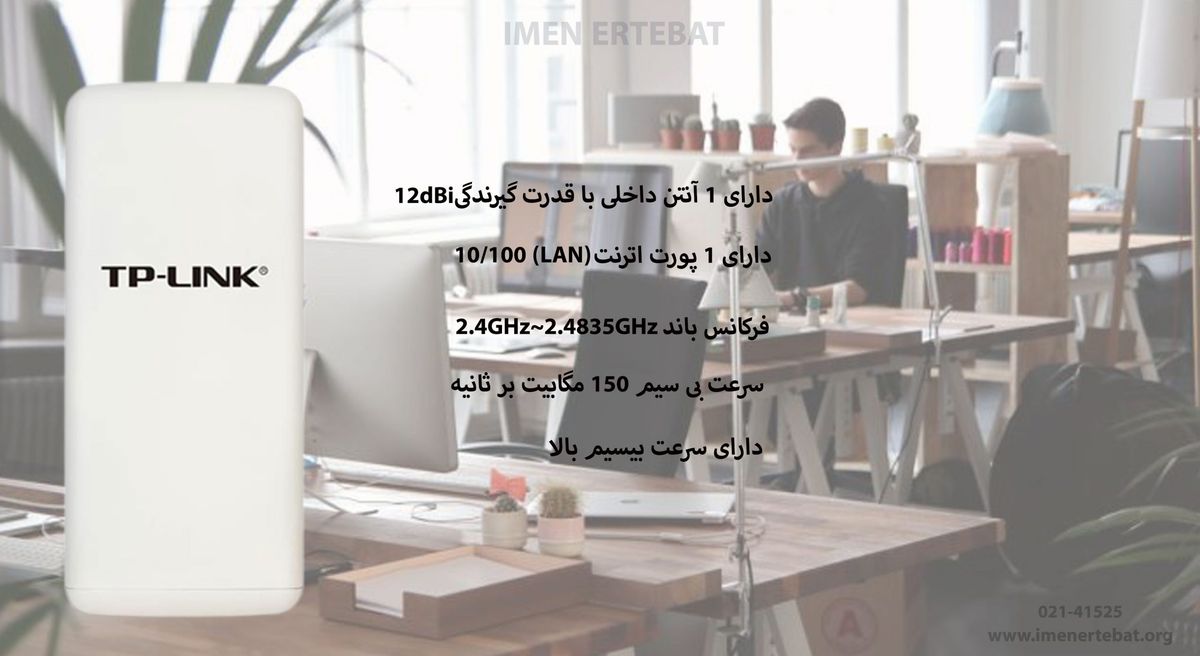
Sinyal Wi-Fi lemah di luar ruangan sering kali menjadi masalah besar ketika Anda ingin memperluas jangkauan internet ke area terbuka atau bangunan sebelah. Mengonfigurasi perangkat luar ruangan seperti TP-Link TL-WA7210N menjadi solusi andalan untuk memancarkan koneksi internet secara stabil dan terarah. Perangkat ini dirancang khusus untuk kebutuhan luar ruangan yang membutuhkan ketahanan cuaca sekaligus jangkauan sinyal yang mumpuni.
Melalui artikel ini, Anda akan dipandu untuk melakukan konfigurasi perangkat dari awal hingga siap memancarkan sinyal. Sebelum memanjat tiang atau melakukan pemasangan fisik, Anda harus melakukan konfigurasi sistem terlebih dahulu di dalam ruangan. Langkah awal ini sangat krusial agar Anda tidak kesulitan jika terjadi kesalahan pengaturan IP address.
Berdasarkan data teknis perangkat, IP address default untuk masuk ke interface berbasis web TP-Link TL-WA7210N adalah 192.168.0.254. Agar komputer Anda bisa terhubung dengan interface tersebut, Anda wajib mengubah IP computer menjadi statis terlebih dahulu.
Langkah Mengatur IP Statis pada Komputer
Hubungkan kabel LAN dari port PoE (Power over Ethernet) ke port LAN pada komputer atau laptop Anda. Pastikan lampu indikator pada perangkat menyala dengan normal sebelum melanjutkan.
Buka pengaturan jaringan di komputer Anda, lalu masuk ke menu Local Area Connection properties. Ubah pengaturan IPv4 Anda menjadi statis dengan memasukkan contoh IP statis komputer yaitu 192.168.0.100 dengan subnet mask 255.255.255.0.
Mengakses Interface Web TP-Link
Buka browser kesayangan Anda seperti Google Chrome atau Mozilla Firefox, lalu ketik alamat IP default perangkat pada kolom pencarian. Tekan enter untuk membuka halaman login utama.
Ketika halaman login terbuka, Anda akan diminta memasukkan data kredensial. Username dan password default untuk login pertama kali adalah admin, yang wajib dimasukkan menggunakan huruf kecil semua.
Langkah Demi Langkah Mengubah Mode Menjadi Pemancar
Setelah berhasil masuk ke dalam sistem web manajemen TP-Link TL-WA7210N, Anda akan melihat tampilan dashboard status. Di sinilah seluruh kendali operasi jaringan luar ruangan Anda akan diatur secara terstruktur.
Secara fisik dan konfigurasi, karakteristik TP-Link TL-WA7210N dengan pendahulunya yaitu tipe TL-WA5210 sebenarnya tidak jauh berbeda. Perbedaan mencolok di antara kedua perangkat tersebut hanya terletak pada frekuensi sinyal yang dihasilkan untuk transmisi data.
Berikut adalah urutan langkah untuk mengaktifkan mode Access Point sebagai pemancar utama:
- Klik menu Quick Setup yang berada di panel sebelah kiri untuk memulai konfigurasi secara cepat dan praktis.
- Pilih opsi Access Point pada pilihan mode operasi yang tersedia, lalu klik tombol Next untuk melanjutkan ke tahap berikutnya.
- Pada menu pengaturan nirkabel (Wireless Setting), masukkan nama Wi-Fi atau SSID baru sesuai dengan keinginan Anda untuk mempermudah identifikasi sinyal.
- Pilih opsi keamanan WPA-PSK/WPA2-PSK dan masukkan kata sandi yang kuat agar jaringan Anda tidak disalahgunakan oleh pihak asing.
- Klik Next lalu tekan tombol Reboot untuk menerapkan seluruh perubahan parameter yang telah Anda lakukan pada sistem.
Dalam kasus yang sering saya temui di lapangan, banyak pengguna lupa melakukan reboot setelah mengubah mode operasi. Akibatnya, perangkat tetap berjalan pada mode sebelumnya dan tidak memancarkan SSID baru yang telah dibuat.
Optimasi Kekuatan Antena dan Pengujian Bandwidth
Karakteristik utama dari pancaran sinyal nirkabel pada TP-Link TL-WA7210N bersifat directional atau garis lurus. Hal ini membuat arah hadap antena menjadi faktor penentu paling vital dalam keberhasilan distribusi jaringan internet Anda.
Karena sifatnya yang directional, perangkat ini sangat bergantung pada arah sumber Wi-Fi yang dituju atau ke mana sinyal ingin ditembakkan. Sedikit saja pergeseran sudut antena bisa menurunkan kualitas koneksi secara drastis.
Mengatur Power Antena yang Tepat
Jika jarak titik wireless yang ingin Anda jangkau mencapai ratusan meter, Anda harus menyesuaikan kekuatan transmit power pada menu Wireless Advanced. Pengaturan daya yang tidak tepat bisa membuat transmisi data menjadi tidak stabil.
Kekuatan power antena yang dibutuhkan jika jarak titik wireless mencapai ratusan meter adalah antara 24 dBm atau 27 dBm. Jangan langsung menggunakan daya maksimal jika jarak target tergolong dekat karena bisa menyebabkan interferensi sinyal.
Hasil Uji Kecepatan dan Bandwidth Jaringan
Berdasarkan pengujian nyata yang dilakukan pada perangkat ini, pengaturan daya pancar akan sangat memengaruhi throughput data yang dilewatkan. Hasil uji bandwidth (speed test) menunjukkan performa yang cukup spesifik pada kapasitas maksimalnya.
Kecepatan unduh (download) dari jaringan server lokal mencapai 1.8 Mbps ketika menggunakan kekuatan power antena 27 dBm. Angka ini menjadi standar acuan bagi Anda saat melakukan pengetesan setelah perangkat terpasang di tiang terbuka.
| Parameter Perangkat | Nilai Default / Standar Pengujian |
|---|---|
| IP Address Login | 192.168.0.254 |
| Username Default | admin |
| Password Default | admin |
| Contoh IP Komputer | 192.168.0.100 |
| Pilihan Power Antena | 24 dBm |
| Power Antena Maksimal | 27 dBm |
| Hasil Uji Download | 1.8 Mbps |
Mengatasi Masalah Operasional Jaringan Outdoor
Penggunaan perangkat outdoor sering kali dihadapkan pada kendala teknis setelah beberapa bulan beroperasi. Pemahaman mengenai troubleshooting mendasar akan menghemat waktu Anda tanpa perlu membongkar perangkat dari tiang penyangga.
Masalah yang paling sering ditanyakan oleh pengguna di komunitas jaringan nirkabel lokal adalah mengenai penurunan performa secara mendadak. Pertanyaan seperti "kenapa wifi tp link wa7210n lemot" kerap muncul akibat penumpukan cache atau interferensi frekuensi tinggi.
Solusi Mengatasi Sinyal Lemot
Kesalahan umum yang saya lihat adalah membiarkan channel mode berada pada opsi Auto. Ketika frekuensi di sekitar lokasi Anda padat, perangkat akan terus berganti channel sehingga memicu ketidakstabilan koneksi.
Solusi terbaik adalah melakukan site survey terlebih dahulu melalui menu bawaan TP-Link untuk melihat channel mana yang paling renggang. Pilihlah channel statis seperti channel 1, 6, atau 11 yang tidak banyak digunakan oleh router tetangga sekitar Anda.
Langkah Mengganti Password Admin demi Keamanan
Membiarkan kredensial perangkat dalam kondisi bawaan pabrik adalah kecerobohan besar bagi jaringan outdoor. Siapa saja yang terhubung ke Wi-Fi Anda bisa masuk ke sistem web manajemen dan mengubah pengaturan secara sepihak.
Untuk ganti password admin tp link outdoor, Anda hanya perlu masuk ke menu System Tools lalu pilih sub-menu Password. Masukkan username dan password lama Anda, kemudian ketik kombinasi kata sandi baru yang lebih rumit untuk mengunci akses sistem.
Alternatif Konfigurasi Menggunakan Mode Bridge
Selain berfungsi sebagai Access Point murni, perangkat ini juga mendukung konfigurasi interkoneksi antar-gedung yang lebih kompleks. Opsi ini sering diambil jika Anda ingin menghubungkan dua jaringan lokal yang terpisah jarak geografis.
Melakukan setting bridge tp link memungkinkan Anda menggabungkan dua segmen jaringan yang berbeda tanpa perlu menarik kabel fiber optik yang mahal. Mode ini sangat efektif untuk menghubungkan kantor cabang dengan kantor pusat.
Cara Koneksikan Dua Antena Jaringan
Untuk menerapkan skenario ini, Anda membutuhkan dua buah perangkat nirkabel sejenis yang diletakkan saling berhadapan tanpa penghalang (Line of Sight). Cara koneksikan dua antena tp link membutuhkan ketelitian pada pengisian MAC Address.
Aktifkan mode Bridge pada kedua perangkat, lalu masukkan MAC Address perangkat B ke dalam kolom konfigurasi perangkat A, dan lakukan hal sebaliknya. Pastikan kedua perangkat menggunakan channel frekuensi yang sama agar proses enkapsulasi paket data bisa berjalan lancar.
Ketepatan dalam memilih mode operasi, pengaturan arah antena yang presisi, serta pengamanan ketat pada sektor administrasi adalah tiga pilar utama yang menentukan keberhasilan jaringan nirkabel luar ruangan Anda. Lakukan pengecekan berkala pada sambungan kabel LAN PoE untuk menghindari kehilangan daya akibat korosi cuaca outdoor.


