
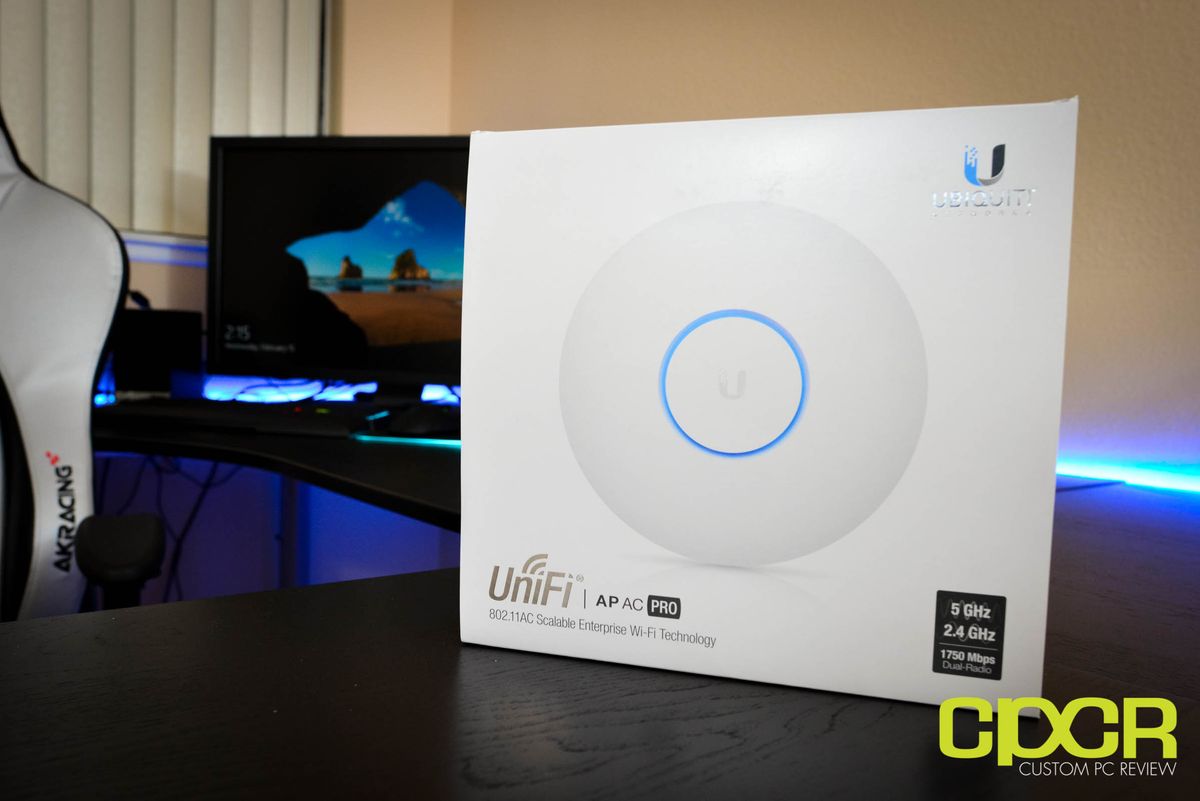
Mengintegrasikan perangkat UniFi AP dengan MikroTik menjadi keputusan logis bagi banyak administrator jaringan yang menginginkan performa nirkabel premium dengan manajemen rute yang tangguh. Kombinasi ini sering kali memicu kebingungan pada tahap adopsi perangkat dan pembagian segmen jaringan. Artikel ini akan membahas tuntas cara setting UniFi AP dengan MikroTik demi menghasilkan stabilitas koneksi yang optimal.
Sebelum masuk ke dalam ruang konfigurasi, pemahaman mendalam terhadap perangkat keras yang Anda gunakan sangatlah krusial. Kegagalan adopsi atau performa yang tidak optimal biasanya bersumber dari ketidaksesuaian suplai daya atau kesalahpahaman kapasitas perangkat.
Sebagai contoh nyata, mari kita bedah spesifikasi teknis salah satu perangkat yang sangat populer di lapangan, yaitu Ubiquity UniFi UAP AP LR. Mengetahui batasan fisik hardware akan mencegah Anda dari kesalahan fatal saat melakukan instalasi di lokasi.
| Parameter Spesifikasi | Detail Teknis Perangkat |
|---|---|
| Dimensions (Dimensi) | 200 x 200 x 36.5 mm |
| Weight (Berat) | 290 g (430 g dengan Mounting Kits) |
| Networking Interface | (1) 10/100 Ethernet Port |
| Buttons | Reset |
| Antennas | 2 Integrated (Supports 2×2 MIMO dengan Spatial Diversity) |
| Wi-Fi Standards | 802.11 b/g/n 2.4 GHz |
| Power Method | Passive Power over Ethernet (12-24V) |
| Power Supply | 24V, 0.5A PoE Adapter Included |
| Maximum Power Consumption | 6 W |
| Max TX Power | 27 dBm |
Berdasarkan data di atas, Ubiquity UniFi UAP AP LR menggunakan Passive PoE bertegangan 12-24V. Kesalahan umum yang sering saya temui adalah langsung mencolokkan perangkat ini ke switch PoE standar 802.3af/at (48V) tanpa adapter, yang berisiko merusak sirkuit internal access point.
Jaringan berskala besar seperti di lingkungan sekolah atau kampus sering kali dituntut untuk menangani beban yang masif. Dari pengalaman saya menangani infrastruktur institusi, perkiraan jumlah total pengguna (user) yang mengakses jaringan secara bersamaan bisa mencapai 2.500 user, yang mencakup guru, dosen, karyawan, siswa, dan mahasiswa.
Untuk skenario padat seperti ini, MikroTik akan bertindak sebagai router utama yang menangani DHCP Server, Bandwidth Management, dan Firewall. Sementara itu, UniFi AP akan fokus melayani koneksi nirkabel murni di layer fisik dan data link.
Langkah Langkah Konfigurasi MikroTik Sebagai Core Router
Langkah pertama dimulai dari sisi router MikroTik. Anda harus menyiapkan interface yang akan mengarah ke perangkat UniFi AP. Kita akan menggunakan skenario IP static untuk perangkat AP dan IP dinamis untuk para pengguna hotspot atau LAN biasa.
- Buka aplikasi Winbox dan masuk ke router MikroTik Anda.
- Buat interface baru atau tentukan ether mana yang akan terhubung ke switch UniFi (misalnya ether3).
- Berikan IP Address pada interface tersebut melalui menu IP kemudian Addresses. Sebagai ilustrasi konsep implementasi, kita bisa menetapkan segmen IP khusus untuk manajemen access point.
- Konfigurasikan DHCP Server di MikroTik pada ether3 agar perangkat baru bisa mendapatkan IP secara otomatis saat pertama kali tersambung.
Dalam skenario jaringan nyata, pemisahan traffic antara network management dan network user sangat direkomendasikan. Anda bisa memanfaatkan fitur VLAN di MikroTik untuk memisahkan SSID karyawan dan SSID siswa, yang nantinya akan ditangkap secara passthrough oleh UniFi AP.
Instalasi dan Konfigurasi UniFi Controller
Perangkat UniFi tidak memiliki web interface individual seperti access point konvensional. Anda wajib menggunakan software UniFi Controller untuk melakukan konfigurasi, adopsi, dan pemantauan perangkat secara terpusat.
Menyiapkan Software Controller di Komputer atau Server
Unduh software UniFi Controller sesuai dengan sistem operasi yang Anda gunakan. Pastikan komputer yang menjalankan controller ini berada dalam segmen jaringan yang dapat menjangkau IP perangkat UniFi AP.
Setelah instalasi selesai, jalankan aplikasi dan ikuti wizard penyiapan awal. Anda akan diminta membuat akun admin, menentukan nama jaringan nirkabel (SSID) perdana, serta mengaktifkan enkripsi keamanan (WPA2/WPA3).
Proses Adopsi UniFi AP ke Dalam Controller
Setelah controller aktif, hubungkan Ubiquity UniFi UAP AP LR ke jaringan melalui PoE adapter bawaan. Tunggu hingga lampu indikator pada perangkat menunjukkan status siap diadopsi (biasanya menyala konstan dengan warna amber atau putih, tergantung versi hardware).
Buka menu Devices pada UniFi Controller. Perangkat baru akan muncul dengan status "Pending Adoption". Klik tombol "Adopt" untuk mengambil alih kontrol perangkat tersebut ke dalam sistem manajemen Anda.
Proses adopsi sering kali gagal jika controller dan UniFi AP berada pada segmen network yang berbeda tanpa adanya fungsi routing mumpuni atau tanpa konfigurasi set-inform yang tepat.
Jika Anda berada di jaringan lokal yang ketat, perhatikan alamat IP yang terlibat. Berdasarkan catatan teknis dari teknisi IDN, contoh alamat IP perangkat AP yang digunakan dalam penjelasan konsep bisa diatur pada 192.168.61.2, sedangkan IP controller diposisikan pada 192.168.45.5 dan 192.168.45.4.
Jika segmen IP berbeda seperti contoh di atas, Anda wajib melakukan trik "L3 Adoption". Anda harus masuk ke dalam sistem operasi UniFi AP menggunakan koneksi SSH (menggunakan tool seperti PuTTY) dengan username dan password default (ubnt/ubnt), kemudian ketikkan perintah khusus.
Perintah tersebut adalah mनाचा_set-inform [http://192.168.45.5:8080/inform](http://192.168.45.5:8080/inform). Langkah ini memaksa access point untuk melapor langsung ke IP controller Anda meskipun berada di seberang router.
Menyelaraskan Hotspot MikroTik dengan Wireless UniFi
Bila tujuan akhir Anda adalah membuat sistem autentikasi berbasis halaman login, maka Anda harus mengaktifkan fitur Hotspot di MikroTik dan mematikan enkripsi wireless di UniFi Controller.
- Di UniFi Controller, ubah pengaturan SSID Anda menjadi open network (tanpa password WPA).
- Aktifkan opsi "Guest Policy" jika Anda ingin memanfaatkan fitur isolasi client dari UniFi agar sesama pengguna Wi-Fi tidak bisa saling mengintip data.
- Pindah ke Winbox MikroTik, buka menu IP lalu Hotspot, dan jalankan Hotspot Setup pada interface yang mengarah ke UniFi AP.
- Tentukan IP pooling, profile login, dan sesuaikan template halaman login sesuai kebutuhan institusi Anda.
Melalui kombinasi ini, UniFi AP murni bertindak sebagai jembatan udara yang memancarkan sinyal stabil. Saat pengguna terhubung ke SSID tersebut, router MikroTik akan langsung mencegat traffic mereka dan menampilkan halaman login hotspot untuk verifikasi akun.
Implementasi integrasi ini terbukti sangat andal untuk menjaga reliabilitas jaringan nirkabel dalam jangka panjang. Pengelolaan beban kerja yang terbagi dengan jelas membuat performa hardware tetap terjaga optimal meski menangani ribuan koneksi setiap harinya.







