
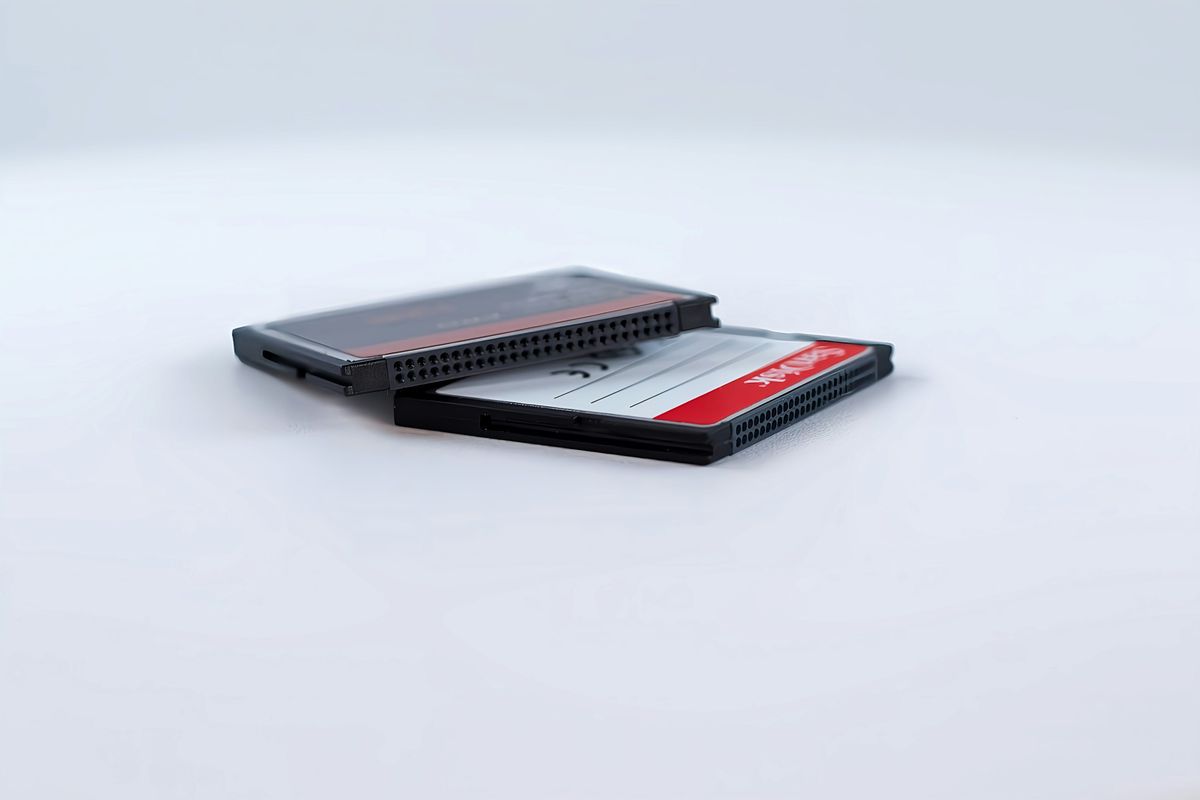
Menghadapi masalah audio saat ingin melakukan live streaming kerap membuat frustrasi, terutama ketika Anda menyadari bahwa colokan laptop cuma satu buat headset dan mic secara bersamaan. Menggunakan perangkat tambahan berupa audio interface luar menjadi jalan keluar paling efektif untuk memisahkan jalur input dan output suara secara mandiri.
Masalah keterbatasan hardware ini menjadi fenomena umum karena laptop model terbaru umumnya hanya menyediakan satu konektor COMBO (konektor microphone dan speaker menyatu). Keterbatasan fisik ini menyulitkan pengguna yang membutuhkan fleksibilitas jalur audio lebih kompleks, seperti kebutuhan penyiaran digital atau perekaman podcast.
Saat Anda ingin memproduksi konten atau menyiarkan audio, satu lubang audio jack terintegrasi jelas tidak akan pernah cukup. Konfigurasi standar bawaan pabrik tidak dirancang untuk menangani penataan audio multi-jalur yang membutuhkan pemisahan sinyal bersih.
Dalam kasus yang sering saya temui di lapangan, pengguna yang menggunakan laptop konektor COMBO mengalami kendala jumlah colokan saat ingin melakukan radio streaming. Solusi yang direkomendasikan adalah menggunakan Soundcard External agar musik dari laptop bisa dikirim ke mixer dan output mixer bisa dimasukkan kembali ke input laptop.
Memahami Peran Penting Soundcard External
Perangkat audio tambahan ini bertindak sebagai jembatan yang mengonversi sinyal analog dari alat musik atau mixer menjadi data digital yang dipahami oleh komputer. Tanpa alat ini, komputer akan dipaksa memproses semua sinyal masuk melalui sirkuit bawaan yang rentan terhadap gangguan distorsi elektronik.
Alat ini memberikan ruang bagi pengguna untuk memiliki port mikrofon (input) dan port headphone (output) yang berdiri sendiri. Pemisahan jalur fisik ini memastikan tidak ada kebocoran sinyal antara suara yang keluar dan suara yang masuk ke dalam sistem perekaman.
Menghubungkan Perangkat Mixer ke Sistem Komputer
Bagi para praktisi penyiaran, integrasi antara konsol pencampur suara eksternal dan komputer adalah hal mutlak. Pertanyaan mengenai "bagaimana cara menghubungkan mixer ke laptop streaming?" sering kali diajukan oleh para pemula yang kebingungan mengatur manajemen kabel.
Langkah utamanya adalah menghubungkan kabel output utama dari konsol mixer menuju lubang input (mic) pada kartu suara eksternal Anda. Setelah itu, sambungkan lubang output (headphone) kartu suara tersebut menuju salah satu kanal input di mixer untuk memantau jalannya audio keseluruhan.
Cara Pasang Soundcard External ke Laptop dengan Benar
Proses instalasi fisik perangkat keras ini sebenarnya cukup sederhana karena sebagian besar alat modern sudah mengadopsi sistem pasang dan pakai. Namun, urutan pemasangan yang keliru sering kali memicu kegagalan sistem dalam mengenali komponen driver audio yang baru disisipkan.
Dari pengalaman saya menangani perangkat audio berbasis universal serial bus, pastikan Anda mematikan terlebih dahulu software penyiaran sebelum menancapkan alat. Hal ini mencegah terjadinya bentrokan alokasi memori pada sistem operasi saat memetakan ulang kartu suara utama.
Berikut adalah langkah-langkah runtut untuk melakukan instalasi fisik perangkat keras audio eksternal pada komputer Anda:
- Siapkan unit kartu suara eksternal beserta kabel data bawaan yang berkualitas baik untuk menghindari kehilangan paket data saat transfer audio berjalan.
- Tancapkan ujung konektor data ke port USB yang tersedia di laptop, utamakan menggunakan port USB utama yang terhubung langsung ke motherboard.
- Tunggu beberapa saat hingga sistem operasi memunculkan notifikasi bahwa perangkat keras baru telah berhasil dikenali dan siap digunakan.
- Hubungkan kabel jack 3.5mm dari mikrofon atau output mixer ke lubang berlogo mikrofon pada kartu suara eksternal tersebut.
- Colokkan headphone monitor Anda ke lubang berlogo pemutar suara untuk mendengarkan hasil keluaran audio secara langsung.
Penjelasan Fungsi USB Host dan Periferal pada Pemrosesan Audio
Untuk memahami mengapa kartu suara eksternal dapat bekerja dengan lancar, kita harus melihat bagaimana arsitektur transmisi data digital bekerja. Standardisasi ini diatur secara ketat agar setiap produsen elektronik menghasilkan perangkat yang kompatibel satu sama lain.
Standar formal Universal Serial Bus (USB) dipublikasikan oleh organisasi USB Implementers Forum, Inc. Organisasi inilah yang menyusun cetak biru mengenai penjelasan fungsi usb host dan periferal dalam ekosistem komputasi modern.
Sistem komunikasi ini bekerja dengan hierarki yang jelas, di mana komputer bertindak sebagai pengatur lalu lintas data utama sedangkan kartu suara menjadi pengikut perintah. USB menggunakan bus dengan satu pemicu operasi transfer data yang disebut host.
Dalam komunikasi USB, istilah input artinya transfer data dari periferal ke host, sedangkan output artinya transfer data dari host ke periferal. Mekanisme ini memastikan aliran data audio digital berjalan dua arah tanpa terjadi tabrakan sinyal di dalam kabel data.
Pemrosesan data audio membutuhkan kecepatan dan ketepatan waktu yang konstan agar suara tidak terdengar putus-putus atau mengalami keterlambatan parah. Terdapat tiga mode transfer data utama pada USB, yaitu interrupt, bulk, dan isochronous.
Panduan Setting Mic Soundcard di Windows 7
Meskipun ekosistem komputasi terus berkembang, sebagian infrastruktur penyiaran radio komunitas masih mengandalkan sistem operasi klasik karena faktor stabilitas aplikasi lama. Melakukan konfigurasi audio pada sistem operasi lawas memerlukan ketelitian ekstra pada bagian control panel.
Kesalahan umum yang saya lihat adalah pengguna langsung membuka aplikasi siaran tanpa memeriksa status perangkat di sistem operasi. Hal ini membuat mic tidak mengeluarkan suara karena sistem masih mengunci kartu suara internal laptop sebagai perangkat utama.
Penting untuk diingat bahwa Windows 7 hanya mengizinkan pengguna memilih salah satu fungsi (headphone atau microphone) ketika ada konektor yang dicolokkan ke port COMBO internal. Oleh karena itu, kehadiran kartu suara USB eksternal menjadi mutlak agar kedua fungsi tersebut bisa berjalan simultan lewat jalur eksternal.
Ikuti panduan berikut untuk melakukan pengaturan konfigurasi mic soundcard di windows 7 secara tepat:
- Klik tombol Start di pojok kiri bawah, lalu pilih menu Control Panel untuk masuk ke pengaturan sistem komputer.
- Pilih ikon Hardware and Sound, kemudian klik pada bagian Sound untuk membuka jendela pengaturan perangkat audio.
- Masuk ke tab Recording, cari ikon perangkat audio USB yang baru Anda pasang, klik kanan lalu pilih opsi Set as Default Device.
- Klik dua kali pada perangkat audio USB tersebut, pilih tab Levels, lalu sesuaikan volume tangkapan mikrofon agar tidak terlalu peka.
- Pindah ke tab Playback, pastikan perangkat USB eksternal juga disetel sebagai default agar suara monitor keluar melalui port headset eksternal.
Cara Setting Input Shoutcast DSP Lewat Soundcard
Bagi para operator radio digital, menyalurkan suara dari mixer ke internet memerlukan plugin khusus yang ditanamkan pada pemutar musik digital. Pengaturan pada sisi software harus diarahkan secara spesifik ke kartu suara eksternal yang menangani input dari konsol mixer.
Langkah operasional untuk melakukan pengaturan ini dapat dieksekusi dengan urutan sebagai berikut:
- Buka aplikasi pemutar musik Winamp yang sudah terpasang plugin Shoutcast DSP di dalam sistem komputer Anda.
- Buka jendela konfigurasi Shoutcast DSP, lalu arahkan perhatian Anda ke bagian tab bernama Input.
- Ubah pilihan pada kolom Input Device dari yang semula bertuliskan Winamp menjadi Soundcard Input.
- Pada menu drop-down Soundcard Selection, pilih penggerak audio atau nama perangkat USB sound card yang mendeteksi input dari mixer.
- Atur bagian Input Line ke opsi Microphone atau Line In, tergantung pada jenis port yang Anda gunakan pada kartu suara eksternal.
Jika seluruh konfigurasi di atas sudah diterapkan namun Anda masih menemui kendala teknis terkait jaringan penyiaran, bantuan profesional siap melayani. Terdapat nomor kontak WhatsApp untuk bantuan server streaming klikhost.com yaitu 085755987055 yang dapat dihubungi untuk konsultasi lebih lanjut mengenai infrastruktur penyiaran Anda.
Karakteristik Mode Transfer Data Audio USB
Setiap mode pengiriman data pada arsitektur universal serial bus memiliki karakteristik unik yang disesuaikan dengan jenis industri perangkat keras. Pemilihan mode ini menentukan seberapa stabil performa perangkat saat dibebani kerja berat.
Berikut adalah perbandingan karakteristik tiga jenis pengiriman data yang digunakan dalam ekosistem perangkat keras berbasis komunikasi universal serial bus:
| Mode Transfer Data | Prioritas Utama | Koreksi Kesalahan |
|---|---|---|
| Isochronous | Ketepatan Waktu | Tidak Ada |
| Bulk | Akurasi Data | Ada |
| Interrupt | Kecepatan Respon | Ada |
Perangkat audio kelas profesional umumnya mengandalkan mode isochronous karena memprioritaskan aliran data yang berkelanjutan demi mencegah terjadinya jeda suara, meskipun mengorbankan fitur pemeriksaan ulang paket data yang hilang.
Perkembangan Arsitektur Audio USB Eksternal Terkini
Integrasi sistem audio tidak lagi terbatas pada perangkat komputer meja atau komputer jinjing saja, melainkan sudah merambah ke ekosistem perangkat genggam. Pengembang sistem operasi global terus melakukan pembaruan besar-besaran untuk memastikan kompatibilitas arsitektur audio eksternal berjalan mulus tanpa hambatan.
Fenomena seperti audio usb android tidak merespon sering kali disebabkan oleh ketidaksiapan lapisan kernel sistem operasi dalam menerjemahkan instruksi dari perangkat audio luar yang memiliki clock master berbeda. Masalah kompatibilitas ini terus diperbaiki melalui standardisasi kode sumber terbuka secara berkala.
Mulai tahun 2026, kode sumber akan dipublikasikan ke AOSP (Android Open Source Project) pada Q2 dan Q4 demi menyelaraskan dengan model pengembangan stabil trunk serta stabilitas platform ekosistem. Langkah strategis dari pengembang sistem operasi ini memastikan bahwa standardisasi driver audio universal akan semakin matang, sehingga kartu suara eksternal berbasis USB dapat langsung dikenali oleh berbagai gawai pintar masa kini tanpa memerlukan aplikasi pihak ketiga lagi.


