
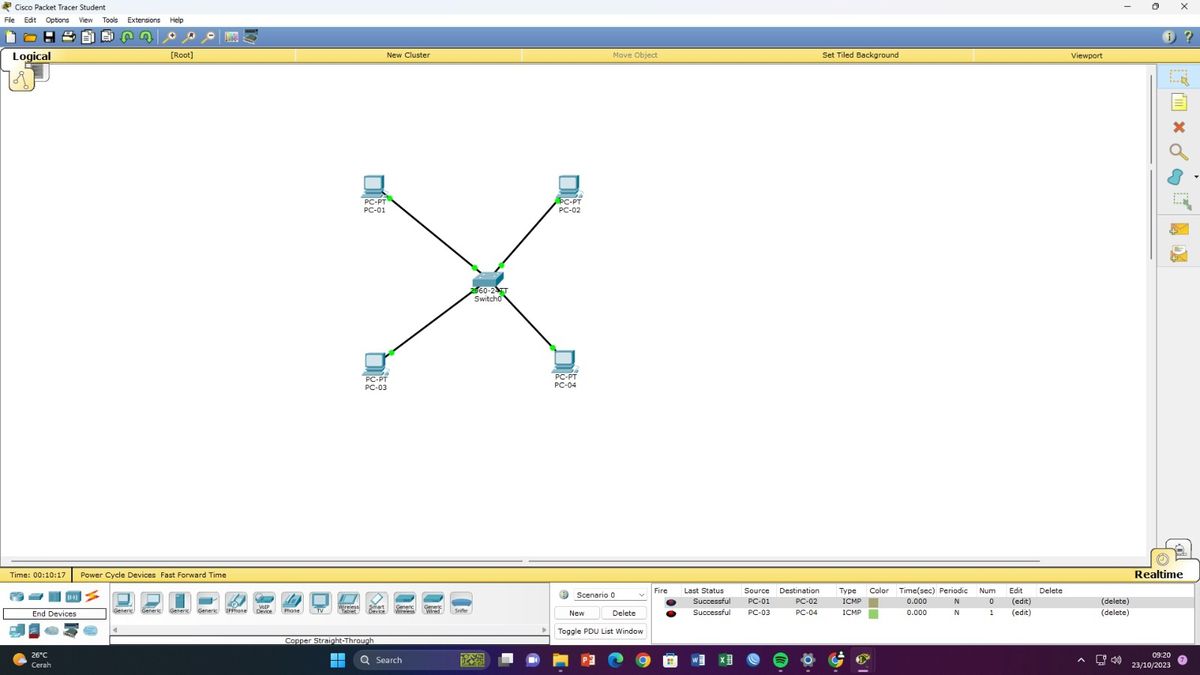
Menghubungkan banyak komputer dalam satu jaringan kantor sering kali memicu kekacauan lalu lintas data jika Anda tidak tahu cara membagi jaringan switch dengan vlan secara tepat. Saya sering melihat teknisi jaringan pemula kebingungan saat mengelola puluhan PC yang saling bertabrakan domain broadcast-nya. Mengonfigurasi Virtual Local Area Network atau VLAN menjadi solusi mutakhir untuk mengelompokkan perangkat secara logis tanpa terikat lokasi fisik.
Melalui simulasi menggunakan aplikasi Packet Tracer V5, saya akan menunjukkan bahwa memisahkan departemen kerja ternyata tidak serumit yang dibayangkan. Bagi Anda yang sedang belajar vlan cisco untuk pemula, pemahaman tentang pembagian segmentasi ini sangat krusial sebelum masuk ke arsitektur jaringan skala besar. Mari kita bedah langsung bagaimana arsitektur logis ini bekerja lewat simulator besutan Cisco ini.
Secara mendasar, Virtual Local Area Network adalah LAN virtual yang dibuat secara logis, bukan fisik. Teknologi ini berfungsi mengelompokkan perangkat ke dalam satu jaringan logis meskipun terhubung di lokasi fisik berbeda.
Tanpa pengaturan yang benar, seluruh komputer yang menancap di switch yang sama akan berada dalam satu broadcast domain yang padat. Kondisi ini jelas memperlambat performa jaringan dan rawan dari sisi keamanan data antar divisi perusahaan. Melalui metode ini, kita bisa mengisolasi trafik data agar tidak bocor ke departemen lain yang tidak berkepentingan. Penataan port switch secara spesifik menjadi kunci utama keberhasilan implementasi manajemen jaringan lokal virtual ini.
Topologi dan Kebutuhan Perangkat di Simulator Packet Tracer V5
Untuk mempraktikkan tutorial ini, kita memerlukan skenario dunia nyata yang sering terjadi di perkantoran modern saat ini. Berdasarkan panduan dari pengamat jaringan Bang Toink, kita akan menggunakan topologi spesifik yang memisahkan area departemen kerja.
Topologi jaringan yang kita bangun membutuhkan komponen spesifik: 1 buah Switch Cisco, 1 buah Router Cisco, 4 buah PC, dan sambungan kabel ke port switch fa0/1 sampai fa0/5. Seluruh perangkat ini akan kita hubungkan menggunakan kabel straight-through di dalam workspace emulator.
Dibandingkan membuat infrastruktur fisik baru yang mahal, simulasi logis ini jauh lebih efisien untuk memetakan kebutuhan korporat. Berikut adalah rincian pembagian segmen jaringan dan alokasi IP Address yang akan kita gunakan dalam praktik kali ini:
| Departemen/VLAN | Nama VLAN | Alokasi IP Address PC | Subnet Mask | Default Gateway | Port Switch |
|---|---|---|---|---|---|
| SALES (VLAN 10) | SALES | 192.168.1.10 (PC1) & 192.168.1.20 (PC2) | 255.255.255.0 | 192.168.1.1 | FastEthernet 0/1 – 0/2 |
| IT (VLAN 20) | IT | 192.168.2.10 (PC3) & 192.168.2.20 (PC4) | 255.255.255.0 | 192.168.2.1 | FastEthernet 0/3 – 0/4 |
| Router Link | – | – | – | – | FastEthernet 0/5 |
Selain pembagian departemen SALES dan IT di atas, model pengelompokan lain juga bisa diterapkan di institusi pendidikan. Sebagai contoh alternatif, kita bisa membuat 3 kelompok VLAN, yaitu: VLAN 10 dosen, VLAN 20 mahasiswa, dan VLAN 30 karyawan.
Langkah Demi Langkah Cara Membuat VLAN di Cisco Packet Tracer
Langkah pertama yang harus Anda lakukan adalah membuat database identitas lokal virtual di dalam Switch Cisco. Klik pada perangkat Switch, lalu masuk ke dalam tab CLI (Command Line Interface) untuk mengetikkan perintah konfigurasi.
Ketik perintah enable diikuti dengan configure terminal untuk masuk ke mode global configuration switch. Selanjutnya, buat baris kode identitas dengan mengetik vlan 10 kemudian berikan nama dengan perintah name SALES.
Lakukan hal yang sama untuk departemen berikutnya dengan mengetik perintah vlan 20 lalu berikan pengenal berupa name IT. Sampai di sini, rumah atau wadah logis untuk masing-masing departemen sudah berhasil tercipta di sistem switch.
Memasukkan Port Switch ke Dalam Anggota Divisi
Wadah logis yang telah dibuat tidak akan berfungsi jika Anda belum mendaftarkan port fisik Switch ke dalamnya. Kita harus memindahkan antarmuka kabel FastEthernet ke kelompok ID masing-masing secara manual.
Masuk ke port PC1 dan PC2 dengan perintah interface range fa0/1-2 di dalam mode global configuration switch Anda. Ubah mode port menjadi akses dengan perintah switchport mode access, lalu arahkan ke kelompoknya via perintah switchport access vlan 10.
Ulangi prosedur serupa untuk komputer divisi teknologi informasi dengan mengetikkan perintah interface range fa0/3-4. Jalankan perintah switchport mode access dan lanjutkan dengan mengeksekusi baris switchport access vlan 20.
Verifikasi Hasil Pengaturan Switch
Setelah mengarahkan port, pastikan Anda memeriksa apakah setelan tersebut sudah tersimpan dan aktif di sistem switch Cisco. Keluar ke mode privilege exec, lalu ketikkan perintah show vlan brief pada layar CLI Anda.
Layar akan menampilkan tabel status port aktif yang menunjukkan status VLAN 10 SALES mengarah ke fa0/1-fa0/2 dan VLAN 20 IT mengarah ke fa0/3-fa0/4. Jika alokasi port sudah sesuai dengan tabel di atas, maka pengaturan di sisi switch telah selesai.
Misteri Kenapa PC Beda VLAN Tidak Bisa Ping
Setelah membagi port, Anda wajib melakukan pengujian konektivitas antar komputer menggunakan fitur command prompt bawaan PC simulator. Di sinilah banyak pemula mulai bingung dan panik saat melihat hasil pengujian pertama mereka.
Hasil uji coba awal sebelum routing aktif: Ping dari PC1 ke PC2 berhasil (satu VLAN), sedangkan Ping dari PC1 ke PC3 gagal (beda VLAN). Banyak orang bertanya-tanya kenapa pc beda vlan tidak bisa ping padahal semua kabel fisiknya menancap di switch yang sama.
Jaringan lokal virtual secara sengaja memutus domain siaran pada lapisan Data Link (Layer 2). Karena PC1 berada di segmen 192.168.1.0 dan PC3 berada di segmen 192.168.2.0, switch murni tidak akan sudi meneruskan paket data tersebut tanpa bantuan perangkat Layer 3.
Kegagalan koneksi antar divisi ini sebenarnya menandakan bahwa sistem isolasi keamanan jaringan Anda sudah bekerja dengan sempurna. Untuk menghubungkannya kembali secara terkontrol, kita membutuhkan teknik inter vlan routing cisco menggunakan bantuan unit router.
Tutorial Inter VLAN Routing Cisco Menggunakan Metode Router on a Stick
Cara setting router on a stick packet tracer menjadi trik paling cerdas untuk menjembatani dua segmen berbeda lewat satu kabel fisik tunggal. Hubungkan port FastEthernet 0/5 pada switch menuju port FastEthernet 0/0 yang ada pada perangkat router Cisco. Pertama, kita harus mengubah port fa0/5 di switch menjadi jalur trunk agar bisa dilewati oleh semua identitas jaringan virtual. Masuk ke CLI switch, ketik interface fa0/5, lalu eksekusi perintah pembuka jalur dengan mengetik switchport mode trunk.
Sekarang, beralihlah ke unit router untuk melakukan konfigurasi sub-interface logis pada port fisik FastEthernet 0/0. Nyalakan port fisik router tersebut terlebih dahulu dengan mengetik perintah interface fa0/0 diikuti dengan no shutdown.
Konfigurasi Sub-Interface untuk Departemen SALES
Kita akan memecah port fisik fa0/0 menjadi interface logis fa0/0.10 khusus untuk melayani lalu lintas data dari divisi penjualan. Masuk ke sub-port tersebut dengan mengetikkan perintah interface fa0/0.10 pada jendela konfigurasi router.
Aktifkan protokol enkapsulasi industri dengan mengetik perintah wajib yaitu encapsulation dot1Q 10 pada baris CLI. Terakhir, pasang IP gateway untuk divisi ini dengan mengeksekusi perintah ip address 192.168.1.1 255.255.255.0.
Konfigurasi Sub-Interface untuk Departemen IT
Lakukan pemecahan port logis kedua untuk mengurus paket data yang datang dari area divisi teknologi informasi kantor Anda. Buka akses sub-port dengan memasukkan perintah interface fa0/0.20 pada sistem konfigurasi global router.
Jalankan perintah enkapsulasi yang mengarah ke ID tetangga sebelah dengan mengetik baris encapsulation dot1Q 20. Tuntaskan langkah ini dengan memberikan IP gateway melalui perintah ip address 192.168.2.1 255.255.255.0.
Kekurangan Fatal Metode Router on a Stick yang Wajib Diwaspadai
Meskipun metode Router on a Stick ini sangat hemat port dan ekonomis, arsitektur ini memiliki kelemahan fatal yang wajib dipahami. Karena semua lalu lintas data antar divisi dipaksa melewati satu jalur kabel fisik fa0/5, potensi terjadinya bottleneck sangat tinggi.
Jika divisi SALES sedang melakukan transfer data besar-besaran, maka bandwidth port router akan terkuras habis dan mengganggu performa koneksi divisi IT. Seluruh jaringan internal kantor Anda bertumpu pada satu kabel tunggal tersebut sebagai titik kritis kegagalan sistem. Untuk jaringan berskala besar dengan trafik padat, saya sangat menyarankan Anda beralih menggunakan Switch Layer 3 (Multilayer Switch).
Menggunakan Switch Layer 3 memungkinkan proses routing antar segmen berjalan langsung di internal backplane switch tanpa membebani satu port router eksternal. Penggunaan simulator Packet Tracer V5 ini memberikan simulasi yang sangat akurat untuk memahami konsep routing dasar Layer 2 dan Layer 3. Melalui pemetaan port yang disiplin dan pengaturan sub-interface yang tepat, isolasi data maupun interkoneksi antar divisi dapat dikendalikan penuh oleh administrator jaringan.







