
Mengetahui cara setting WiFi baru dengan benar menjadi kunci utama untuk mendapatkan koneksi internet yang stabil, cepat, dan aman dari pembobolan. Banyak orang langsung menggunakan jaringan begitu teknisi selesai memasang kabel, padahal pengaturan bawaan pabrik sering kali tidak optimal. Akibatnya, kecepatan internet yang Anda bayar mahal setiap bulan justru tidak keluar secara maksimal.
Melakukan konfigurasi mandiri sebenarnya tidak sesulit yang dibayangkan oleh sebagian besar pemilik rumah. Anda tidak perlu menunggu teknisi datang kembali jika ingin mengubah nama jaringan atau mengamankan kata sandi. Dengan mengikuti langkah teknis yang sistematis, Anda bisa mengoptimalkan performa perangkat router baru tersebut dalam waktu kurang dari lima belas menit.
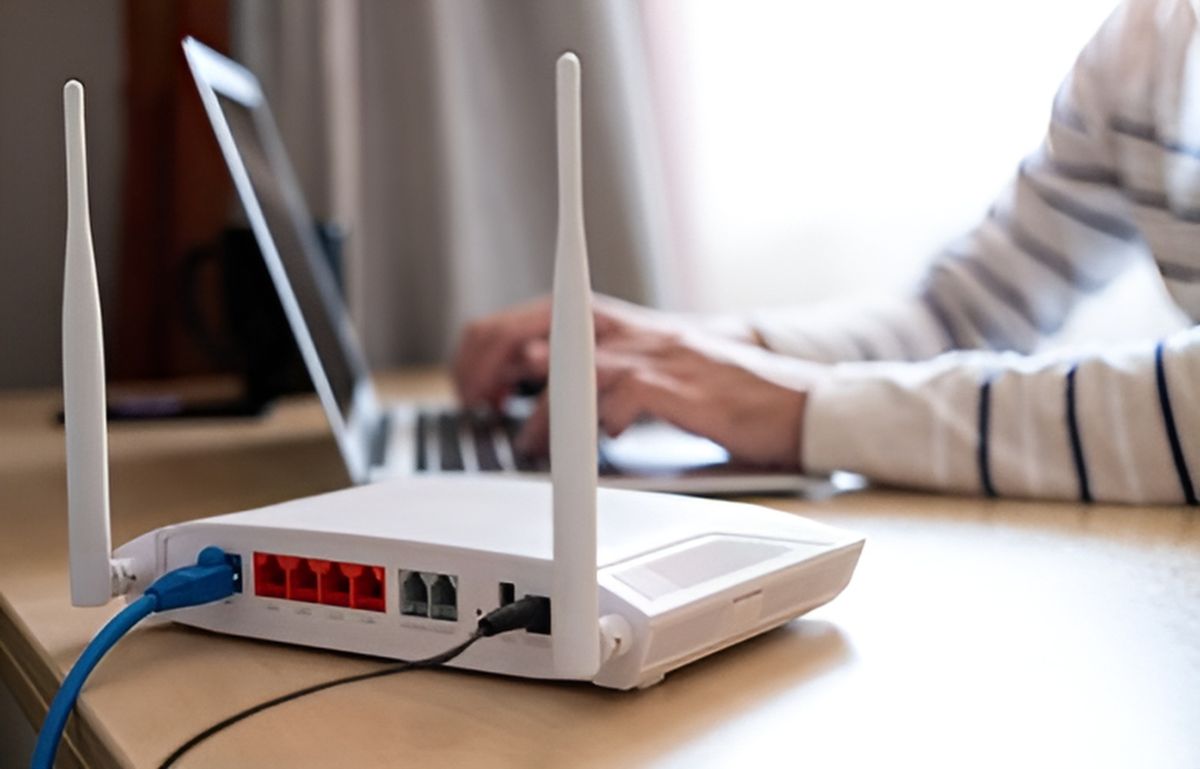
Langkah awal yang krusial sebelum masuk ke dalam sistem digital adalah memastikan seluruh koneksi fisik terpasang sempurna. Pastikan kabel fiber optik atau kabel LAN dari modem internet utama sudah terhubung ke port WAN pada router baru Anda. Port WAN biasanya dibedakan dengan warna yang mencolok dibandingkan dengan port LAN biasa.
Setelah memastikan kabel terpasang, nyalakan router dan tunggu sampai lampu indikator daya serta lampu internet menyala stabil. Dari pengalaman saya menangani perangkat baru, kegagalan mendeteksi sistem sering terjadi karena pengguna terlalu terburu-buru menekan tombol tanpa menunggu proses booting selesai. Sambungkan komputer atau ponsel Anda ke sinyal WiFi bawaan yang biasanya tertera pada stiker di bagian bawah router.
Cara Mengakses Menu Admin Router Menggunakan IP Address
Setiap perangkat jaringan memiliki pintu masuk digital khusus yang disebut sebagai alamat protokol internet default. Untuk memulai proses konfigurasi, buka aplikasi peramban web seperti Google Chrome atau Safari di perangkat yang sudah terhubung. Masukkan angka identitas sistem ke dalam kolom pencarian alamat web.
Berdasarkan panduan teknis dari MyRepublic, IP address default untuk mengakses menu admin router yang paling umum digunakan adalah 192.168.1.1. Ketik deretan angka tersebut dengan teliti tanpa menggunakan spasi atau tambahan karakter lain agar sistem tidak melempar Anda ke halaman pencarian Google biasa.
Mengatasi Kendala Gagal Masuk Halaman Admin
Jika halaman tidak terbuka, besar kemungkinan komputer Anda belum mendapatkan distribusi alamat jaringan otomatis dari router. Solusi praktisnya adalah melakukan reset koneksi dengan mematikan fitur WiFi pada perangkat Anda selama sepuluh detik lalu menyalakannya kembali. Kesalahan umum yang saya lihat adalah pengguna sering salah mengetik tanda titik menjadi koma saat memasukkan angka IP address tersebut.
Memasukkan Kredensial Akun Utama Pabrikan
Begitu halaman login admin berhasil terbuka, Anda akan diminta memasukkan nama pengguna dan kata sandi. Jika ini adalah perangkat yang benar-benar baru, gunakan kombinasi bawaan pabrik seperti kata admin untuk kedua kolom tersebut. Informasi login ini juga dapat Anda temukan secara pasti pada stiker segel yang menempel di badan unit router.
Konfigurasi Sinyal Ganda untuk Kecepatan Maksimal
Salah satu fitur terbaik pada perangkat modern adalah kemampuan memancarkan dua tipe gelombang sinyal secara bersamaan. Kebanyakan pengguna membiarkan kedua gelombang ini bergabung dengan nama yang sama, yang justru sering memicu penurunan kecepatan akibat perebutan jalur perangkat otomatis.
Menurut rekomendasi operasional dari CBN, frekuensi jaringan WiFi yang umum dipisahkan adalah 2.4GHz dan 5GHz. Langkah pemisahan ini sangat penting karena kedua gelombang tersebut memiliki karakteristik performa dan daya jangkau yang bertolak belakang.
| Karakteristik Jaringan | Frekuensi 2.4GHz | Frekuensi 5GHz |
|---|---|---|
| Daya Jangkau Sinyal | Luas dan Tembus Dinding | Terbatas dan Pendek |
| Kecepatan Transfer Data | Standar | Sangat Tinggi |
| Tingkat Gangguan Sinyal | Tinggi | Rendah |
Dalam kasus yang sering saya temui di lapangan, perangkat pintar rumah tangga seperti lampu pintar atau mesin cuci pintar hanya bisa terhubung ke jalur 2.4GHz. Sementara itu, untuk kebutuhan berat seperti bekerja dari rumah atau bermain game, wajib diarahkan ke jalur 5GHz demi menghindari gangguan frekuensi dari perangkat elektronik lain.
Mengubah Nama Jaringan dan Mengamankan Sandi
Langkah selanjutnya adalah masuk ke menu pengaturan nirkabel atau Wireless Settings untuk mengubah identitas WiFi atau SSID. Jangan biarkan nama jaringan tetap menggunakan nama model bawaan pabrik karena hal itu memudahkan pihak luar mengidentifikasi celah keamanan perangkat Anda.
Pilihlah nama unik yang tidak menunjukkan informasi pribadi pemilik rumah seperti nomor rumah atau nama anggota keluarga. Berdasarkan panduan dari Bhinneka, buatlah kata sandi baru yang kuat dengan kombinasi minimal delapan karakter yang terdiri atas huruf besar, huruf kecil, angka, dan simbol khusus.
Memilih Tipe Enkripsi Keamanan Terbaik
Pada kolom sistem keamanan nirkabel, Anda akan dihadapkan pada beberapa pilihan protokol keamanan jaringan. Pilihlah opsi enkripsi WPA2-PSK atau WPA3 jika router baru Anda sudah mendukung teknologi tersebut. Mode enkripsi kuno seperti WEP sangat rentan dibobol menggunakan aplikasi ponsel pintar dalam hitungan menit saja.
Menonaktifkan Fitur Tombol Akses Otomatis
Matikan fitur Wi-Fi Protected Setup atau tombol otomatis jika menu tersebut tersedia di dalam dasbor admin Anda. Fitur ini dirancang untuk mempermudah koneksi tanpa kata sandi, tetapi dalam dunia keamanan jaringan, protokol ini dikenal memiliki lubang keamanan yang sangat besar.
Optimasi Sambungan Perangkat Pintar dan Ponsel Anda
Setelah seluruh proses konfigurasi pada sistem admin selesai disimpan, router biasanya akan melakukan restart secara otomatis untuk menerapkan perubahan. Sekarang saatnya menghubungkan kembali seluruh gawai Anda ke nama jaringan baru yang sudah dibuat tadi.
Bagi Anda pengguna ponsel modern, pastikan sistem operasi perangkat sudah diperbarui untuk menghindari masalah kegagalan autentikasi sandi nirkabel. Berdasarkan dokumentasi resmi dari Support Google, versi sistem operasi Android minimal untuk beberapa langkah perbaikan Wi-Fi adalah Android 8.1 dan yang lebih baru. Pembaruan sistem operasi ini menjamin kompabilitas penuh terhadap teknologi enkripsi keamanan terbaru yang diterapkan pada router baru Anda.
Pengaturan nirkabel yang optimal tidak hanya bergantung pada penempatan fisik router di tengah ruangan, tetapi juga pada ketepatan konfigurasi perangkat lunaknya. Memisahkan frekuensi gelombang secara manual dan mengganti kredensial admin bawaan pabrik merupakan langkah wajib demi menjaga kelancaran distribusi data harian Anda. Jangan pernah membiarkan konfigurasi router baru berada dalam kondisi standar pabrikan jika Anda menginginkan perlindungan privasi data yang kokoh serta latensi internet yang rendah di seluruh sudut hunian.







