
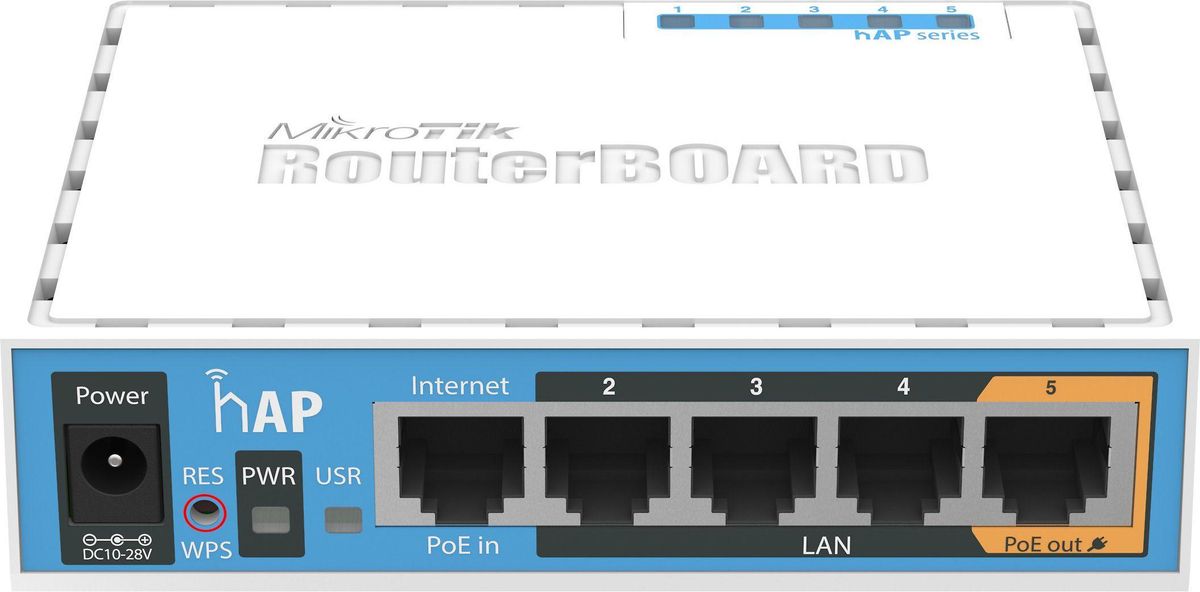
Menyiapkan jaringan nirkabel mandiri sering kali menjadi tantangan tersendiri bagi pengguna rumahan, terutama saat berhadapan dengan perangkat yang memiliki sistem operasi kompleks seperti cara setting wifi mikrotik hap lite. Melalui artikel ini, Saya akan membongkar langkah demi langkah secara mendalam agar Anda bisa mengaktifkan pemancar nirkabel dengan optimal.
Sebagai seorang reviewer yang sering mengulik perangkat jaringan, Saya melihat hAP ax lite tetap menjadi opsi yang menarik untuk kebutuhan skala kecil. Meskipun penampilannya sederhana, sistem di dalamnya membutuhkan ketelitian ekstra agar sinyal yang dipancarkan stabil dan aman dari gangguan luar.
Mari kita bedah mulai dari persiapan awal hingga langkah teknis yang wajib Anda eksekusi secara berurutan. Semua proses ini dirancang agar mudah dipahami bahkan jika Anda baru pertama kali menyentuh ekosistem MikroTik.
Sebelum masuk ke menu nirkabel, Anda harus bisa mengakses otak dari perangkat ini terlebih dahulu. Berdasarkan panduan cepat resmi yang diperbarui pada 15 Oktober 2025, langkah pertama adalah menghubungkan komputer Anda ke port LAN router.
Gunakan kabel ethernet yang bagus untuk menghubungkan port lokal router ke kartu jaringan di komputer Anda. Pastikan adapter jaringan pada komputer diatur untuk menerima alamat IP secara otomatis melalui fitur DHCP client.
Setelah koneksi fisik terpasang, buka peramban web atau aplikasi Winbox untuk memulai proses pencarian perangkat. Diperlukan waktu membaca sekitar 75 menit jika Anda mempelajari seluruh dokumen panduan cepat hAP ax lite secara manual dari awal hingga akhir.
Menggunakan Alamat IP Default
Secara pabrikan, MikroTik menyematkan alamat khusus untuk akses awal pengguna yang belum dikonfigurasi sama sekali. Anda wajib mengetikkan IP 192.168.88.1 pada kolom alamat di Winbox atau peramban web untuk masuk ke menu utama.
Secara default, nama pengguna yang digunakan adalah admin tanpa kata sandi sama sekali. Saya sarankan Anda langsung membuat kata sandi baru demi keamanan data jaringan Anda saat pertama kali sistem menawarkan opsi tersebut.
Jika halaman tidak terbuka, pastikan tidak ada konflik IP pada adapter komputer Anda. Penggunaan IP 192.168.88.1 ini mutlak diperlukan sebelum kita bisa melompat ke pengaturan antarmuka nirkabel.
Memperbarui Sistem Operasi RouterOS
Satu hal kritis yang sering dilewatkan oleh pengguna pemula adalah membiarkan firmware bawaan tanpa diperbarui. Perangkat hAP ax lite mewajibkan penggunaan RouterOS v7.7 atau versi stabil terbaru sebagai standar operasional minimum saat ini.
Pembaruan ke versi RouterOS v7.7 ini sangat penting untuk mematuhi regulasi yang ditetapkan oleh otoritas lokal terkait penggunaan frekuensi radio. Selain itu, versi ini membawa perbaikan bug yang signifikan untuk stabilitas driver nirkabel nirkabel Anda.
Memperbarui RouterOS bukan lagi sekadar opsi tambahan, melainkan kewajiban mutlak untuk memastikan fitur keamanan nirkabel berjalan tanpa celah di era digital sekarang.
Konfigurasi Parameter Wireless Jaringan Lokal
Setelah berhasil masuk ke dalam sistem yang sudah diperbarui, kini saatnya beralih ke konfigurasi inti. Pada menu utama Winbox, carilah menu Wireless atau Wifi yang terletak di bilah sisi bagian kiri.
Secara bawaan, antarmuka nirkabel pada MikroTik biasanya dalam kondisi mati atau dinonaktifkan yang ditandai dengan warna abu-abu. Anda harus mengaktifkannya terlebih dahulu dengan menekan tombol centang biru di bagian atas menu.
Langkah ini menjadi jembatan utama sebelum kita masuk ke pengaturan SSID, frekuensi, dan mode keamanan. Tanpa mengaktifkan antarmuka ini, sinyal WiFi tidak akan pernah terpancar dan terdeteksi oleh gawai Anda.
Menentukan Mode AP dan Memahami Aturan Lisensi
Saat mengatur antarmuka nirkabel, Anda wajib memilih mode operasi yang tepat agar router bisa memancarkan sinyal. Pilihlah mode AP Bridge agar perangkat ini berfungsi sebagai titik akses utama bagi seluruh gawai di rumah.
Namun, Anda perlu memperhatikan tingkat lisensi yang tertanam di dalam perangkat yang Anda beli. Berdasarkan catatan teknis, diperlukan Lisensi Level 4 sebagai syarat tingkat lisensi minimal pada MikroTik dengan wireless internal agar bisa digunakan sebagai Mode AP.
Beberapa tipe perangkat memiliki keterbatasan sistem operasi yang tidak bisa ditawar. Sebagai contoh, perangkat dengan Lisensi Level 3 tidak bisa digunakan untuk mode AP meskipun memiliki adapter WLAN internal seperti yang ditemukan pada SXT Series atau SXT lite.
Untungnya, varian hAP lite yang beredar di pasaran umumnya sudah dilengkapi dengan lisensi yang memadai untuk kebutuhan mode jembatan akses ini.
Mengatur Frekuensi dan Protokol
Pada tab nirkabel, Anda akan dihadapkan pada pilihan band dan protokol yang menentukan performa pancaran sinyal. Untuk kompatibilitas terbaik dengan gawai lama dan baru, pemilihan parameter harus dilakukan secara cermat.
Atur parameter dengan memilih Band 2GHz-B/G/N & Wireless Protocol 802.11 saat mengaktifkan interface WLAN untuk hotspot Anda. Kombinasi ini memberikan jangkauan sinyal yang luas serta stabilitas transfer data yang cukup untuk aktivitas harian.
Isi kolom SSID dengan nama jaringan WiFi yang Anda inginkan, misalnya WiFi_Rumah_Maju. Jangan lupa untuk mengatur Security Profile ke profil yang sudah diberi kata sandi WPA2-PSK agar jaringan Anda tidak diakses oleh sembarang orang.
Menghubungkan WiFi ke Jalur Sumber Internet
Mengaktifkan pemancar WiFi saja tidak akan membuat gawai Anda bisa berselancar di dunia maya jika tidak ada jalur data ke modem. Anda harus mengonfigurasi interkoneksi antara port WAN yang mengarah ke modem dengan jaringan lokal.
Hubungkan kabel dari modem penyedia layanan internet ke port ether1 pada router MikroTik Anda. Port ini akan bertindak sebagai gerbang masuk utama seluruh paket data dari luar jaringan lokal.
Kita perlu memberikan alamat yang tepat pada port ini agar komunikasi data antara router dan modem bisa berjalan harmonis tanpa kendala tabrakan segmen data.
Pengaturan Alamat IP pada Port Utama
Langkah selanjutnya adalah menetapkan alamat IP pada antarmuka ether1 yang terhubung langsung ke modem utama. Format pengalamatan ini harus mengikuti segmen yang sama dengan yang digunakan oleh modem Anda.
Sebagai contoh teknis, Anda bisa mengonfigurasikan IP 192.168.1.2 sebagai contoh alamat IP yang sekelas dengan IP modem untuk dikonfigurasikan pada interface ether1. Jika modem Anda menggunakan IP 192.168.1.1, maka pengaturan ini sudah sangat tepat.
Gunakan menu IP kemudian pilih Addresses di Winbox, lalu tambahkan baris baru dengan menunjuk ke arah ether1. Jangan lupa menyertakan subnet mask yang sesuai, biasanya menggunakan notasi /24 di akhir alamat IP tersebut.
Membuat Jembatan Jaringan Lokal via Bridge
Agar port LAN lainnya dan antarmuka WiFi berada dalam satu jaringan yang sama, Anda perlu membuat sebuah jembatan virtual. Fitur ini di dalam RouterOS dikenal dengan nama Bridge.
Buat satu buah interfaces bridge baru, beri nama misalnya bridge-lokal. Setelah itu, masukkan antarmuka WLAN dan port ether2, ether3, serta ether4 ke dalam daftar ports di menu bridge tersebut.
Dengan metode ini, setiap gawai yang terhubung lewat kabel maupun lewat WiFi akan mendapatkan perlakuan yang sama. Mereka akan berada di dalam satu segmen lokal yang dikelola secara terpusat oleh router.
Kekurangan Perangkat dalam Penggunaan Jangka Panjang
Meskipun proses konfigurasi tergolong standar, perangkat ini memiliki beberapa keterbatasan fisik yang wajib Anda ketahui. Mengetahui kelemahan ini akan mencegah Anda dari ekspektasi berlebihan terhadap performa jaringan di rumah.
Kapasitas memori dan kecepatan prosesor pada varian lite ini tergolong pas-pasan jika dibebani aktivitas komputasi berat. Jika Anda mengaktifkan banyak fitur pengawasan sekaligus, performa perangkat akan menurun drastis.
Berikut adalah ringkasan parameter teknis dan batasan sistem yang perlu diperhatikan saat melakukan proses pengaturan berdasarkan dokumen pembaruan resmi mikrotik.co.id dan help.mikrotik.com:
| Parameter Konfigurasi | Syarat Minimum | Nilai Default |
|---|---|---|
| Alamat IP Akses | – | 192.168.88.1 |
| Versi RouterOS hAP ax lite | v7.7 | – |
| Lisensi Mode AP | Level 4 | – |
| Pilihan Frekuensi Band | 2GHz-B/G/N | – |
| Protokol Nirkabel | 802.11 | – |
Dari tabel di atas, terlihat jelas bahwa kepatuhan terhadap versi sistem operasi dan tingkat lisensi menjadi kunci utama keberhasilan pembuatan jalur akses nirkabel. Jangan mencoba memaksakan fitur yang tidak didukung oleh perangkat keras Anda.
Strategi Optimasi untuk Hasil Maksimal
Kunci dari stabilitas jaringan nirkabel MikroTik terletak pada manajemen ruang frekuensi yang bebas dari intervensi eksternal. Gunakan fitur pemindaian frekuensi di Winbox untuk melihat kanal mana yang paling sepi di sekitar lingkungan rumah Anda.
Hindari menumpuk router di dekat perangkat elektronik lain seperti oven gelombang mikro atau perangkat pemancar nirkabel generik lainnya. Posisi peletakan yang tinggi akan membantu penyebaran sinyal menjadi lebih merata ke seluruh ruangan.
Langkah penyesuaian daya pancar juga bisa dilakukan jika area rumah Anda tidak terlalu luas. Menurunkan daya pancar secukupnya justru bisa mengurangi efek pantulan sinyal yang berpotensi menurunkan kualitas throughput data riil gawai Anda.
Panduan ini memberikan dasar yang sangat kokoh untuk operasional harian tanpa perlu bergantung pada jasa teknisi luar. Penguasaan menu dasar navigasi IP dan nirkabel ini akan mempermudah implementasi skenario jaringan yang lebih rumit di masa mendatang.







