
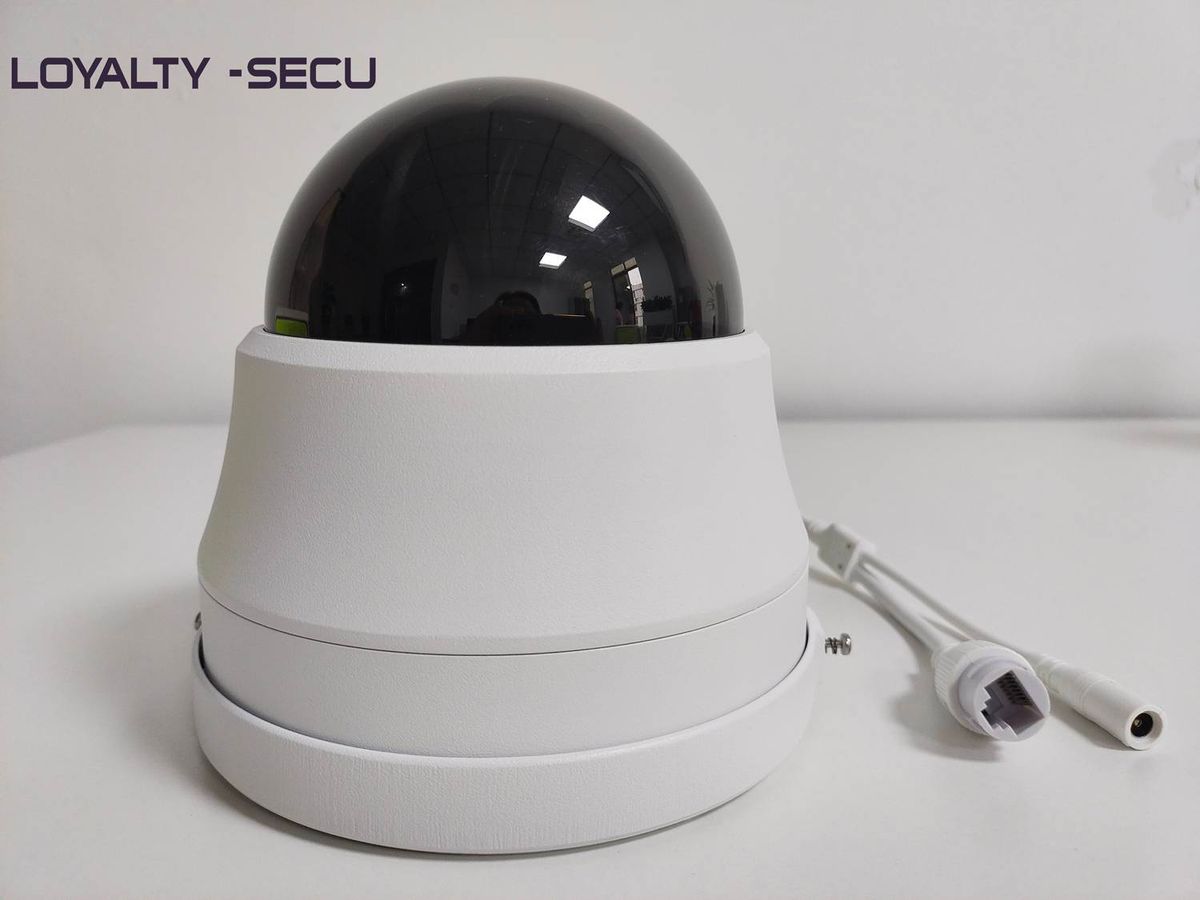
Menghubungkan kamera pengawas pintar ke perangkat smartphone saat ini menjadi kebutuhan utama demi menjaga keamanan properti secara real-time. Namun bagi sebagian besar pemilik perangkat baru, proses instalasi awal sering kali menimbulkan kebingungan karena kendala teknis yang tidak terduga. Banyak pengguna mengeluhkan perangkat mereka yang terus-menerus memancarkan suara peringatan tanpa bisa terdeteksi oleh sistem nirkabel di rumah.
Masalah ini sebenarnya bisa diselesaikan dengan mudah jika Anda memahami urutan konfigurasi yang tepat dan mengenali batasan spesifikasi perangkat keras pengawas tersebut. Melalui artikel ini, Anda akan dipandu secara bertahap mengenai cara menyambungkan kamera cctv ke hp menggunakan aplikasi ycc365 plus secara optimal. Seluruh instruksi didasarkan pada standar pembaruan sistem perangkat tepercaya agar koneksi pemantauan berjalan stabil tanpa interupsi.
Kegagalan dalam proses sinkronisasi awal biasanya bukan disebabkan oleh kerusakan pada unit kamera pengawas, melainkan karena ketidakcocokan parameter jaringan nirkabel. Pengguna yang terbiasa dengan teknologi instan sering kali melewatkan detail konfigurasi dasar pada router domestik mereka.
Masalah Frekuensi Jaringan yang Sering Terabaikan
Satu hal yang wajib dipahami sebelum memulai proses instalasi adalah mengenai dukungan frekuensi gelombang radio pada alat pemantau. Berdasarkan petunjuk teknis resmi dari penyedia ekosistem perangkat ini, jaringan Wi-Fi yang didukung oleh kamera sebelum menambahkan perangkat adalah 2.4G Wi-Fi saja.
Kondisi ini sering memicu masalah di mana cctv tidak bisa connect wifi 5g yang umumnya dipancarkan oleh router dual-band modern di perumahan saat ini. Frekuensi 5G memang menawarkan kecepatan transfer data yang lebih tinggi, tetapi memiliki daya tembus dinding yang sangat lemah dan tidak didukung oleh chipset Wi-Fi standar pada kamera IP jenis ini.
Persiapan Akun Keamanan yang Benar
Selain faktor frekuensi jaringan nirkabel, kesalahan dalam pembuatan kredensial masuk juga kerap menjadi batu sandungan bagi para pengguna baru. Aplikasi pengawas ini menerapkan enkripsi berlapis yang ketat untuk mencegah kebocoran rekaman video ke pihak luar yang tidak bertanggung jawab.
Dari pengalaman saya menangani konfigurasi perangkat pengawas pintar, sistem keamanan cloud akan menolak pendaftaran jika format kata sandi tidak memenuhi kriteria minimum. Pembuatan akun yang terburu-buru tanpa membaca petunjuk enkripsi sering membuat proses verifikasi menjadi tertunda atau bahkan terkunci otomatis.
Cara Menyambungkan Kamera CCTV ke HP Menggunakan Aplikasi YCC365 Plus
Untuk memulai proses konfigurasi tanpa kendala, Anda harus memastikan bahwa unit kamera sudah terhubung ke sumber daya listrik dan berada dalam jangkauan sinyal router yang kuat. Jangan meletakkan kamera terlalu jauh dari router selama proses sinkronisasi awal ini dilakukan.
Langkah Awal Reset Perangkat
Sebelum membuka aplikasi di ponsel, langkah wajib yang tidak boleh dilewatkan adalah melakukan pengosongan memori sementara pada unit kamera pengawas. Hal ini bertujuan untuk memastikan tidak ada sisa konfigurasi pabrik atau jaringan lama yang tersangkut di dalam sistem penyimpanan internal.
- Cari lubang kecil bertuliskan RESET yang biasanya terletak di bagian bawah lensa atau di dekat slot kartu memori eksternal.
- Gunakan pin ejektor atau klip kertas yang sudah diluruskan untuk menekan tombol di dalam lubang tersebut.
- Tahan tekanan selama kurang lebih 5 hingga 10 detik sampai terdengar suara konfirmasi beralih suara dari speaker internal kamera.
- Tunggu sekitar satu menit hingga kamera selesai melakukan perputaran kalibrasi mandiri dan mengeluarkan suara kesiapan interkoneksi.
Melakukan cara reset cctv ycc365 plus secara benar akan mengembalikan seluruh pengaturan ke mode titik akses asal, sehingga memudahkan pemindaian oleh perangkat smartphone.
Proses Registrasi Akun Menggunakan Email
Setelah perangkat kamera siap, langkah selanjutnya adalah menyiapkan akses aplikasi pada smartphone Anda. Pastikan Anda mengunduh versi resmi aplikasi ycc365 plus dari penyedia distribusi aplikasi digital yang sah di perangkat Android maupun iOS.
Buka aplikasi tersebut lalu pilih opsi pendaftaran untuk pengguna baru yang tertera di halaman muka utama. Langkah terbaik yang sangat disarankan adalah menerapkan cara daftar akun ycc365 plus lewat email aktif agar proses pemulihan data di masa depan menjadi lebih mudah.
Saat membuat proteksi akun, perhatikan aturan baku mengenai pembuatan kode pengaman yang ditetapkan oleh platform. Panjang kata sandi (password) akun minimal 6 karakter dan maksimal 26 karakter, serta kombinasi kata sandi harus berupa huruf dan angka demi menjaga keamanan enkripsi akun.
Menghubungkan Kamera dengan Metode Scan QR Code
Metode pemindaian kode matriks dua dimensi merupakan cara yang paling stabil dan memiliki tingkat keberhasilan tertinggi dibandingkan metode pencarian gelombang radio langsung. Pastikan kecerahan layar smartphone Anda berada di tingkat maksimal sebelum memulai pemindaian.
Pilih ikon tambah perangkat pada pojok kanan atas layar aplikasi, lalu pilih kategori kamera pintar. Pilih opsi penambahan melalui pemindaian kode, kemudian masukkan nama jaringan beserta kata sandi Wi-Fi 2.4G di rumah Anda dengan tingkat akurasi karakter yang tepat.
Layar smartphone kemudian akan menampilkan sebuah kode matriks khusus yang harus dihadapkan langsung ke depan lensa kamera pengawas dengan jarak berkisar antara 10 hingga 20 sentimeter. Pertahankan posisi tersebut hingga kamera mengeluarkan bunyi deteksi sukses yang menandakan proses jabat tangan digital sedang berlangsung.
Solusi Benerin CCTV YCC365 Plus Gagal Konek ke Jaringan Wifi
Kendala operasional sering muncul ketika sistem tiba-tiba terputus atau tidak mau menyelesaikan tahapan persentase penyambungan akhir. Masalah benerin cctv ycc365 plus gagal konek ini umumnya berkisar pada konfigurasi perutean atau gangguan fisik gelombang radio.
Kenapa Kamera Tidak Bisa Connect ke Wifi 5G?
Dalam kasus yang sering saya temui di lapangan, pengguna sering tidak menyadari bahwa router mereka menggabungkan nama jaringan (SSID) untuk frekuensi 2.4G dan 5G menjadi satu nama tunggal. Fitur pintar router modern ini justru sering membingungkan chipset internal kamera pengawas.
Ketika kamera mencoba menangkap sinyal, sistem otomatis router terkadang memaksa perangkat menggunakan jalur 5G yang berujung pada kegagalan koneksi total. Solusi terbaik untuk masalah ini adalah masuk ke panel admin router Anda, lalu pisahkan nama jaringan kedua frekuensi tersebut secara manual, misalnya dengan menambahkan teks khusus di belakang nama jaringan.
Memeriksa Kekuatan Sinyal Router
Penyebab lain dari kegagalan sinkronisasi yang konstan adalah lemahnya penetrasi sinyal nirkabel di lokasi pemasangan permanen kamera. Meskipun saat proses setting di dekat router berjalan lancar, kamera bisa mendadak offline saat dipasang di area luar ruangan atau sudut bangunan yang terhalang beton tebal.
Gunakan aplikasi pengukur kekuatan sinyal di smartphone untuk memastikan area penempatan kamera mendapatkan pasokan sinyal minimal di atas nilai enam puluh persen. Jika pasokan sinyal di bawah nilai tersebut, pertimbangkan untuk memasang perangkat penguat sinyal nirkabel di titik tengah antara router dan kamera pengawas.
Mengatasi Masalah Penyimpanan dan Kenapa Rekaman CCTV Cloud Kosong
Setelah kamera berhasil terhubung dan memantau ruangan dengan lancar, muncul persoalan baru terkait hasil dokumentasi visual. Pertanyaan seputar "kenapa rekaman cctv cloud kosong" menjadi salah satu topik pemecahan masalah yang paling sering diajukan oleh para pengguna di forum teknologi online.
Masa Aktif Layanan Cloud yang Habis
Sistem pengawasan modern ini mengandalkan dua jenis media penyimpanan, yaitu kartu memori fisik lokal dan server penyimpanan awan terenkripsi. Pengguna baru sering kali mendapatkan paket uji coba penyimpanan awan gratis selama beberapa hari di awal masa aktivasi perangkat mereka.
Kesalahan umum yang saya lihat adalah pengguna mengira layanan penyimpanan awan tersebut berlaku gratis selamanya tanpa batas waktu. Ketika masa uji coba tersebut berakhir, server otomatis menghentikan pengunggahan cuplikan video, sehingga folder penyimpanan awan akan terlihat kosong melompong kecuali Anda melakukan pembaruan langganan.
Pengaturan Deteksi Gerakan yang Belum Aktif
Jika Anda merasa sudah memperpanjang masa layanan awan namun folder penyimpanan tetap tidak menunjukkan aktivitas perekaman, periksa kembali menu konfigurasi deteksi pintar di dalam aplikasi. Sistem penyimpanan awan bekerja secara efisien dengan hanya merekam peristiwa penting saja demi menghemat kuota internet Anda.
Masuk ke menu pengaturan perangkat, lalu aktifkan fitur deteksi gerakan dan deteksi manusia. Jika fitur ini dalam kondisi mati, kamera hanya akan menampilkan siaran langsung tanpa pernah memicu perintah pengunggahan video ke server awan ketika ada objek atau aktivitas yang melintas di depan lensa.
Tabel Panduan Cepat Indikator dan Solusi Kamera YCC365 Plus
Untuk memudahkan Anda melakukan diagnosis mandiri di rumah saat menghadapi kendala operasional, berikut adalah tabel referensi cepat mengenai status perangkat dan tindakan perbaikan yang harus diambil berdasarkan data petunjuk teknis resmi dari YCC365 Plus.
| Status Lampu Indikator | Kondisi Masalah Perangkat | Solusi Tindakan Perbaikan |
|---|---|---|
| Merah Berkedip Cepat | Menunggu Konfigurasi Jaringan | Lakukan pemindaian kode QR melalui aplikasi |
| Hijau Berkedip Lambat | Mencoba Menghubungkan ke Router | Pastikan parameter Wi-Fi 2.4G sudah benar |
| Hijau Menyala Konstan | Koneksi Internet Berhasil Mapan | Sistem siap digunakan untuk pemantauan hp |
| Merah Menyala Konstan | Kegagalan Sistem Internal Unit | Tekan tombol reset selama sepuluh detik |
| Mati Total | Tidak Ada Pasokan Daya Listrik | Periksa adaptor dan kabel colokan listrik |
Langkah Final Memastikan Keamanan Sistem Pemantauan Rumah
Pengaturan kamera pengawas pintar tidak hanya berhenti pada keberhasilan perangkat memunculkan gambar di layar ponsel Anda. Keamanan siber dari akun yang mengendalikan kamera tersebut jauh lebih penting untuk diperhatikan dalam jangka panjang agar privasi domestik tetap terjaga.
Pastikan Anda selalu memperbarui perangkat lunak tegar atau firmware kamera secara berkala melalui menu pembaruan sistem yang tersedia di dalam aplikasi. Produsen perangkat secara rutin merilis tambalan keamanan digital untuk menutup celah kerentanan yang bisa dieksploitasi oleh pihak luar.
Hindari membagikan kode akses atau akun utama Anda kepada terlalu banyak perangkat sekunder yang tidak mendesak. Manfaatkan fitur berbagi perangkat yang sah di dalam aplikasi, di mana akun sekunder hanya diberikan hak akses untuk melihat tayangan tanpa memiliki otoritas untuk mengubah konfigurasi dasar keamanan kamera.







