
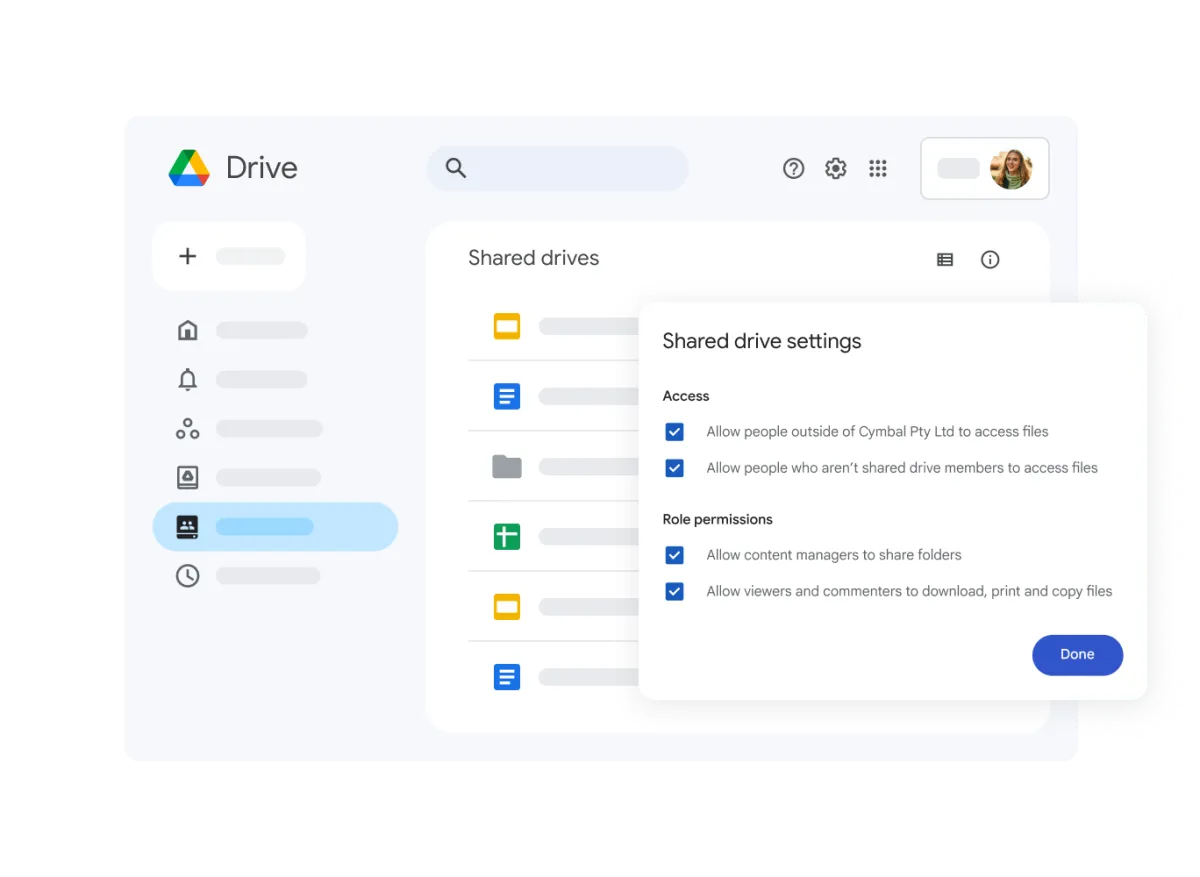
Akses Google Drive yang salah atur sering kali membuat file penting Anda tidak bisa dibuka oleh rekan kerja atau justru tersebar luas tanpa kendali. Mengetahui cara share Google Drive ke orang lain dengan benar adalah kunci utama untuk menjaga keamanan data sekaligus memastikan kolaborasi berjalan lancar tanpa hambatan teknis. Banyak pengguna pemula langsung menyalin tautan dari browser tanpa mengubah opsi privasi bawaan.
Akibatnya, orang lain yang menerima tautan tersebut akan menemui halaman error yang meminta izin akses pemilik. Dari pengalaman saya menangani berbagai proyek digital, kesalahan sepele dalam menentukan status hak akses ini sering kali menunda pekerjaan penting hingga berjam-jam. Oleh karena itu, memahami metode berbagi yang efektif dan aman sangat krusial untuk produktivitas Anda.
Membagikan file melalui komputer memberikan visibilitas yang lebih luas terhadap fitur-fitur keamanan data yang disediakan oleh Google. Anda bisa memilih untuk membagikan ke individu tertentu atau membuat tautan terbuka.
Dalam kasus yang sering saya temui, kolaborator sering mengeluh karena mereka tidak bisa mengedit dokumen yang dikirimkan. Hal ini terjadi karena pemilik file lupa menaikkan status izin akses dari penonton menjadi editor. Berikut adalah urutan langkah berurutan yang dapat Anda eksekusi langsung melalui browser di komputer Anda:
- Buka situs resmi Google Drive dan masuk menggunakan akun Anda yang aktif.
- Cari file atau folder spesifik yang ingin Anda bagikan kepada orang lain.
- Klik kanan pada file tersebut, lalu pilih menu Bagikan yang muncul pada daftar opsi.
- Ketikkan alamat email orang yang dituju pada kolom yang tersedia jika ingin membagikan secara spesifik.
- Atur peran akses yang sesuai kebutuhan, apakah mereka hanya boleh melihat atau mengedit file.
- Klik tombol Kirim untuk menyelesaikan proses dan mengirimkan notifikasi email secara otomatis.
Jika Anda ingin membagikan file tersebut ke banyak orang sekaligus tanpa memasukkan email satu per satu, Anda bisa menggunakan metode tautan. Anda hanya perlu mengubah setelan akses umum dari Dibatasi menjadi Siapa saja yang memiliki link, lalu klik Salin Link.
Memahami Peran dan Hak Akses Dokumen Digital
Google menyediakan tingkatan izin yang sangat spesifik untuk melindungi integritas berkas Anda. Memilih peran yang salah bisa berdampak fatal, seperti terhapusnya formula penting di spreadsheet atau dokumen presentasi yang berantakan.
Kesalahan umum yang saya lihat adalah memberikan akses Editor kepada semua orang demi kepraktisan. Padahal, untuk kebutuhan presentasi publik, Anda cukup memberikan akses sebagai Pelihat saja demi keamanan konten asli.
Berdasarkan informasi resmi dari Google Drive, setiap peran memiliki batasan tindakan yang sangat ketat demi menjaga privasi pemilik berkas. Informasi detail mengenai pembagian peran ini dirangkum oleh Google One untuk memastikan pengguna tidak salah melangkah.
| Fitur dan Tindakan | Pelihat | Pengomentar | Editor |
|---|---|---|---|
| Melihat Dokumen | Dapat | Dapat | Dapat |
| Memberi Komentar | Tidak | Dapat | Dapat |
| Mengedit Konten | Tidak | Tidak | Dapat |
| Berbagi File | Tidak | Tidak | Dapat |
| Mengubah Izin | Tidak | Tidak | Dapat |
Melihat data di atas, peran Pelihat dan Pengomentar secara default dapat mendownload file, namun tindakan ini sebenarnya masih dapat dikontrol dan dinonaktifkan oleh Pemilik berkas melalui menu setelan lanjutan. Hal ini sangat berguna jika Anda membagikan karya digital yang bersifat rahasia.
Cara Berbagi Folder Google Drive Lewat Aplikasi HP
Kolaborasi sering kali harus dilakukan saat Anda sedang bermobilitas tinggi tanpa sempat membuka laptop. Aplikasi mobile Google Drive di Android maupun iOS menyediakan fitur berbagi yang tidak kalah lengkap.
Saat bekerja di lapangan, saya sering memanfaatkan fitur ini untuk mengirimkan seluruh folder dokumentasi sekaligus kepada tim kreatif. Membagikan folder jauh lebih efisien daripada Anda harus mengirimkan puluhan file foto atau video satu per satu.
Prosedur berbagi folder melalui perangkat smartphone dapat dilakukan dengan mengikuti panduan praktis berikut ini:
- Pastikan aplikasi Google Drive di ponsel Anda sudah diperbarui ke versi terkini melalui toko aplikasi resmi.
- Ketuk ikon titik tiga yang berada tepat di samping nama folder yang ingin Anda bagikan.
- Pilih opsi Kelola akses untuk mengatur siapa saja yang bisa melihat isi folder tersebut.
- Di bawah menu Akses umum, ketuk opsi Ubah untuk membuka kunci enkripsi folder dari Dibatasi menjadi terbuka.
- Pilih opsi Siapa saja yang memiliki link, lalu ketuk ikon rantai di sudut kanan atas untuk menyalin tautan folder.
Fitur keamanan Google yang terintegrasi pada Akun Google diklaim mampu memblokir 99,9% email berbahaya sebelum diterima oleh pengguna, sehingga membagikan link via ekosistem resmi terhitung sangat aman dari infeksi malware.
Setelah tautan tersalin ke clipboard ponsel, Anda bisa langsung menempelkannya ke aplikasi pesan instan atau grup koordinasi kerja. Semua file yang dimasukkan ke dalam folder tersebut nantinya otomatis mewarisi izin akses yang sama.
Mengelola Distribusi Kalender Berbasis Grup Kerja
Selain file dokumen, ekosistem Google juga memungkinkan pembagian instrumen produktivitas lain seperti kalender bersama yang terintegrasi dengan Google Drive dan Google Workspace. Metode ini sering digunakan oleh korporasi untuk sinkronisasi jadwal kerja. Berdasarkan aturan terbaru dari Google Workspace, terdapat pembaruan regulasi yang cukup ketat mengenai eksistensi kalender kelompok ini. Mulai awal tahun 2026, jika pemilik kalender grup dihapus, kalender tersebut juga akan otomatis dihapus oleh sistem demi perlindungan privasi data.
Oleh karena itu, jika Anda mengelola proyek tim, pastikan kepemilikan kalender atau folder utama tidak bertumpu pada satu akun yang berpotensi dinonaktifkan. Pengelolaan yang defensif seperti ini akan menyelamatkan aset digital tim dalam jangka panjang. Bagi anggota baru yang baru saja ditambahkan ke dalam grup Google, proses sinkronisasi data membutuhkan sedikit waktu jeda.
Anggota baru grup Google akan mendapatkan notifikasi email mengenai kalender yang dapat diakses biasanya dalam waktu 1 jam setelah mereka bergabung. Namun, Anda perlu memperhatikan kapasitas distribusi sistem agar tidak terjadi error saat pembagian massal. Notifikasi email untuk anggota baru tidak akan dikirimkan jika grup memiliki lebih dari 100 kalender yang dibagikan ke grup tersebut.
Langkah terbaik dalam menghadapi batasan ini adalah dengan mengelompokkan distribusi file atau kalender ke dalam beberapa sub-grup yang lebih kecil. Langkah taktis ini terbukti menjaga performa sinkronisasi akun tetap instan tanpa hambatan server.
Metode Evaluasi Keamanan Link yang Telah Disebarkan
Membiarkan tautan Google Drive berstatus terbuka untuk selamanya bukanlah praktik keamanan digital yang baik. Anda wajib melakukan audit berkala terhadap file-file penting yang pernah Anda bagikan kepada pihak ketiga atau publik.
Saya menyarankan Anda untuk memeriksa folder secara berkala setiap bulan guna melihat file mana saja yang statusnya masih terbuka untuk umum. Jika proyek kerja sama telah selesai, segera ubah kembali status akses umum menjadi Dibatasi.
Langkah penutupan akses ini akan langsung memutus koneksi bagi semua orang yang memegang tautan lama secara seketika. Mereka yang mencoba masuk kembali akan mendapati halaman permohonan izin, sehingga dokumen internal Anda tetap aman dari intipan orang yang sudah tidak berkepentingan.







