
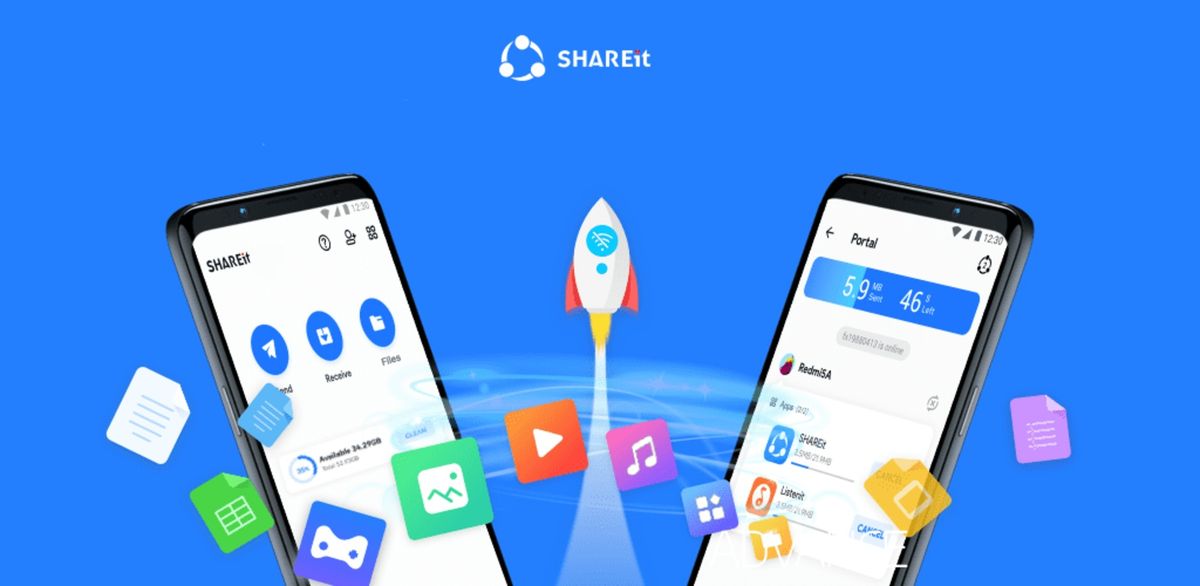
Mengetahui cara share it ke iphone dari perangkat Android sering kali menjadi solusi utama ketika Anda membutuhkan pengiriman data lintas platform yang cepat dan andal. Mengingat ekosistem Apple yang terkenal tertutup, banyak pengguna baru mengeluhkan betapa sulitnya memindahkan dokumen berukuran besar tanpa bantuan komputer. Menggunakan aplikasi pihak ketiga seperti SHAREit yang dikembangkan oleh SHAREit Technologies Co. Ltd menjadi alternatif paling masuk akal saat ini.
Aplikasi transfer file dari android ke ios ini menjadi sangat populer karena menawarkan kecepatan transfer data yang sangat tinggi. Berdasarkan data teknis resmi, SHAREit mampu menembus kecepatan transfer hingga 42 MB/s, yang diklaim 200 kali lebih cepat daripada koneksi Bluetooth konvensional. Di App Store sendiri, aplikasi ini telah mengantongi lebih dari 79 ribu penilaian dengan skor mencapai 4,6 dari 5, serta menduduki peringkat #12 dalam kategori Produktivitas untuk pengguna usia 4+ Tahun.
Meski memiliki reputasi yang sangat baik dan dipercaya oleh lebih dari 2 miliar pengguna di seluruh dunia, proses menghubungkan kedua sistem operasi ini kerap memicu kebingungan. Perbedaan protokol jaringan antara Android dan iOS sering kali membuat pengguna menghadapi situasi di mana perangkat tidak saling mendeteksi. Melalui artikel ini, Anda akan dipandu langkah demi langkah untuk melakukan transfer data secara lancar tanpa hambatan teknis.
Sebelum Anda menekan tombol kirim atau terima, ada beberapa hal mendasar yang wajib dipersiapkan agar proses pemindahan data berjalan tanpa gangguan. Mengabaikan persiapan awal ini biasanya menjadi penyebab utama mengapa koneksi antarperangkat gagal di tengah jalan.
Dari pengalaman saya menangani berbagai keluhan pengguna, kegagalan mendeteksi perangkat sering kali disebabkan oleh versi aplikasi yang tidak sinkron. Oleh karena itu, pastikan Anda telah memenuhi daftar prasyarat teknis berikut ini:
- Pastikan aplikasi SHAREit di Android dan iPhone sudah diperbarui ke versi paling baru melalui Google Play Store dan App Store.
- Aplikasi SHAREit di iOS memiliki ukuran aplikasi sebesar 169,1 MB, jadi pastikan ruang penyimpanan internal iPhone Anda masih mencukupi sebelum mengunduhnya.
- Aktifkan fitur Wi-Fi dan Bluetooth pada kedua perangkat karena SHAREit memanfaatkan kombinasi jaringan ini untuk membangun koneksi lokal.
- Berikan semua izin akses yang diminta oleh aplikasi, seperti izin akses lokasi, jaringan lokal, dan galeri foto.
Cara Kirim File Android ke iPhone Menggunakan SHAREit
Prosedur pengiriman data dari Android menuju iOS membutuhkan trik khusus karena iPhone tidak mengizinkan perangkat non-Apple masuk ke dalam jaringannya secara sembarangan. SHAREit menyiasati batasan ini dengan membuat pemancar Wi-Fi lokal (Hotspot) dari perangkat Android yang nantinya harus diconnect oleh iPhone.
Dalam kasus yang sering saya temui di lapangan, pengguna langsung menyerah ketika mencari nama perangkat iPhone di radar Android dan tidak menemukannya. Hal tersebut wajar terjadi karena mekanismenya dibalik, yakni iPhone yang harus mencari jaringan Android. Ikuti urutan langkah yang benar berikut ini:
- Buka aplikasi SHAREit di HP Android Anda, lalu ketuk tombol Kirim yang berada di bagian atas layar.
- Pilih file, video, atau dokumen yang ingin Anda pindahkan, kemudian ketuk tombol Kirim lagi.
- Layar Android akan menampilkan pemindaian radar. Di tahap ini, ketuk opsi Hubungkan ke iOS/iPhone yang biasanya terletak di pojok layar atau dalam menu tambahan.
- HP Android Anda otomatis akan mengaktifkan Hotspot lokal dan menampilkan sebuah QR Code di layar bersama dengan nama Wi-Fi serta kata sandinya.
- Sekarang beralih ke iPhone Anda. Buka aplikasi SHAREit di iPhone, lalu ketuk tombol Terima.
- Ketuk ikon kamera di pojok kanan atas untuk membuka pemindai, lalu arahkan kamera iPhone Anda untuk memindai QR Code yang tampil di layar Android.
- Jika muncul notifikasi konfirmasi di layar iPhone untuk bergabung dengan jaringan Wi-Fi Android, ketuk Gabung atau Join. Tunggu beberapa saat hingga kedua perangkat terhubung dan proses transfer berjalan otomatis.
Solusi Ketika SHAREit Android ke iPhone Tidak Konek
Kesalahan umum yang saya lihat adalah pengguna berasumsi bahwa proses pairing akan selalu berjalan mulus dalam sekali coba. Faktanya, masalah seperti "shareit android ke iphone tidak konek" adalah salah satu keluhan paling masif yang dilaporkan oleh pengguna lintas platform.
Jika Anda mengalami kendala di mana radar terus berputar tanpa hasil atau pemindaian QR Code menghasilkan pesan error, jangan panik. Masalah ini umumnya terjadi karena proteksi keamanan iOS yang memblokir koneksi Wi-Fi eksternal tanpa internet. Anda bisa mengatasi kendala tersebut dengan langkah-langkah darurat berikut:
- Matikan fitur Wi-Fi di iPhone Anda secara manual melalui menu Pengaturan, bukan lewat Control Center, lalu aktifkan kembali setelah beberapa detik.
- Jika QR Code tetap gagal mendeteksi, masuk ke menu Pengaturan di iPhone, pilih Wi-Fi, lalu cari nama jaringan Hotspot yang dipancarkan oleh HP Android Anda secara manual.
- Masukkan kata sandi Wi-Fi yang tertera pada layar Android Anda dengan cermat (perhatikan huruf besar dan kecil).Setelah iPhone terhubung ke Wi-Fi Android tersebut, segera kembali buka aplikasi SHAREit di iPhone untuk memulai penerimaan file.
- Pastikan fitur pembatasan data latar belakang atau mode hemat daya di kedua ponsel sedang dinonaktifkan, karena fitur ini dapat memutus koneksi Wi-Fi secara sepihak untuk menghemat baterai.
Cara Memindahkan Foto dari SHAREit ke Galeri iPhone
Setelah file berhasil terkirim 100%, masalah berikutnya yang sering membingungkan pengguna baru iOS adalah ke mana file tersebut disimpan. Karakteristik sistem penyimpanan iOS sangat berbeda dengan Android yang memiliki file manager terbuka bebas.
Banyak pengguna bertanya mengenai "cara memindahkan foto dari shareit ke galeri iphone" karena foto yang baru diterima hanya bisa dilihat di dalam aplikasi SHAREit saja, tidak langsung muncul di aplikasi Photos bawaan Apple. Agar foto atau video tersebut berpindah ke galeri utama iPhone Anda, lakukan prosedur internal berikut:
- Di dalam aplikasi SHAREit iPhone, masuk ke menu File atau Riwayat transfer.
- Cari folder atau daftar foto dan video yang baru saja Anda terima dari perangkat Android.
- Ketuk ikon tiga titik di samping file foto atau video tersebut, atau pilih beberapa foto sekaligus jika jumlahnya banyak.
- Pilih opsi Simpan ke Galeri, Ekspor ke Foto, atau Save to Camera Roll.
- Buka aplikasi Photos (Foto) bawaan iPhone Anda untuk memastikan bahwa seluruh berkas gambar telah sukses dipindahkan dan tersusun rapi di album digital Anda.
Komparasi Fitur dan Batasan Teknis SHAREit
Sebagai aplikasi transfer file dari android ke ios yang komprehensif, SHAREit menawarkan fungsionalitas ekstra di luar sekadar pengiriman dokumen dasar. Namun, penting bagi Anda untuk memahami batasan serta model bisnis yang diterapkan oleh pengembang agar tidak merugikan penggunaan sehari-hari.
Selain mentransfer dokumen mentah, aplikasi ini dilengkapi teknologi kompresi video tingkat lanjut yang mampu mengompres ukuran video hingga 80% tanpa kehilangan kualitas visual secara signifikan. Fitur ini sangat berguna untuk menghemat ruang penyimpanan iPhone Anda yang tidak bisa ditambah menggunakan kartu memori eksternal.
Namun, perlu dicatat bahwa SHAREit menerapkan ketentuan langganan tertentu untuk beberapa fitur premiumnya. Berdasarkan kebijakan resminya, aplikasi ini memiliki masa uji coba gratis selama 3 hari. Setelah masa uji coba tersebut habis, pengguna akan dikenakan biaya langganan tahunan untuk mempertahankan keanggotaan fitur tertentu, seperti fitur Album Pribadi. Jika Anda tidak ingin melanjutkan ke layanan berbayar, pembatalan perpanjangan otomatis harus dilakukan setidaknya 24 jam sebelum periode berjalan berakhir melalui pengaturan Apple ID Anda.
Alternatif Pemindahan Data Lintas Platform Terkini
Jika dalam kondisi mendesak Anda tetap mengalami kendala teknis dengan aplikasi pihak ketiga, mengeksplorasi opsi alternatif adalah langkah yang bijak. Bergantung pada situasi dan volume data yang Anda miliki, ada metode lain yang tidak kalah efektif untuk dicoba.
Bagi pengguna yang baru saja membeli perangkat iOS baru dan ingin memindahkan seluruh data secara total dari HP lama, Anda bisa memanfaatkan "cara pakai aplikasi move to ios" yang merupakan aplikasi resmi rancangan Apple di Google Play Store. Metode ini sangat ideal untuk migrasi data awal seperti kontak, pesan, dan foto secara menyeluruh saat setup pertama kali.
Sementara itu, jika Anda sering bertanya-tanya apakah "bluetooth iphone bisa kirim foto ke android ga", jawabannya adalah tidak bisa secara langsung karena Apple mengunci fungsi Bluetooth bawaannya hanya untuk koneksi aksesori audio atau ekosistem sesama perangkat Apple (AirDrop). Sebagai gantinya, jika file yang dikirim tidak terlalu banyak, menerapkan "cara bagi data lewat google drive" atau layanan komputasi awan sejenis jauh lebih praktis karena Anda hanya perlu mengunggah file dari Android dan mengunduhnya kembali di iPhone menggunakan akun Google yang sama.
Menguasai jalur koneksi hotspot lokal antara Android dan enkripsi keamanan iOS adalah kunci utama agar proses transfer file menggunakan SHAREit berjalan sukses tanpa hambatan. Pastikan konsistensi jaringan tetap terjaga dan selalu lakukan ekspor manual ke sistem penyimpanan lokal iPhone sesaat setelah transfer selesai agar semua dokumen Anda terdokumentasi dengan aman di galeri utama.







