
Menghadapi situasi di mana suara zoom tidak keluar saat share screen tentu sangat mengganggu jalannya presentasi penting Anda. Masalah teknis ini sering kali membuat pemateri panik, terutama ketika video yang diputar di laptop hanya menampilkan gambar tanpa suara yang bisa didengar oleh peserta lain. Sebagai platform komunikasi esensial di era digital untuk rapat, presentasi, webinar, hingga kelas online, Zoom Cloud Meeting sebenarnya sudah menyediakan solusi bawaan yang sangat mudah untuk mengatasi kendala ini.
Laman bantuan Zoom secara resmi menyatakan bahwa fitur screen sharing memungkinkan pengguna berbagi desktop, jendela, aplikasi, hingga audio atau video secara bersamaan.
Melalui pemahaman taktis terhadap sistem audio, Anda tidak hanya bisa memunculkan suara kembali, tetapi juga dapat meningkatkan kualitas presentasi multimedia secara signifikan. Berdasarkan pengalaman saya mendampingi berbagai webinar formal, kendala audio yang mendadak hilang biasanya terjadi karena pengguna terburu-buru menekan tombol berbagi layar tanpa memeriksa opsi audio di bagian bawah.
Aplikasi Zoom versi modern telah mengintegrasikan opsi audio ini secara langsung pada jendela pemilihan berkas, sehingga Anda tidak perlu melakukan konfigurasi yang rumit sebelum memulai presentasi. Berikut adalah urutan langkah yang jelas dan dapat langsung Anda eksekusi di laptop:
- Pastikan Anda telah bergabung di dalam ruang Zoom meeting yang aktif.
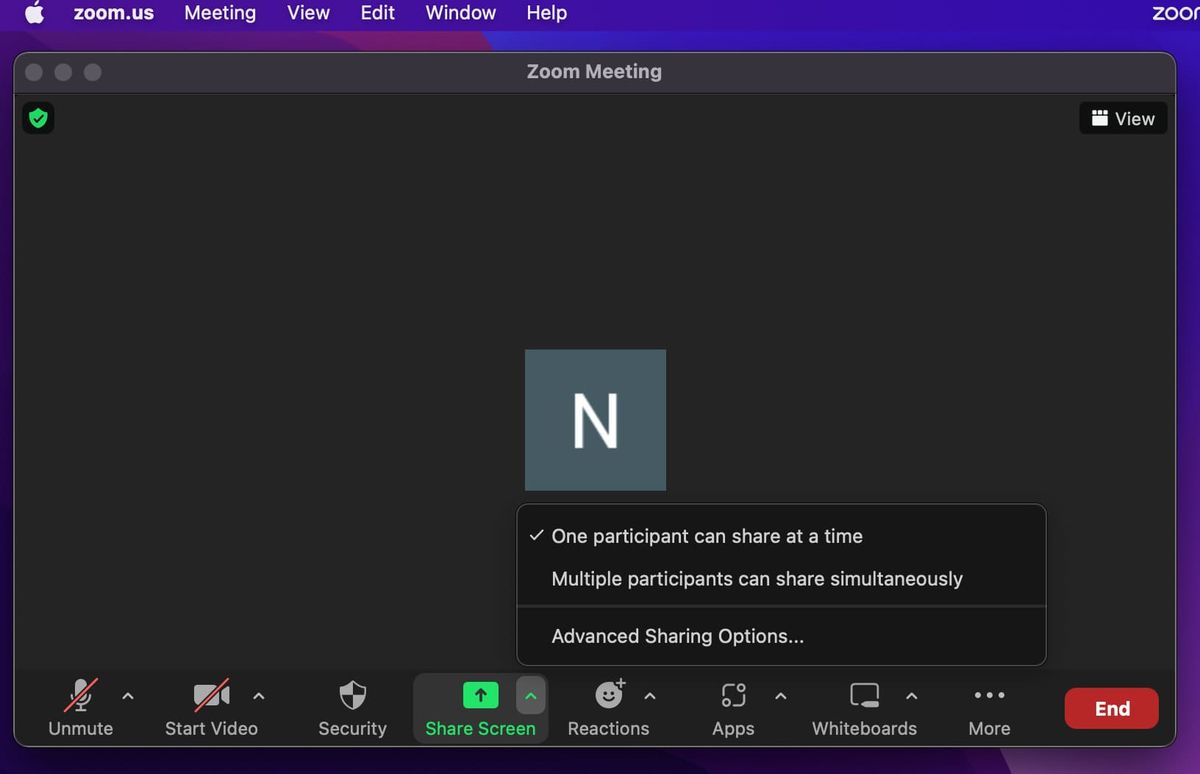
- Klik tombol Share Screen berwarna hijau yang terletak pada toolbar bagian bawah layar Anda.
- Pilih jendela aplikasi tertentu (seperti PowerPoint atau pemutar video) atau pilih opsi seluruh tampilan desktop.
- Beri tanda centang pada kotak kecil bertuliskan Share sound di pojok kiri bawah jendela pemilihan sebelum Anda menekan tombol konfirmasi.
- Klik tombol Share di pojok kanan bawah untuk memulai presentasi dengan audio yang aktif.
Kesalahan umum yang sering saya temui di lapangan adalah pengguna langsung memilih jendela video tanpa melihat opsi di sudut kiri bawah tersebut.
Jika Anda telanjur membagikan layar dan menyadari suaranya belum masuk, Anda tidak perlu menghentikan proses presentasi secara keseluruhan.
Cukup arahkan kursor ke toolbar atas Zoom, klik menu More (ikon tiga titik), lalu pilih opsi Share sound untuk mengaktifkannya secara instan.
Mengatur Kualitas Suara Stereo untuk Pengalaman Profesional
Audio memiliki peranan penting saat melakukan screen sharing di Zoom agar suara dari konten yang dibagikan dapat muncul dan didengar peserta lain dengan jernih.
Bagi Anda yang sering membagikan konten dengan fidelitas tinggi seperti musik instrumen atau video sinematik, kualitas suara standar bawaan aplikasi terkadang terasa kurang memuaskan.
Untuk mengatasinya, pengguna dapat mengatur audio dalam bentuk mono atau stereo audio (high fidelity) agar pengalaman meeting lebih profesional dan efektif.
Pengaturan kualitas audio yang tinggi dapat diubah secara fleksibel bahkan saat proses screen sharing sedang berlangsung, memberikan kendali penuh kepada pemateri untuk menyesuaikan kebutuhan audiens.
Namun, perlu dicatat bahwa fitur pengaturan mono audio maupun stereo audio di Zoom ini hanya dapat diterapkan pada aplikasi Zoom desktop versi 5.0.0 ke atas.
Anda dapat mengaktifkan fitur audio tingkat lanjut ini melalui menu pengaturan utama aplikasi Zoom sebelum ruang rapat dibuka.
- Buka aplikasi Zoom desktop di laptop Anda dan klik ikon profil atau gir pengaturan di pojok kanan atas.
- Masuk ke tab Audio pada panel sebelah kiri.
- Gulir ke bawah hingga menemukan bagian kualitas suara, lalu pilih opsi antara audio mono standar atau stereo berkekuatan tinggi.
Memahami Fleksibilitas Fitur Berbagi Layar Zoom
Sejak mengalami peningkatan signifikan penggunaan Zoom Cloud Meeting akibat pergeseran gaya kerja, pengembang terus memperluas fleksibilitas elemen apa saja yang bisa dibagikan dalam satu waktu. Fitur Share Screen tidak hanya terbatas pada satu dokumen statis, melainkan mencakup ekosistem multimedia yang sangat luas guna mendukung kolaborasi interaktif. Melalui pemanfaatan menu yang tepat, presentasi Anda akan menjadi jauh lebih dinamis dan tidak membosankan bagi para peserta rapat.
Secara umum, platform ini membagi fungsionalitas berbagi layar ke dalam beberapa kategori utama yang dapat disesuaikan dengan kebutuhan materi Anda.
| Kategori Fitur | Komponen yang Dibagikan | Format Audio Didukung |
|---|---|---|
| Seluruh Layar | Tampilan desktop utama | Mono dan Stereo |
| Jendela Aplikasi | PowerPoint, Word, Excel | Mono dan Stereo |
| Papan Tulis Digital | Whiteboard untuk menggambar | – |
| File Multimedia | Video mandiri atau audio saja | High Fidelity Audio |
Dalam kasus yang sering saya tangani, jika presentasi Anda melibatkan perpindahan antar-aplikasi, memilih opsi seluruh tampilan desktop adalah keputusan terbaik agar transisi visual dan audio berjalan mulus tanpa terputus.
Sebaliknya, jika Anda hanya ingin memutar musik latar belakang saat sesi istirahat tanpa menampilkan dokumen apa pun, Anda dapat masuk ke tab Advanced di menu Share Screen, lalu pilih opsi Computer Audio saja.
Langkah cerdas ini memastikan privasi desktop Anda tetap terjaga sementara audiens tetap dapat menikmati musik dengan kualitas suara yang jernih.
Solusi Mengatasi Kendala Audio yang Kerap Muncul
Jika semua langkah di atas sudah diterapkan namun kendala suara zoom tidak keluar saat share screen masih terjadi, kemungkinan besar terdapat masalah pada izin sistem operasi atau pembaruan perangkat lunak Anda. Langkah pertama yang harus dipastikan adalah memeriksa apakah aplikasi Zoom Anda sudah diperbarui ke versi paling terkini untuk menghindari adanya kerusakan sistem atau bug internal. Selain itu, pastikan volume sistem pada laptop Anda tidak dalam kondisi senyap (mute) dan aplikasi pemutar video pihak ketiga yang digunakan juga mengeluarkan suara di sisi Anda.
Sistem Zoom bekerja dengan cara menangkap gelombang suara yang keluar dari kartu suara internal komputer, sehingga jika perangkat Anda sendiri tidak mengeluarkan suara, audiens juga tidak akan mendengar apa pun.
Bagi pengguna perangkat eksternal seperti headphone bluetooth atau speaker USB, pastikan output audio pada pengaturan Zoom sudah diarahkan ke perangkat yang benar, bukan ke speaker bawaan laptop yang mungkin sedang tidak aktif. Melakukan pengujian audio mandiri melalui menu 'Test Speaker & Microphone' sebelum rapat besar dimulai sangat disarankan untuk mengantisipasi ketidakcocokan driver audio pada perangkat keras Anda.







