
Mengetahui cara sharing folder di win7 merupakan solusi paling efektif untuk mempercepat distribusi dokumen kerja tanpa harus mengandalkan flashdisk secara bergantian. Metode berbagi file lewat lan ini memastikan produktivitas tetap terjaga meskipun ekosistem perangkat Anda melibatkan sistem operasi yang berbeda zaman.
Meskipun saat ini platform modern seperti Windows 10 atau Windows 11 telah mendominasi, aset perangkat keras dengan Windows 7 masih banyak diandalkan di berbagai perkantoran dan laboratorium komputer lokal. Menghubungkan sistem operasi klasik ini ke jaringan lokal membutuhkan pemahaman konfigurasi protokol yang tepat agar data dapat diakses tanpa hambatan keamanan.
Sebelum mengeksekusi tutorial sharing data komputer ke komputer, kedua perangkat harus berada dalam satu subnet jaringan yang sama. Berdasarkan pengujian infrastruktur jaringan lokal standar, komunikasi antar-perangkat idealnya berjalan pada subnet 192.168.101.0/24 atau variasi serupa sesuai dengan konfigurasi router Anda.
Pengaturan IP Address yang Selaras
Dalam skenario jaringan tanpa server DHCP, Anda wajib mengisi alamat IP secara manual pada masing-masing adapter jaringan komputer. Sebagai contoh, Anda dapat menetapkan alamat IP statis untuk komputer server dan client agar tidak berubah-ubah saat perangkat melakukan restart.
- Komputer Server (Sumber Folder): 192.168.1.3
- Komputer Client (Pengakses): 192.168.1.4 (Angka terakhir diatur berbeda agar tidak bentrok)
- Subnet Mask: 255.255.255.0
Memastikan Port Komunikasi Terbuka
Dari pengalaman saya menangani jaringan kantor, kendala akses sering kali disebabkan oleh firewall yang memblokir lalu lintas data. Protokol komunikasi Windows Server Message Block (SMB) mewajibkan port-port spesifik berikut dalam kondisi terbuka dan tidak terhalang oleh antivirus pihak ketiga.
Port TCP yang Harus Terbuka untuk Sharing meliputi Port 445 dan Port 139 untuk sesi transportasi data langsung. Selain itu, Anda juga perlu memastikan Port 138 dan Port 137 berbasis UDP tetap aktif guna melayani kebutuhan NetBIOS Name Service di jaringan lokal.
Langkah Mengaktifkan Fitur Network Sharing di Windows 7
Langkah pertama yang wajib dieksekusi adalah membuka gerbang akses berbagi pada sistem operasi Windows Seven Ultimate atau versi Windows 7 lainnya. Tanpa mengaktifkan fitur global ini, folder apa pun yang Anda kelola tidak akan pernah terdeteksi oleh perangkat lain.
- Klik tombol Start, lalu masuk ke menu Control Panel.
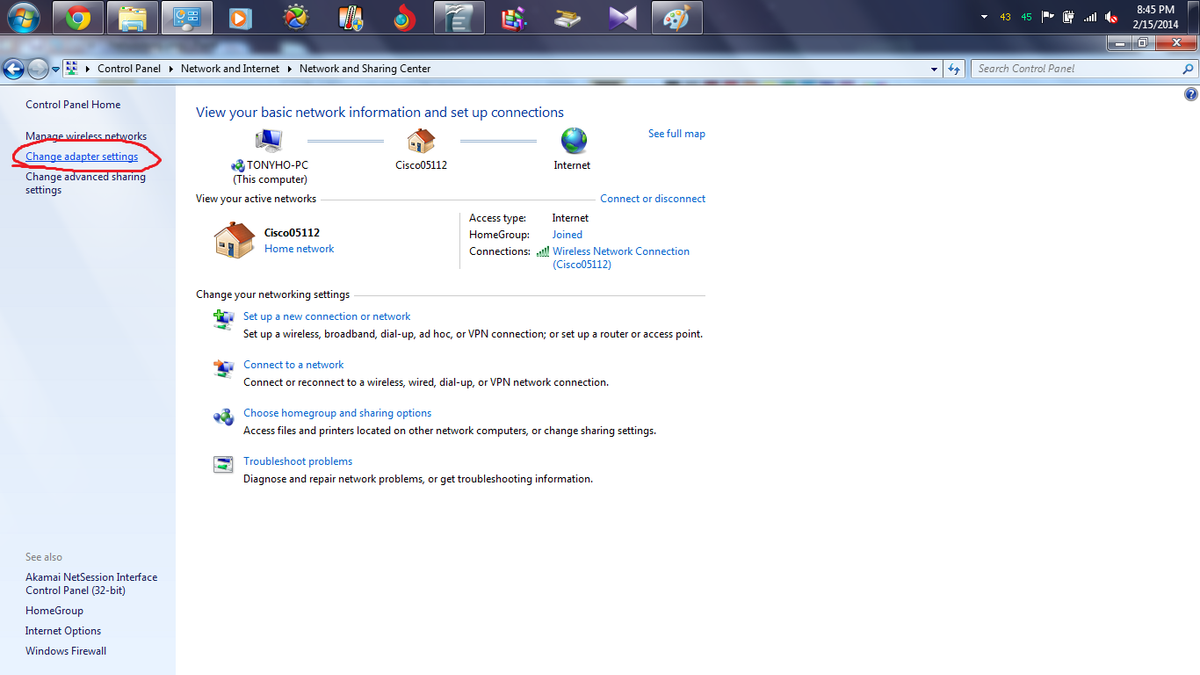
- Pilih opsi Network and Internet, kemudian klik Network and Sharing Center.
- Pada panel sebelah kiri, klik tautan Change advanced sharing settings.
- Buka profil jaringan yang sedang aktif (Home or Work), lalu pilih opsi Turn on network discovery dan Turn on file and printer sharing.
- Gulir ke bawah ke bagian Password protected sharing, pilih opsi Turn off password protected sharing jika Anda ingin mempermudah akses tanpa verifikasi akun, lalu klik Save changes.
Kesalahan umum yang saya lihat adalah pengguna lupa mengaktifkan opsi Network Discovery, sehingga komputer client memunculkan pesan error kosong saat memindai jaringan lokal.
Panduan Teknis Berbagi Folder Spesifik ke Jaringan
Setelah konfigurasi global selesai, kini Anda bisa menentukan folder mana saja yang akan dibuka aksesnya untuk umum. Proses ini memberikan kendali penuh apakah pengguna lain hanya boleh melihat dokumen atau diizinkan melakukan modifikasi konten.
- Klik kanan pada folder yang ingin Anda bagikan, lalu pilih menu Properties.
- Masuk ke tab Sharing yang berada di bagian atas jendela, kemudian klik tombol Advanced Sharing.
- Beri tanda centang pada kotak opsi Share this folder untuk mengaktifkan fungsi berbagi.
- Klik tombol Permissions untuk mengatur hak akses pengguna jaringan.
- Pilih pengguna Everyone, lalu sesuaikan tingkat izin (centang Full Control jika ingin memberikan hak edit, atau cukup centang Read jika hanya untuk melihat), kemudian klik OK di semua jendela.
Dalam kasus yang sering saya temui di lapangan, pengaturan pada tab Sharing saja terkadang belum cukup untuk menembus proteksi Windows. Anda juga harus menyelaraskan izin pada tab Security agar sistem file NTFS memberikan hak akses penuh kepada pengguna jaringan eksternal.
Cara Mengakses Folder dari Komputer Lain
Setelah folder berhasil dibagikan dari sistem utama, komputer client kini dapat mulai menarik atau mengirim file ke folder tersebut. Metode pemanggilan dokumen ini bervariasi tergantung pada versi sistem operasi yang digunakan oleh komputer client.
Akses Melalui Windows Run
Metode tercepat untuk memanggil folder tanpa harus mencari nama perangkat secara manual adalah menggunakan kombinasi tombol pintas. Tekan tombol Windows + R pada keyboard komputer client untuk memunculkan kotak dialog Run.
Ketikkan perintah berupa dua garis miring terbalik diikuti oleh alamat IP komputer server, sebagai contoh \192.168.1.3, lalu tekan tombol Enter. Jendela penjelajah file akan langsung terbuka dan menampilkan seluruh direktori yang telah Anda bagikan sebelumnya.
Menghubungkan Drive Jaringan Secara Permanen
Jika Anda perlu mengakses folder tersebut setiap hari, metode pemanggilan manual tentu akan sangat melelahkan dan tidak efisien. Solusi terbaiknya adalah memanfaatkan fitur pemetaan drive agar folder jaringan muncul layaknya hard disk lokal di komputer Anda.
Anda dapat menerapkan cara map network drive windows 11 atau Windows 10 untuk mengunci folder Windows 7 tersebut secara permanen di komputer client yang lebih baru. Cukup buka File Explorer, klik kanan pada opsi Network, pilih Map Network Drive, lalu masukkan jalur folder jaringan Anda.
| Metode Akses | Kecepatan Akses | Kemudahan Setup | Stabilitas Koneksi |
|---|---|---|---|
| Windows Run IP | Sangat Cepat | Sangat Mudah | Sementara |
| Network Discovery | Lambat | Mudah | Sering Berubah |
| Map Network Drive | Cepat | Medium | Permanen |
Solusi Mengatasi Masalah Kegagalan Akses Jaringan
Banyak pengguna mengeluhkan pertanyaan seperti "kenapa tidak bisa akses folder sharing windows" padahal seluruh kabel sudah terpasang dengan benar. Masalah ini umumnya berakar dari ketidakcocokan konfigurasi Workgroup atau bentrokan kebijakan keamanan antar-versi Windows. Pastikan nama Workgroup di komputer Windows 7 dan komputer pengakses (misalnya Computer10 dengan Windows 10 Professional Edition) sudah sama persis, secara default bernama WORKGROUP.
Perbedaan nama kelompok kerja ini akan membuat komputer gagal mengenali satu sama lain dalam peta jaringan lokal. Jika kendala masih berlanjut, periksa kembali status layanan bernama Workstation dan Server melalui menu services.msc di Windows. Pastikan kedua layanan sistem tersebut berada dalam kondisi Running dan diatur ke mode Startup Type Automatic agar fitur berbagi data langsung aktif setiap kali komputer dinyalakan.
Konfigurasi pembagian data lokal menggunakan protokol SMB versi lawas pada Windows 7 membutuhkan ketelitian ekstra pada aspek perizinan keamanan user tingkat lanjut. Mengamankan jalur komunikasi lokal melalui penataan IP statis dan pembatasan hak akses via tab Security terbukti meminimalkan risiko kerusakan berkas akibat modifikasi tanpa izin oleh pengguna lain di dalam jaringan wifi yang sama.







