
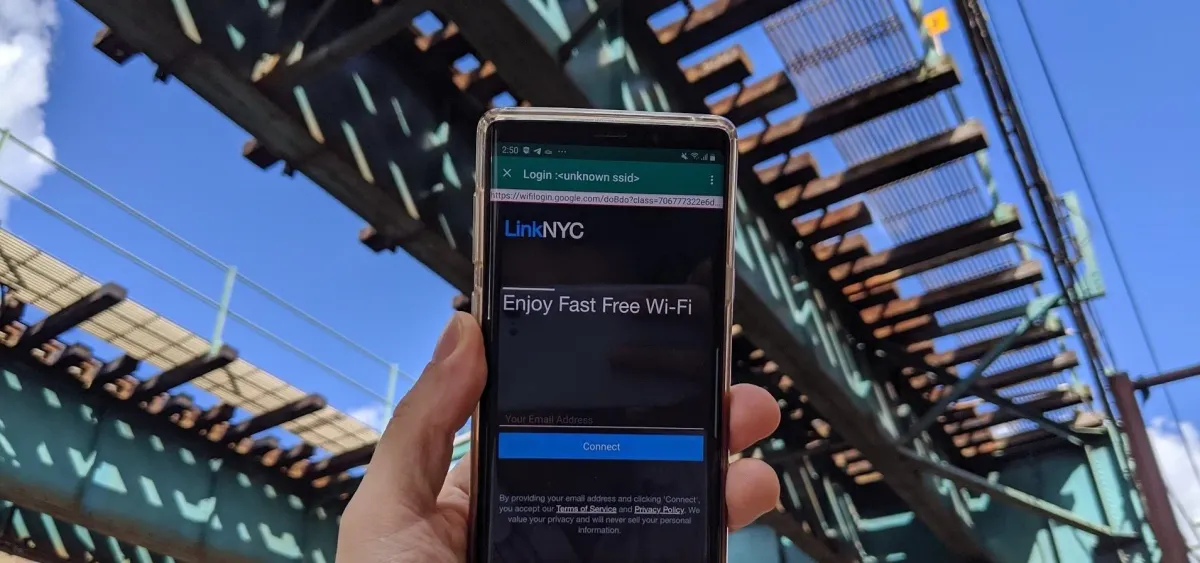
Mengetahui cara sign in ke jaringan WiFi secara benar menjadi kunci utama agar perangkat Anda bisa langsung terhubung ke internet tanpa hambatan teknis. Kendala paling menjengkelkan adalah ketika status bar menunjukkan perangkat sudah tersambung, tetapi internet tetap mati akibat halaman login tidak kunjung muncul. Masalah ini biasanya terjadi pada jaringan publik atau privat yang menerapkan sistem keamanan berlapis untuk menyaring pengguna.
Memahami mekanisme autentikasi ini akan membantu Anda mengatasi kegagalan koneksi secara mandiri dan cepat. Sistem penahan koneksi internet sebelum pengguna melakukan verifikasi dikenal dengan istilah captive portal. Pengelola jaringan sengaja memasang sistem ini untuk memastikan bahwa setiap pengguna yang masuk telah menyetujui ketentuan layanan atau memasukkan kredensial yang sah.
Dari pengalaman saya menangani berbagai keluhan jaringan, banyak pengguna mengira perangkat mereka rusak saat melihat tanda seru pada ikon sinyal. Padahal, perangkat Anda hanya sedang menunggu giliran untuk dialihkan ke halaman autentikasi resmi dari penyedia layanan internet tersebut.
Fungsi Captive Portal pada Jaringan Publik
Captive portal bertindak sebagai gerbang keamanan digital yang mengisolasi perangkat Anda sebelum mendapatkan izin akses internet penuh. Melalui halaman ini, penyedia WiFi dapat membatasi bandwidth, membatasi durasi pemakaian, hingga menampilkan informasi promosi kepada pengguna.
Risiko Keamanan yang Mengintai di Balik Halaman Login
Meskipun berfungsi sebagai sistem verifikasi, Anda harus tetap waspada terhadap potensi intersepsi data oleh pihak tidak bertanggung jawab. Dilansir dari Bloomberg Technoz, pengguna sangat disarankan untuk selalu melindungi data pribadi mereka saat menggunakan fasilitas WiFi publik gratis agar tidak menjadi korban pencurian identitas.
Sistem captive portal yang aman selalu menggunakan enkripsi HTTPS pada halaman loginnnya untuk mencegah kebocoran data pengguna.
Langkah Demi Langkah Cara Sign In ke Jaringan WiFi dengan Benar
Proses menghubungkan perangkat ke jaringan yang membutuhkan autentikasi sebenarnya sangat sistematis jika Anda mengikuti urutan yang tepat. Berikut adalah langkah-langkah terstruktur untuk melakukan sign in secara mulus pada berbagai perangkat.
- Aktifkan fitur WiFi pada perangkat smartphone atau laptop Anda melalui menu pengaturan cepat.
- Pilih nama jaringan atau SSID yang ingin Anda gunakan dari daftar koneksi yang tersedia.
- Tunggu hingga muncul notifikasi sistem yang berbunyi "Sign in to WiFi network" atau "Masuk ke jaringan".
- Ketuk notifikasi tersebut untuk membuka jendela peramban bawaan yang memuat halaman captive portal.
- Masukkan nama pengguna, kata sandi, atau nomor voucher yang telah Anda dapatkan dari pihak penyedia.
- Klik tombol "Hubungkan", "Sign In", atau "Submit" untuk menyelesaikan proses verifikasi akhir.
Kesalahan umum yang saya lihat adalah pengguna langsung menutup notifikasi sistem sebelum proses pemuatan halaman selesai sepenuhnya. Hal ini mengakibatkan sesi autentikasi terputus dan perangkat akan kehilangan akses internet secara otomatis dalam beberapa menit.
Solusi Teknis Jika Halaman Sign In WiFi Tidak Muncul
Jika notifikasi sistem tidak kunjung keluar dan halaman browser tetap kosong, Anda perlu melakukan tindakan intervensi manual. Masalah ini sering kali dipicu oleh kegagalan sistem Domain Name System (DNS) dalam mengalihkan alamat URL lokal.
Dalam kasus yang sering saya temui di lapangan, membuka browser secara manual dan mengetikkan alamat IP gateway bawaan router dapat memaksa halaman login untuk terbuka. Anda bisa mencoba mengetikkan alamat IP standar yang umum digunakan oleh penyedia jasa internet.
Menggunakan Alamat IP Gateway Secara Manual
Setiap router memiliki alamat IP lokal terdedikasi yang berfungsi sebagai pintu masuk ke menu administrasi maupun captive portal. Berdasarkan laporan Bloomberg Technoz, alamat IP browser untuk mengganti password WiFi MyRepublic berada pada angka 192.168.1.1.
Sementara itu, dilansir dari Properti Kompas, alamat IP halaman admin router IndiHome menggunakan kombinasi angka 192.168.1.1 atau 192.168.0.1. Mengetikkan angka-angka ini pada bilah alamat browser merupakan trik paling efektif untuk memancing kemunculan halaman sign in yang tertahan.
Melakukan Pembersihan Cache Browser
Cache browser yang menumpuk dari sesi penjelajahan sebelumnya terkadang menghalangi proses pengalihan otomatis ke halaman captive portal baru. Menghapus seluruh data penjelajahan sementara atau menggunakan mode penyamaran (incognito mode) bisa menjadi alternatif solusi yang instan.
| Nama Layanan Provider | Alamat IP Gateway Utama | Nomor Kontak Resmi |
|---|---|---|
| IndiHome Admin | 192.168.1.1 | 147 |
| IndiHome Alternatif | 192.168.0.1 | 0811-1191-109 |
| IndiHome WhatsApp | – | 0811-6147-147 |
| MyRepublic Browser | 192.168.1.1 | – |
Menangani Masalah IP Conflict Saat Proses Koneksi
Kegagalan proses sign in juga bisa disebabkan oleh perebutan alamat IP yang sama antara perangkat Anda dengan pengguna lain di area tersebut. Gejala utama dari masalah ini adalah status koneksi yang terus berputar pada tulisan "Memperoleh alamat IP" tanpa pernah selesai.
Langkah terbaik untuk menyelesaikannya adalah dengan mematikan jaringan WiFi selama sepuluh detik lalu menyalakannya kembali. Tindakan sederhana ini akan memaksa router untuk mengalokasikan ulang alamat IP baru yang masih kosong untuk perangkat Anda.
Apabila kendala tetap berlanjut setelah mencoba seluruh metode teknis di atas, maka masalah kemungkinan besar terletak pada pusat server penyedia layanan. Melakukan konfirmasi langsung kepada layanan pelanggan melalui nomor resmi 147 menjadi langkah logis berikutnya untuk memastikan status jaringan sedang tidak mengalami gangguan massal.







