
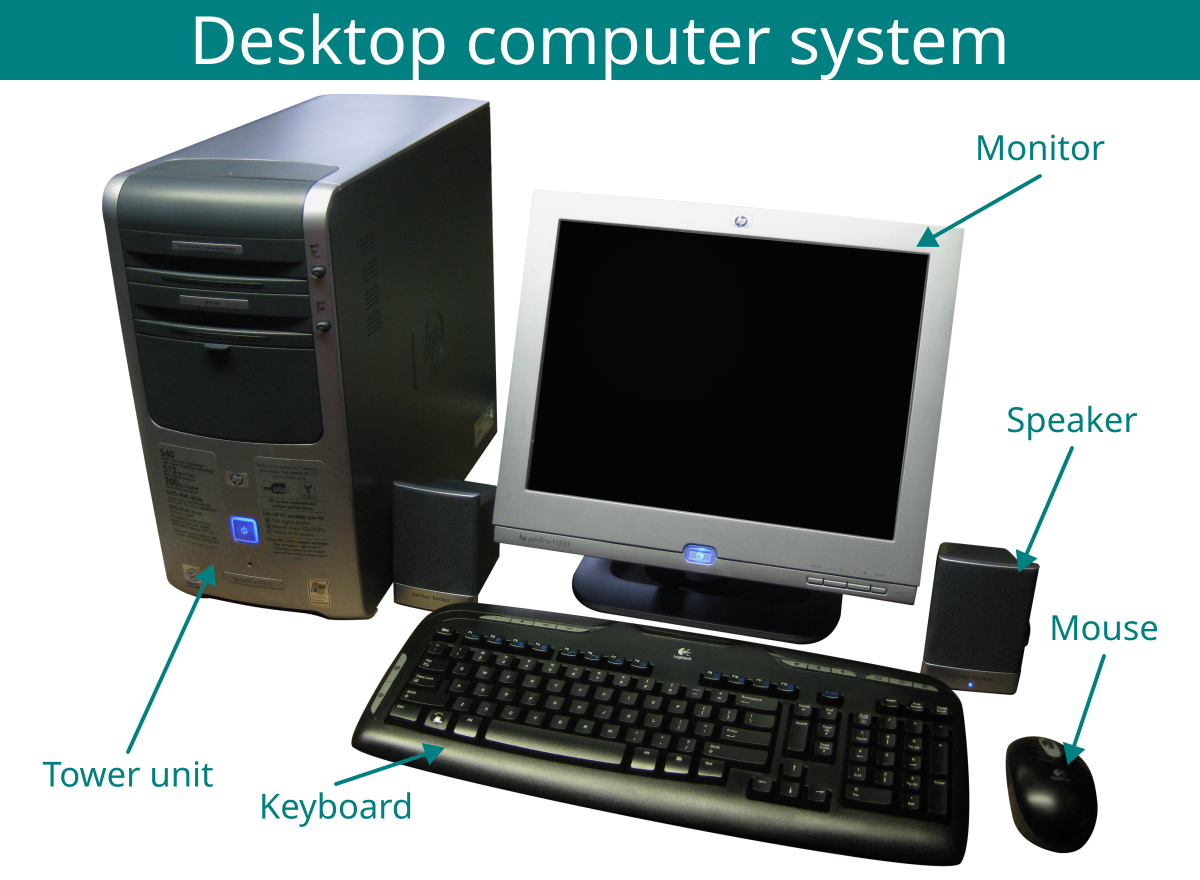
Saya sering kali melihat pengguna mengabaikan keamanan akun cloud storage mereka saat menggunakan komputer bersama atau laptop kantor. Membiarkan akun Anda tetap masuk tanpa pengawasan adalah kecerobohan besar. Cara sign out google drive di pc sebenarnya sangat mudah, namun banyak yang menundanya hingga terjadi kebocoran data pribadi.
Sebagai layanan penyimpanan awan berbasis AI untuk menyimpan, membagikan, membuat, dan mengedit file dari perangkat apa pun, Google Drive menyimpan aset digital penting Anda. Mulai dari dokumen pekerjaan, data finansial, hingga berkas pribadi yang sifatnya sangat rahasia.
Jika Anda tidak rutin membersihkan sesi aktif, risiko privasi Anda dipertaruhkan. Mari kita bahas secara mendalam bagaimana cara mengamankan akun Anda secara bersih dari perangkat komputer.
Banyak dari kita yang salah kaprah dan menganggap menutup tab browser saja sudah cukup untuk mengeluarkan akun. Padahal, Google menerapkan sistem manajemen sesi yang tetap aktif sampai Anda secara sadar menekan tombol keluar.
Session atau sesi merupakan periode waktu ketika pengguna masuk ke Akun Google pada perangkat dari browser, aplikasi, atau layanan tertentu. Perangkat komputer Anda bahkan dapat menampilkan satu atau beberapa sesi sekaligus tanpa Anda sadari.
Membiarkan sesi Google Drive tetap terbuka di komputer publik atau laptop kantor yang dipakai bersama sama saja dengan memberikan kunci rumah Anda kepada orang asing.
Apalagi di era sekarang, Google Drive sudah terintegrasi dengan fitur Gemini di Google Drive. Fitur AI ini memberikan ringkasan atau AI Overviews serta jawaban mendetail yang disitasi berdasarkan konten di Drive, Gmail, Calendar, dan Chat Anda.
Bayangkan jika orang lain memanfaatkan fitur AI tersebut untuk membedah seluruh isi dokumen penting Anda hanya dengan satu pertanyaan sederhana. Oleh karena itu, disiplin dalam melakukan sign out adalah harga mati.
Cara Sign Out Google Drive di PC Lewat Browser Web
Metode pertama ini adalah yang paling sering digunakan karena mayoritas pengguna mengakses layanan cloud ini melalui peramban seperti Google Chrome atau Mozilla Firefox. Langkah-langkahnya sangat instan dan tidak memakan waktu lebih dari satu menit.
Langkah Menghapus Sesi Aktif di Browser
Buka peramban di komputer Anda dan pastikan Anda berada di halaman utama Google Drive. Cari foto profil akun Google Anda yang terletak di pojok kanan atas layar.
Klik foto profil tersebut untuk membuka menu drop-down akun. Di bagian bawah jendela kecil yang muncul, Anda akan melihat tombol bertuliskan "Keluar" atau "Sign out". Jika Anda menggunakan beberapa akun sekaligus, Anda bisa memilih untuk keluar dari akun spesifik tersebut atau memilih opsi "Keluar dari semua akun".
Setelah Anda klik tombol tersebut, browser akan menyegarkan halaman dan mengarahkan Anda kembali ke halaman login utama. Ini menandakan sesi aktif Anda telah berhasil diputus dari browser tersebut.
Membersihkan Riwayat demi Keamanan Ganda
Langkah di atas terkadang masih menyisakan nama akun atau alamat email Anda di halaman login sebagai pilihan jalan pintas. Untuk menghapusnya secara total agar tidak bisa diintip orang lain, Anda harus menghapus cache dan kuki browser.
Masuk ke pengaturan riwayat peramban Anda, lalu pilih opsi hapus data penjelajahan. Pastikan Anda mencentang bagian kuki dan data situs lainnya sebelum menekan tombol konfirmasi hapus data.
Memutus Akses Google Drive Desktop (Aplikasi PC)
Bagi Anda yang memasang aplikasi Google Drive khusus untuk Windows atau macOS, cara keluar dari sistem sedikit berbeda. Anda tidak bisa sekadar menutup aplikasi karena ia berjalan di latar belakang sistem operasi Anda.
Melalui Menu System Tray
Perhatikan ikon Google Drive yang berada di pojok kanan bawah bilah tugas (system tray) untuk pengguna Windows, atau di menu bar bagian atas untuk pengguna Mac. Klik ikon tersebut untuk memunculkan jendela status sinkronisasi.
Klik ikon roda gigi atau pengaturan yang ada di dalam jendela tersebut. Pilih opsi "Preferensi" atau "Preferences" untuk masuk ke dalam pengaturan mendalam aplikasi.
Di dalam menu preferensi, klik kembali ikon roda gigi, lalu cari opsi untuk memutuskan tautan akun atau "Disconnect account". Setelah Anda mengonfirmasi pilihan tersebut, aplikasi akan berhenti menyinkronkan data dan akun Anda terlepas dari komputer.
Kekurangan Fitur Aplikasi Desktop yang Perlu Diperhatikan
Dari spesifikasinya, menurut saya aplikasi desktop ini memiliki kekurangan yang cukup mengganggu jika Anda sering berganti akun. Berbeda dengan versi web yang sangat fleksibel, proses pemutusan akun di aplikasi desktop terasa lebih kaku dan membutuhkan waktu muat ulang sistem sinkronisasi yang cukup lama.
Selain itu, jika Anda lupa memutuskan tautan dan langsung menghapus aplikasi, file cache lokal terkadang masih tertinggal di hard drive komputer Anda. Ini tentu menjadi catatan kritis bagi Anda yang sangat peduli dengan kebersihan penyimpanan lokal.
Mengelola Penyimpanan dan Keamanan Google Drive Anda
Memahami kapasitas dan batasan fitur Google Drive akan membantu Anda mengelola data dengan lebih bijak sebelum memutuskan untuk keluar dari perangkat. Layanan ini menawarkan fleksibilitas tinggi namun menuntut pengelolaan yang rapi.
| Fitur dan Kapasitas | Spesifikasi dan Batasan |
|---|---|
| Kapasitas Penyimpanan Dasar hingga Besar | 15GB hingga 5TB per pengguna |
| Dukungan Jenis File | Lebih dari 100 jenis file |
| Kategori Filter Pencarian | 4 kategori utama |
| Efektivitas Filter Spam Akun | 99.9% email berbahaya diblokir |
Seperti yang terlihat pada data di atas, kapasitas penyimpanan Google Drive untuk versi kerja skala dasar hingga besar dimulai dari 15GB hingga 5TB per pengguna, dengan opsi untuk meminta tambahan penyimpanan tergantung kebutuhan biaya yang bervariasi.
Dengan ruang yang begitu masif, Google Drive mendukung pemutaran, pengeditan, dan pengelolaan untuk lebih dari 100 jenis file yang berbeda, termasuk Google Docs, Sheets, Slides, Microsoft Office, dan PDF. Kemampuan menangani banyak format inilah yang membuatnya sangat krusial untuk diamankan.
Untuk memudahkan navigasi sebelum Anda melakukan sign out, filter pencarian Google Drive dapat menyaring file berdasarkan 4 kategori utama: Type (Jenis), People (Orang), Modified date (Tanggal diubah), dan Location in Drive (Lokasi di Drive). Anda bisa memeriksa dokumen sensitif terakhir Anda melalui filter ini untuk memastikan tidak ada yang dibagikan secara publik secara tidak sengaja.
Keamanan akun Google secara menyeluruh juga didukung oleh fitur penyaring spam pada akun Google yang diklaim mampu memblokir 99.9% email berbahaya sebelum masuk ke kotak masuk. Namun, benteng pertahanan setinggi apa pun akan runtuh jika Anda membiarkan sesi komputer Anda terbuka begitu saja.
Solusi Darurat Jika PC Anda Tertinggal dalam Kondisi Log In
Pernahkah Anda pulang ke rumah dan baru menyadari bahwa Anda lupa melakukan sign out Google Drive di komputer kantor atau warnet? Jangan panik, karena Google menyediakan fitur remote logout yang sangat andal.
Rain Kengly, seorang staff writer dan editor teknologi untuk wikiHow dengan pengalaman menulis profesional lebih dari 5 tahun, menjelaskan dalam panduan teknisnya bahwa pengguna bisa memutus sesi aktif dari jarak jauh melalui pengaturan akun pusat.
Anda hanya perlu membuka HP atau komputer lain, lalu masuk ke halaman manajemen Akun Google Anda. Buka tab "Keamanan" atau "Security", lalu gulir ke bawah hingga Anda menemukan bagian "Perangkat Anda" atau "Your devices".
Di sana akan muncul daftar lengkap komputer dan ponsel yang sedang mengakses akun Anda saat ini. Cari perangkat PC yang ingin Anda keluarkan, klik ikon titik tiga di sampingnya, lalu pilih opsi "Keluar" atau "Sign out". Secara otomatis, sesi Google Drive di komputer yang tertinggal tersebut akan langsung hangus dan tidak bisa diakses lagi tanpa memasukkan kata sandi ulang.
Langkah remote logout ini menurut saya adalah fitur penyelamat paling krusial yang wajib dipahami oleh setiap pekerja digital. Jangan menunggu hingga hari esok jika Anda merasa ragu dengan keamanan komputer yang Anda tinggalkan sebelumnya.







