
Aplikasi LINE memiliki satu keunikan yang sering kali membingungkan para penggunanya, yaitu tidak adanya tombol keluar atau sign out langsung di dalam menu pengaturan aplikasi. Pengguna yang ingin berganti akun atau sekadar menghentikan aktivitas chat untuk sementara waktu sering kali merasa terjebak karena kendala teknis yang sengaja dirancang oleh pengembang ini.
Metode utama untuk melepaskan akun dari perangkat tanpa harus kehilangan profil selamanya memerlukan trik khusus melalui sistem operasi ponsel. Langkah ini menjadi krusial agar data penting seperti daftar teman dan riwayat pembelian stiker tidak ikut hangus akibat kesalahan penanganan.
Pihak pengembang menerapkan kebijakan satu akun untuk satu perangkat mobile demi menjaga keamanan enkripsi pesan ujung-ke-ujung (end-to-end encryption). Kebijakan ketat ini membuat sistem mendeteksi perpindahan akun secara instan sebagai potensi ancaman peretasan profil.
Berdasarkan pengamatan saya dalam menangani kendala teknis pengguna gawai, kepanikan massal biasanya terjadi ketika seseorang langsung menghapus aplikasi tanpa melakukan pencadangan terlebih dahulu. Langkah gegabah tersebut berpotensi besar melenyapkan seluruh riwayat obrolan penting yang tersimpan di memori lokal ponsel Anda.
Sebelum melakukan proses pelepasan akun, pastikan Anda telah menautkan alamat email aktif dan nomor telepon pada menu pengaturan profil LINE agar proses login kembali di kemudian hari berjalan mulus.
Pertanyaan seperti "cara log out line di iphone" kerap menjadi pencarian populer di kalangan pengguna Apple yang ingin membersihkan ruang penyimpanan atau sekadar berganti profil kerja. Karakteristik sistem iOS yang tertutup membutuhkan penanganan yang sedikit berbeda dibandingkan dengan ekosistem terbuka milik Android.
Metode Sign Out LINE di Perangkat iPhone
Pengguna perangkat berbasis iOS dapat memanfaatkan fitur bawaan sistem operasi untuk melepaskan akun tanpa perlu mengorbankan data esensial di dalam aplikasi. Metode ini memanfaatkan manajemen penyimpanan pintar yang disediakan oleh Apple.
Menggunakan Fitur Offload Aplikasi
Fitur ini merupakan solusi paling elegan karena sistem hanya akan menghapus mentahan aplikasi pembungkus utama, sementara berkas konfigurasi akun dan data internal Anda tetap tersimpan dengan aman di dalam sistem cloud perangkat.
- Buka menu Pengaturan atau Settings pada perangkat iPhone Anda.
- Gulir layar ke bawah lalu pilih menu Umum atau General.
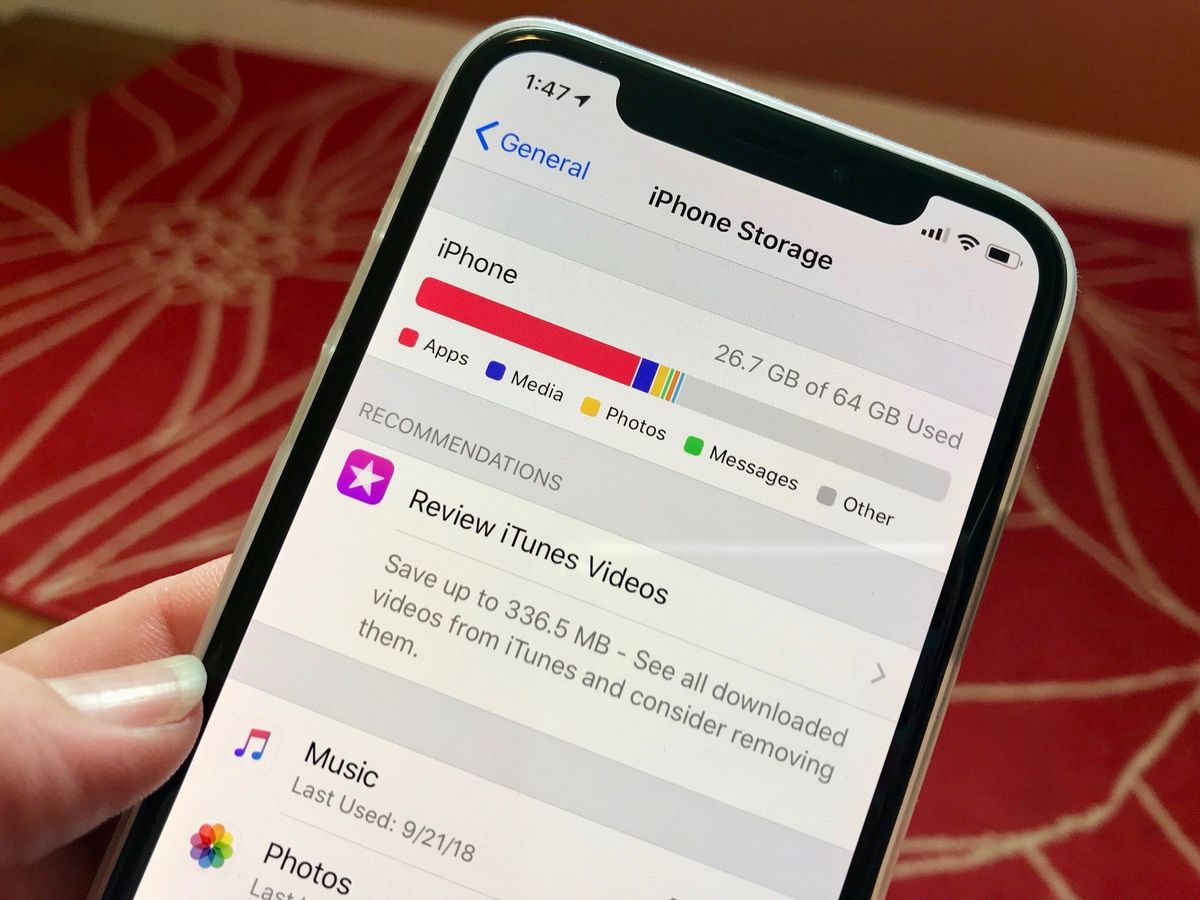
- Ketuk opsi Penyimpanan iPhone untuk memuat daftar seluruh aplikasi yang terpasang.
- Cari dan pilih aplikasi LINE dari daftar yang tersedia.
- Ketuk opsi Offload Aplikasi yang berwarna biru.
- Konfirmasikan tindakan dengan mengetuk kembali pilihan Offload Aplikasi saat jendela peringatan muncul.
Melakukan Pembersihan Total lewat Pengaturan
Jika tujuan Anda adalah benar-benar menghapus jejak akun lama untuk memasukkan profil baru, maka opsi hapus aplikasi secara total adalah jalur yang wajib ditempuh. Pertanyaan pengguna mengenai "bagaimana cara offload aplikasi line" biasanya berkembang ke arah pembersihan total ini ketika mereka ingin menjual perangkat mereka ke orang lain.
Dalam kasus yang sering saya temui, pengguna lupa melakukan verifikasi kata sandi sebelum menghapus aplikasi secara total. Akibatnya, mereka kesulitan masuk kembali ke akun tersebut di perangkat baru karena nomor telepon lama sudah tidak aktif lagi.
Panduan Keluar dari Aplikasi LINE di Ponsel Android
Sistem operasi Android menawarkan fleksibilitas yang jauh lebih tinggi dalam mengelola berkas data aplikasi. Anda tidak perlu mengunduh ulang aplikasi hanya untuk membersihkan sesi login yang sedang aktif saat ini.
Menghapus Data Aplikasi secara Langsung
Metode ini akan mengembalikan kondisi aplikasi LINE seperti saat pertama kali Anda mengunduhnya dari Google Play Store, sehingga sesi akun otomatis terputus secara instan.
- Masuk ke menu Pengaturan atau Settings pada ponsel Android Anda.
- Pilih menu Aplikasi atau Manajemen Aplikasi yang tertera di layar.
- Temukan aplikasi LINE di dalam daftar aplikasi yang terpasang.
- Masuk ke opsi Penyimpanan atau Storage.
- Ketuk tombol Hapus Data atau Clear Data untuk membersihkan seluruh sesi login.
Konsekuensi Pembersihan Memori Android
Kesalahan umum yang saya lihat adalah pengguna mengira bahwa mengetuk tombol "Hapus Memori" (Clear Cache) akan otomatis mengeluarkan akun mereka. Tindakan tersebut sebetulnya hanya membuang berkas sampah gambar temporer, bukan memutus sesi enkripsi login akun utama Anda.
Tabel berikut menyajikan perbandingan dampak dari setiap tindakan manajemen aplikasi yang Anda lakukan pada perangkat smartphone agar tidak salah melangkah:
| Tindakan Sistem | Status Login Akun | Kondisi Riwayat Obrolan | Kebutuhan Unduh Ulang |
|---|---|---|---|
| Hapus Memori (Cache) | Tetap Aktif | Aman Tersimpan | Tidak Perlu |
| Offload Aplikasi (iOS) | Terputus Sementara | Aman Tersimpan | Perlu Unduh Mentahan |
| Hapus Data (Android) | Terputus Total | Terhapus Lokal | Tidak Perlu |
| Hapus Aplikasi Total | Terputus Total | Terhapus Lokal | Perlu Unduh Total |
Alternatif Keluar Menggunakan Versi Perangkat Lain
Selain menggunakan gawai utama, pengelolaan akses masuk akun sejatinya bisa dikontrol melalui ekosistem perangkat pendukung seperti komputer jinjing maupun tablet yang terhubung ke jaringan internet.
Memutus Sesi Lewat LINE PC
Jika Anda sedang mengakses akun melalui perangkat komputer, proses sign out jauh lebih sederhana karena tombol keluar tersedia secara eksplisit pada antarmuka utama program tanpa harus mengutak-atik sistem operasi laptop.
- Buka aplikasi LINE di komputer Anda.
- Ketuk ikon titik tiga atau menu pengaturan di pojok kiri bawah jendela.
- Pilih opsi Keluar atau Sign Out untuk mengakhiri sesi aktif Anda.
Langkah ini sangat efektif untuk mengamankan privasi obrolan Anda ketika sedang menggunakan komputer fasilitas umum atau kantor agar tidak diintip oleh rekan kerja yang menggunakan perangkat yang sama setelah Anda selesai bertugas.
Menghentikan Sesi Perangkat Lain dari Ponsel
Fitur keamanan internal aplikasi memungkinkan gawai utama Anda bertindak sebagai pusat komando untuk mendepak paksa perangkat mencurigakan yang mencoba mengakses akun tanpa izin tertulis dari pemilik sah.
Buka menu Pengaturan di dalam aplikasi LINE ponsel Anda, masuk ke sub-menu Akun, lalu pilih Perangkat Terhubung. Di layar tersebut, Anda akan melihat daftar komputer atau tablet yang sedang mengakses profil Anda, lengkap dengan tombol pembatalan akses instan untuk masing-masing perangkat tersebut.
Penerapan enkripsi berlapis yang dinamis pada platform bertukar pesan ini mengharuskan pengguna untuk selalu memperbarui data kredensial mereka secara berkala. Memahami perbedaan mendasar antara pembersihan memori jangka pendek dan pemutusan sesi permanen akan menghindarkan Anda dari risiko kehilangan dokumen digital berharga di masa mendatang.







