
Mengetahui cara simpan corel ke jpg dengan kualitas prima merupakan keahlian wajib bagi setiap desainer grafis yang bekerja menggunakan perangkat lunak ini. Sering kali, hasil akhir desain yang terlihat tajam di layar kerja justru tampak buram atau pecah setelah berubah menjadi format gambar biasa.
Format asli CorelDraw memiliki ekstensi format file desain asli CorelDraw adalah .CDR yang menyimpan data dalam bentuk vektor matematis. Agar karya tersebut dapat dilihat oleh klien atau diunggah ke media sosial, Anda harus mengonversinya menjadi format berbasis bitmap seperti JPEG atau JPG.
Kegagalan dalam mengatur kompresi dan resolusi saat proses perpindahan format sering menjadi penyebab utama rusaknya estetika desain. Tulisan ini akan mengupas tuntas langkah teknis ekspor file agar hasilnya tetap tajam dan sesuai dengan ukuran aslinya.
File dengan ekstensi .CDR hanya bisa dibuka oleh perangkat lunak CorelDraw atau aplikasi sejenis yang mendukung pembacaan data vektor. Dalam industri profesional, pengiriman file mentah kepada klien sangat dihindari karena berisiko mengubah tatanan font atau tata letak jika versi software yang digunakan berbeda.
Format JPG menawarkan fleksibilitas tinggi karena dapat diakses di semua perangkat, mulai dari ponsel pintar hingga komputer tablet tanpa memerlukan aplikasi khusus. Selain itu, ukuran file gambar raster jauh lebih ringkas sehingga mempermudah proses pratinjau cepat lewat aplikasi pesan instan atau surat elektronik.
Namun, proses konversi ini bersifat lossy compression, yang berarti ada penurunan data piksel demi menekan ukuran file. Oleh karena itu, pengaturan parameter warna dan kerapatan piksel selama proses konversi memegang peranan krusial agar gambar tidak mengalami degradasi kualitas yang drastis.
Persiapan Kanvas dan Objek Sebelum Proses Ekspor
Sebelum mengeksekusi perintah ekspor, langkah paling awal yang sering dilewatkan adalah memastikan ukuran kanvas kerja sudah presisi. Mengatur batas area desain sangat penting agar tidak ada objek melayang di luar halaman yang ikut terbawa ke dalam hasil gambar akhir.
Mengatur Ukuran Kertas Sesuai Standar
Dalam kasus yang sering saya temui, desainer pemula langsung membuat objek tanpa memedulikan dimensi lembar kerja atau page size bawaan aplikasi. Jika Anda ingin membuat selebaran atau dokumen standar, pastikan dimensi kanvas sudah disesuaikan secara manual.
Sebagai contoh, ukuran kertas A4 dalam orientasi horizontal diatur menggunakan Object Size sebesar 29,7 cm x 21 cm. Pengaturan dimensi yang pas sejak awal akan mencegah gambar menjadi melar atau terpotong saat dipindahkan ke format JPG nanti.
Memanfaatkan Pintasan untuk Menengahkan Objek
Kesalahan umum yang saya lihat adalah posisi objek desain yang bergeser sedikit dari area cetak kanvas, sehingga menyisakan ruang kosong putih di tepi gambar. Untuk mengatasinya, pastikan seluruh elemen desain Anda sudah dikelompokkan terlebih dahulu menggunakan kombinasi tombol pembungkus.
Setelah objek menyatu, tekan tombol pintas keyboard di CorelDraw yaitu P untuk memposisikan objek kotak/bingkai tepat ke tengah halaman secara otomatis. Langkah cepat ini memastikan simetri gambar terjaga sempurna sebelum masuk ke tahap penguncian file.
Memastikan posisi objek tepat berada di tengah halaman lembar kerja akan meminimalisasi munculnya margin putih kosong yang tidak diinginkan pada hasil akhir ekspor gambar JPG.
Melakukan Penyimpanan Cadangan File Mentah
Sebelum melakukan ekspor ke format gambar bitmap, sangat disarankan untuk selalu mengamankan dokumen mentah Anda terlebih dahulu. Langkah ini mencegah kehilangan data penting jika mendadak terjadi kegagalan sistem saat proses kalkulasi piksel gambar.
Gunakan tombol Ctrl+S untuk menyimpan file (Save) secara cepat pada direktori penyimpanan Anda. Jika Anda ingin membuat versi duplikat terpisah sebelum dieksport, tekan tombol Ctrl+Shift+S untuk menyimpan file dengan nama baru (Save As) pada folder komputer.
Panduan Langkah Demi Langkah Ekspor CDR ke JPG
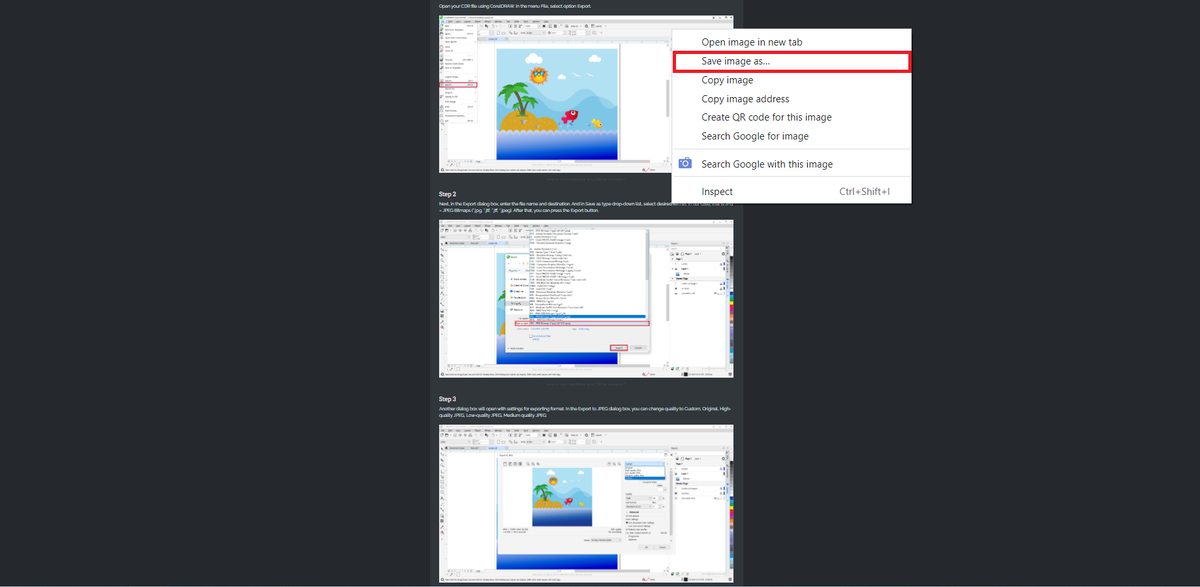
Proses konversi utama di dalam CorelDraw tidak menggunakan menu penyimpanan biasa, melainkan lewat fungsi pengiriman data keluar atau ekspor. Melalui menu ini, Anda bisa mengontrol penuh hasil akhir piksel dan mode warna yang digunakan.
Dilansir dari Puskom UMA, berikut adalah urutan langkah logis yang dapat Anda ikuti langsung di depan komputer kerja Anda:
- Pilih atau seleksi seluruh objek desain yang ingin Anda ubah menjadi file gambar di lembar kerja CorelDraw.
- Klik menu File pada barisan menu atas, kemudian pilih opsi Export, atau Anda bisa menekan tombol kombinasi shortcut Ctrl + E pada keyboard.
- Pada jendela pop-up baru yang muncul, tentukan folder tujuan tempat Anda ingin meletakkan file gambar tersebut.
- Isi bagian nama file pada kolom File Name sesuai dengan kebutuhan arsip dokumen Anda.
- Pada opsi Save as type, klik menu lungsur (drop-down) lalu cari dan pilih format JPG – JPEG Bitmaps (.jpg; .jpeg).
- Centang kotak opsi Selected Only jika Anda hanya ingin mengekspor objek yang sedang dipilih saja, lalu klik tombol Export.
- Jendela dialog optimasi warna gambar akan terbuka. Sesuaikan mode warna (Color Mode) antara RGB untuk kebutuhan layar digital atau CMYK untuk kebutuhan cetak fisik.
- Atur tingkat kerapatan gambar pada bagian Resolution (disarankan minimal 300 DPI untuk cetak), lalu klik tombol OK untuk menyelesaikan proses.
Alternatif Konversi File Corel ke JPG Secara Online
Ada kalanya Anda harus membuka file berformat .CDR di perangkat laptop yang tidak terpasang aplikasi CorelDraw resmi. Dalam situasi darurat seperti ini, menggunakan platform konverter berbasis situs web menjadi solusi alternatif yang paling masuk akal dan praktis.
Menggunakan Layanan Online-Convert
Salah satu platform yang menyediakan konversi dokumen vektor tanpa biaya adalah situs online-convert.com. Layanan ini memberikan fleksibilitas kepada pengguna untuk menentukan tingkat ketajaman gambar akhir melalui persentase kompresi yang disediakan.
Pilihan persentase kualitas gambar pada konverter CDR ke JPG online-convert.com terdiri dari: 0%, 20%, 40%, 60%, 80%, dan 100%. Dari pengalaman saya menangani dokumen klien, pilihlah opsi 100% untuk memastikan detail garis dan teks tidak mengalami blur akibat kompresi yang terlalu tinggi.
Menggunakan Layanan PhotoToURL
Jika Anda membutuhkan konversi cepat sekaligus memerlukan tautan hosting langsung untuk gambar tersebut, platform phototourl.com bisa menjadi pilihan kedua. Situs ini sangat ramah pengguna karena memiliki antarmuka yang bersih dan minim iklan yang mengganggu.
Layanan gratis phototourl.com mendukung format file JPG, PNG, WEBP, dan GIF dengan ukuran maksimal hingga 2MB dan batas unggahan gratis sebanyak 10 unggahan/hari. Batasan kapasitas ini membuat platform tersebut lebih cocok untuk file desain berukuran kecil hingga sedang.
Perbandingan Fitur Metode Ekspor Offline vs Online
Untuk memudahkan Anda memilih jalur konversi terbaik berdasarkan situasi kerja saat ini, berikut adalah tabel komparasi parameter teknis yang membedakan kedua metode tersebut.
| Parameter Fitur | Metode Internal CorelDraw | Metode Konverter Online |
|---|---|---|
| Kebutuhan Internet | Offline sepenuhnya | Wajib Online |
| Batas Ukuran File | Tidak terbatas | Maksimal 2MB |
| Pilihan Mode Warna | RGB & CMYK | RGB otomatis |
| Kontrol Resolusi DPI | Bisa diatur bebas | Terbatas pada persentase |
| Keamanan Data | Sangat aman di lokal | Tergantung server pihak ketiga |
Menghindari Kesalahan Umum Saat Menyimpan File
Banyak desainer mengeluhkan warna gambar JPG mereka berubah menjadi sangat kusam atau terlalu matang setelah diekspor dari CorelDraw. Masalah ini bersumber dari kesalahan pemilihan ruang warna atau color space yang tidak sinkron dengan tujuan akhir penggunaan gambar.
Jika gambar tersebut ditujukan untuk tayangan digital seperti Instagram, situs web, atau presentasi monitor, pastikan Anda memilih mode warna RGB. Memaksakan mode CMYK untuk tampilan layar digital akan membuat visual gambar tampak aneh dan bergeser dari warna aslinya.
Sebaliknya, jika gambar JPG tersebut nantinya akan dikirim ke mesin cetak digital printing, gunakan mode warna CMYK sejak awal proses ekspor. Gunakan resolusi minimal 300 DPI (dots per inch) agar teks kecil di dalam desain tetap terbaca tajam dan tidak pecah saat diaplikasikan ke media cetak fisik.







