
Mengetahui cara sinkron kontak dari iphone ke gmail merupakan langkah krusial untuk memastikan seluruh data nomor telepon penting Anda tetap aman dan dapat diakses dari perangkat mana pun. Kehilangan data akibat kerusakan sistem atau perangkat yang hilang sering kali menjadi mimpi buruk bagi pengguna iOS.
Melakukan cadangan (backup) kontak iPhone sangat penting dilakukan untuk berjaga-jaga apabila pengguna kehilangan perangkat iPhone mereka. Berdasarkan data teknis, artikel panduan mengenai pemindahan data ini telah dilihat sebanyak 52.915 kali oleh pembaca di platform id.wikihow.com, menandakan bahwa kebutuhan akan solusi sinkronisasi lintas platform ini sangatlah tinggi.
Proses pemindahan data ini sebenarnya sangat efisien jika Anda memahami metodenya dengan benar. Anda tidak perlu khawatir tentang kompatibilitas, karena ekosistem Google dan Apple saat ini sudah terintegrasi dengan cukup baik melalui protokol keamanan yang ketat.
Sebelum masuk ke langkah teknis, ada beberapa hal dasar yang wajib Anda siapkan terlebih dahulu. Memastikan prasyarat ini terpenuhi akan mencegah terjadinya error atau kegagalan transfer data di tengah proses.
Dari pengalaman saya menangani masalah migrasi data pengguna iOS, banyak orang gagal melakukan sinkronisasi karena mengabaikan status akun Google mereka. Pastikan akun Gmail Anda berada dalam status aktif dan kapasitas penyimpanannya masih mencukupi.
Berikut adalah beberapa prasyarat utama yang harus Anda penuhi:
- Memiliki Akun Google (Gmail) yang aktif dan valid.
- Koneksi internet yang stabil, disarankan menggunakan jaringan Wi-Fi.
- Perangkat iPhone dengan daya baterai yang cukup atau terhubung ke pengisi daya.
- Akun iCloud aktif jika Anda memilih metode transfer manual menggunakan komputer.
Cara Sinkron Kontak dari iPhone ke Gmail secara Otomatis
Metode otomatis adalah cara paling praktis karena memanfaatkan fitur bawaan sistem operasi iOS. Melalui cara ini, setiap ada pembaruan data di ponsel Anda, sistem akan langsung memperbaruinya di server Google.
Mengubah suatu kontak di Google Kontak akan mengubahnya secara otomatis di seluruh layanan dan produk Google. Hal ini memberikan keuntungan besar karena Anda bisa mengakses nomor tersebut lewat komputer, tablet, maupun ponsel Android secara real-time.
Koneksi SSL (Secure Sockets Layer) adalah koneksi aman yang direkomendasikan untuk menghubungkan Akun Google ke iPhone atau iPad. Keamanan data Anda akan terjamin selama proses sinkronisasi berlangsung di latar belakang sistem.
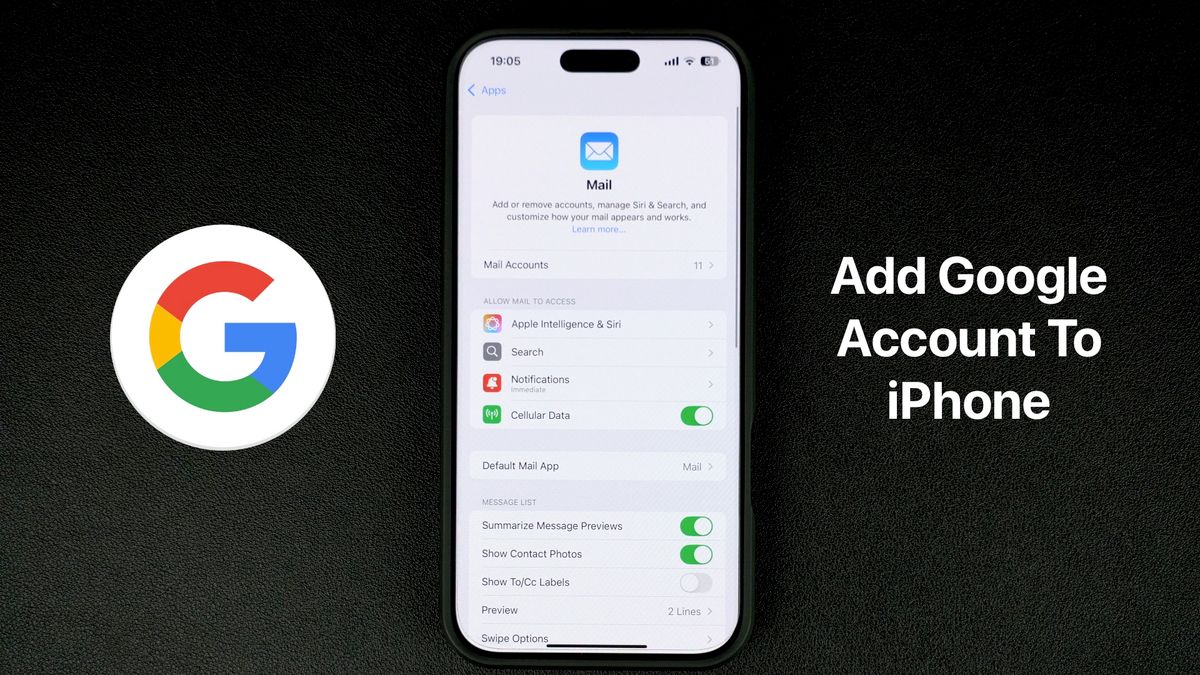
Dalam kasus yang sering saya temui, pengguna sering bingung mencari letak menu akun pada versi iOS terbaru. Anda bisa mengikuti urutan langkah logis berikut ini untuk mulai menyinkronkan data:
- Buka menu Pengaturan (Settings) di perangkat iPhone Anda.
- Gulir layar ke bawah dan pilih opsi Mail, lalu ketuk pada bagian Akun (Accounts).
- Ketuk opsi Tambah Akun (Add Account) dan pilih logo Google dari daftar penyedia layanan yang tersedia.
- Masukkan alamat email Gmail serta kata sandi Anda pada halaman login aman yang muncul.
- Setelah berhasil masuk, aktifkan tombol geser (toggle) di sebelah opsi Kontak (Contacts) hingga berwarna hijau.
- Ketuk tombol Simpan (Save) yang terletak di sudut kanan atas layar untuk menyelesaikan proses konfigurasi.
Metode Manual Menggunakan Ekspor vCard (.vcf)
Jika Anda tidak ingin akun Gmail terus-menerus terhubung di latar belakang iPhone, metode manual bisa menjadi alternatif terbaik. Metode ini sangat cocok untuk pengguna yang hanya ingin melakukan backup satu kali dalam periode tertentu.
Kesalahan umum yang saya lihat adalah pengguna langsung mencari tombol ekspor di dalam aplikasi Kontak iPhone. Padahal, ekspor data kontak secara massal harus dilakukan melalui layanan web resmi iCloud demi menjaga integritas struktur data.
Data kontak vCard (.vcf) dapat memuat informasi berupa nama, nomor telepon, alamat email, alamat fisik, dan informasi lainnya. Format berkas ini sangat universal dan diakui oleh hampir semua platform manajemen kontak di dunia modern saat ini.
Katie Double, seorang Editor dan Penulis Teknologi di id.wikihow.com yang memiliki pengalaman 5 tahun di bidang dukungan teknis, analisis proses IT, dan penelitian kuantitatif, menjelaskan bahwa penggunaan format berkas .vcf menjamin data tidak akan rusak atau hilang strukturnya saat diimpor ke sistem Google Kontak.
Berikut adalah langkah demi langkah untuk mengekspor data secara manual:
- Buka peramban web di komputer Anda dan akses situs resmi iCloud.
- Masuk menggunakan Apple ID yang terikat pada perangkat iPhone Anda.
- Pilih menu Kontak dari daftar aplikasi web yang tersedia di halaman utama.
- Pilih semua kontak yang ingin dipindahkan, lalu klik ikon gerigi di sudut kiri bawah dan pilih Ekspor vCard.
- Sistem akan mengunduh berkas dengan ekstensi .vcf ke dalam penyimpanan komputer Anda.
- Buka situs Google Kontak, masuk dengan akun Gmail Anda, lalu klik menu Impor di bilah samping.
- Pilih berkas vCard (.vcf) yang baru saja diunduh dari iCloud dan jalankan proses impor hingga selesai.
| Fitur dan Karakteristik | Metode Otomatis (iOS Settings) | Metode Manual (vCard .vcf) |
|---|---|---|
| Kebutuhan Perangkat Komputer | Tidak Perlu | Perlu Peramban Web |
| Keamanan Enkripsi | Koneksi SSL Otomatis | Enkripsi Akun Manual |
| Pembaruan Data Selanjutnya | Real-time Otomatis | Harus Diulang Manual |
| Format Penyimpanan Berkas | Cloud Database | Ekstensi .vcf |
Mengatasi Masalah Kontak yang Tidak Muncul Setelah Sinkronisasi
Terkadang, meskipun langkah-langkah di atas sudah diikuti dengan benar, data nomor telepon tetap tidak muncul di Gmail. Masalah ini biasanya bersumber dari pengaturan akun default yang belum dikonfigurasi dengan tepat pada sistem iOS Anda.
Secara default, iPhone sering kali menyimpan data baru ke dalam penyimpanan iCloud lokal, bukan ke akun Gmail yang baru saja Anda hubungkan. Hal ini menyebabkan kontak baru yang Anda simpan setelah proses sinkronisasi tidak akan masuk ke server Google.
Untuk mengatasi kendala teknis tersebut, Anda perlu mengubah jalur penyimpanan utama pada sistem operasi telepon pintar Anda. Masuk ke menu Pengaturan, pilih opsi Kontak, lalu cari menu Akun Default dan ubah pilihannya dari iCloud menjadi akun Gmail Anda.
Pastikan juga bahwa sinkronisasi latar belakang tidak terhambat oleh fitur Penghemat Daya (Low Power Mode) yang sedang aktif. Fitur penghemat daya tersebut sering kali menghentikan koneksi SSL otomatis demi menghemat konsumsi baterai perangkat.
Rekomendasi Pengamanan Data Kontak Lintas Platform
Menjaga konsistensi data di era ekosistem digital yang terfragmentasi saat ini membutuhkan manajemen akun yang rapi. Memilih salah satu metode di atas secara konsisten akan menghindari adanya data ganda (duplicate) yang membingungkan.
Bagi pengguna yang sering berganti perangkat antara iOS dan Android, memanfaatkan integrasi otomatis berbasis cloud milik Google jauh lebih efisien jangka panjang. Hal ini meminimalkan risiko kehilangan nomor telepon penting kolega kerja maupun keluarga saat terjadi situasi darurat pada perangkat keras Anda.







