
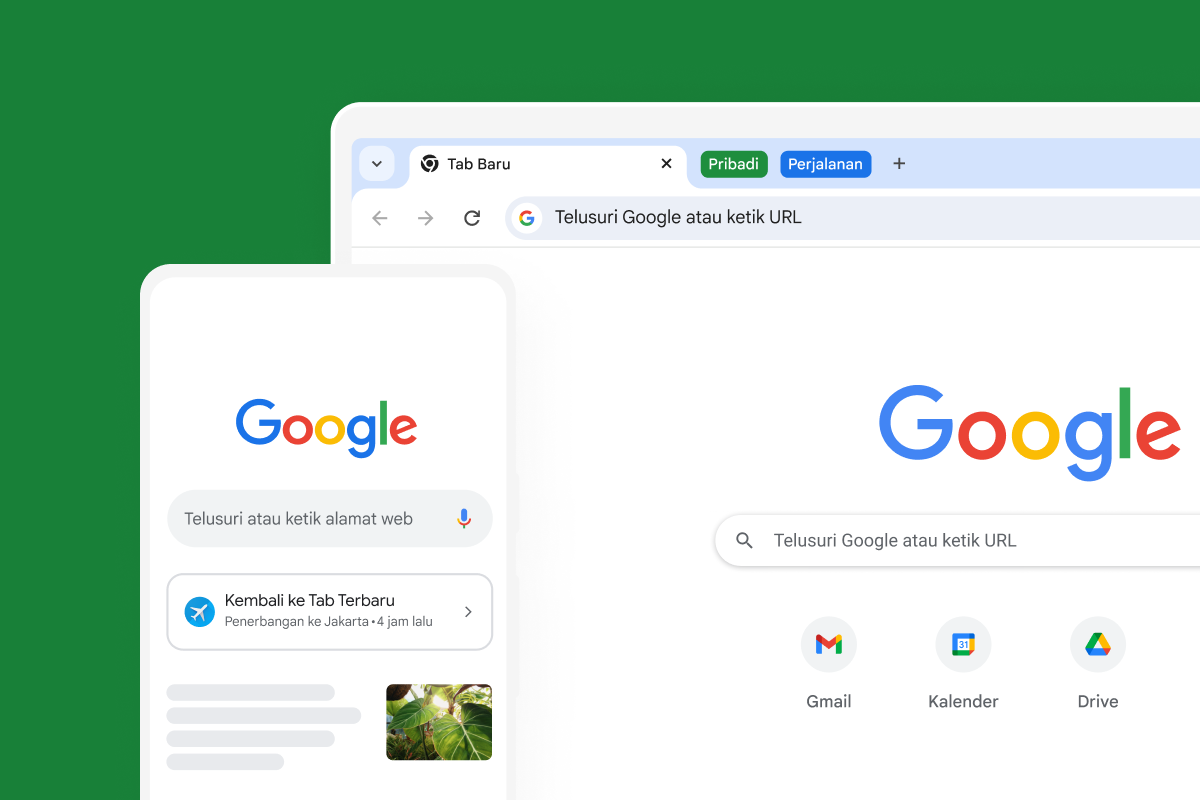
Cara sinkronisasi google chrome menjadi solusi krusial bagi Anda yang sering bekerja menggunakan beberapa perangkat sekaligus agar data penjelajahan tidak hilang. Kehilangan akses ke bookmark penting atau lupa sandi saat berpindah dari laptop kantor ke smartphone tentu sangat mengganggu produktivitas harian Anda. Dengan mengaktifkan fitur bawaan ini, Google Chrome akan otomatis menyimpan dan menyelaraskan seluruh aktivitas digital Anda ke dalam Akun Google secara aman.
Fitur sinkronisasi bukan sekadar memindahkan data biasa.
Saat Anda mengaktifkan fitur ini, browser akan menghubungkan histori, bookmark, sandi, tema, aplikasi, ekstensi, autofill, hingga jaringan Wi-Fi ke Akun Google Anda. Dari pengalaman saya menangani pengguna yang panik karena laptopnya rusak, mereka yang telah mengaktifkan fitur ini bisa memulihkan seluruh lingkungan kerja digital mereka dalam hitungan detik di perangkat baru.
Seluruh data tersebut dapat diakses di berbagai ekosistem, mulai dari Chromebook, komputer desktop, tablet, hingga smartphone berbasis Android serta iOS. Namun, perlu dicatat bahwa ada beberapa batasan dalam sistem cadangan ini.
Berdasarkan dokumentasi resmi Google, hasil download tidak akan ikut disinkronkan ke perangkat lain. Selain itu, jika Anda menggunakan Chromebook yang dikelola oleh kantor atau sekolah, fitur ini bisa saja dinonaktifkan oleh administrator jaringan Anda.
Cara Sinkronisasi Google Chrome di Komputer dan Laptop
Proses mengaktifkan sinkronisasi di perangkat desktop sangat langsung dan terintegrasi dengan profil pengguna.
Pastikan Anda memiliki koneksi internet yang stabil sebelum memulai langkah ini.
Berikut adalah urutan langkah yang dapat Anda eksekusi langsung di komputer Anda:
- Buka aplikasi Google Chrome di komputer atau laptop Anda.
- Klik ikon Profil yang berada di pojok kanan atas jendela browser, tepat di sebelah titik tiga.
- Klik tombol Aktifkan Sinkronisasi atau Turn on sync.
- Masukkan alamat email Akun Google Anda, lalu klik Berikutnya.
- Ketik kata sandi akun Anda dengan benar dan selesaikan verifikasi keamanan jika diminta.
- Akan muncul jendela konfirmasi, klik tombol Ya, Saya Ikut untuk menyelesaikan proses.
Mudah, bukan?
Kesalahan umum yang saya lihat adalah pengguna mengira mereka sudah sinkron hanya karena sudah login di situs Gmail.
Padahal, login di halaman web dan login pada profil browser Chrome adalah dua hal yang berbeda.
Langkah Sinkronisasi Google Chrome di Android dan iOS
Bagi Anda yang bermobilitas tinggi, menyelaraskan browser di ponsel pintar adalah sebuah keharusan.
Prosedur di perangkat mobile sedikit berbeda karena letak menunya disesuaikan dengan layar sentuh.
Gunakan langkah-langkah terstruktur berikut untuk mengaktifkannya:
- Buka aplikasi Google Chrome di smartphone Android atau iOS Anda.
- Ketuk ikon titik tiga di pojok kanan atas (atau kanan bawah untuk beberapa versi iOS) lalu pilih Setelan.
- Ketuk opsi Aktifkan Sinkronisasi yang berada di bagian atas menu.
- Pilih Akun Google yang ingin Anda gunakan atau tambahkan akun baru jika belum terdaftar.
- Ketuk tombol Ya, Saya Ikut untuk mengonfirmasi pengaktifan.
Dalam kasus yang sering saya temui, sinkronisasi di ponsel terkadang tertunda jika fitur penghemat baterai ekstrem sedang aktif.
Oleh karena itu, pastikan setelan sinkronisasi latar belakang pada perangkat Anda tidak dibatasi oleh sistem operasi.
Keamanan Data dan Enkripsi Frasa Sandi Tambahan
Masalah privasi sering menjadi pertanyaan besar ketika kita membicarakan pemindahan data ke cloud.
Google menerapkan standar keamanan yang ketat untuk melindungi data penjelajahan Anda.
Semua data yang disinkronkan akan dienkripsi secara aman saat pengiriman antar perangkat.
Sandi pengguna dienkripsi di server Google menggunakan kunci kriptografis untuk mencegah kebocoran data dari pihak ketiga.
Bagi Anda yang membutuhkan keamanan ekstra, Google menyediakan opsi untuk menambahkan frasa sandi sinkronisasi secara manual.
Dengan frasa sandi ini, Anda dapat mengenkripsi seluruh data yang disinkronkan tanpa terkecuali menggunakan kata kunci buatan sendiri. Namun, ada konsekuensi teknis jika Anda memilih metode enkripsi tingkat tinggi ini. Jika fitur frasa sandi diaktifkan, alamat serta metode pembayaran dari Google Pay tidak akan ikut disinkronkan ke perangkat lain.
Anda harus memasukkan detail kartu secara manual pada setiap perangkat baru demi keamanan.
Mengenal Ekstensi Pihak Ketiga untuk Sinkronisasi Spesifik
Meskipun fitur bawaan Chrome sudah sangat lengkap, beberapa pengguna spesifik terkadang membutuhkan alat bantu tambahan untuk mengelola ekstensi mereka. Salah satu alat yang tercatat dalam riwayat pengembangan browser adalah Extension Sync.
Ekstensi Extension Sync ini dikembangkan oleh developer non-pedagang bernama toby dengan alamat email [email protected]. Berikut adalah rincian teknis dari komponen tersebut sebagai referensi arsitektur data:
| Parameter Komponen | Detail Informasi |
|---|---|
| Nama Ekstensi | Extension Sync |
| Versi Modul | Versi 0.0.4 |
| Ukuran File | 569KiB |
| Pembaruan Terakhir | 19 Desember 2022 |
Mengingat pembaruan terakhirnya sudah cukup lama, sangat disarankan untuk tetap memprioritaskan sistem sinkronisasi internal bawaan Google.
Sistem bawaan Google selalu diperbarui secara berkala bersamaan dengan pembaruan keamanan inti browser.
Memastikan Kompatibilitas Sistem Operasi yang Tepat
Agar fitur penyelarasan ini berjalan tanpa kendala teknis, versi perangkat lunak yang Anda gunakan harus memenuhi standar minimum yang ditetapkan. Teknologi enkripsi lama sering kali tidak didukung pada sistem operasi yang sudah usang. Bagi pengguna ekosistem Google, ChromeOS versi 18 atau yang lebih baru adalah versi minimum yang mendukung fitur sinkronisasi data secara penuh.
Jika Anda menggunakan versi di bawah itu, sistem akan menolak otentikasi akun demi menjaga keamanan server dari celah keamanan lama.
Lakukan pembaruan sistem operasi secara berkala untuk memastikan transmisi data berjalan mulus tanpa error. Mengintegrasikan akun digital di seluruh gawai akan memangkas waktu setup kerja Anda secara signifikan. Segera periksa pengaturan browser Anda sekarang, pastikan status sinkronisasi telah aktif, dan buat frasa sandi tambahan jika Anda memprioritaskan privasi data tingkat tinggi di atas kenyamanan transaksi otomatis.







