
Mengelola ribuan baris data kerjaan sering kali berujung pusing ketika susunan penanggalan acak-acakan. Anda mungkin sedang dikejar tenggat waktu laporan, namun kolom waktu justru menampilkan riwayat transaksi yang melompat-lompat tanpa arah yang jelas. Masalah ini sebenarnya sangat mudah diatasi.
Dengan memahami cara sort tanggal di excel, Anda dapat menyulap tabel acak-acakan menjadi laporan kronologis yang rapi dalam hitungan detik saja. Fitur pengurutan data bawaan ini berlaku universal untuk berbagai versi aplikasi pengolah angka andalan Microsoft ini. Anda yang menggunakan Microsoft 365, Excel 2024, Excel 2021, Excel 2019, hingga Excel 2016 dapat menikmati kemudahan fungsi penataan data otomatis ini secara langsung.
Menyusun riwayat kerjaan berdasarkan garis waktu merupakan pondasi utama dalam analisis data dasar. Microsoft menyediakan tombol instan yang langsung mendeteksi format penanggalan Anda untuk diurutkan secara kronologis.
Dalam kasus yang sering saya temui di lapangan, banyak pekerja kantoran yang menyortir secara manual karena takut data di kolom sebelahnya tertukar. Padahal, fitur bawaan Excel sudah cukup cerdas untuk menjaga integritas baris data Anda asalkan langkahnya benar. Berikut adalah langkah runtut untuk mengurutkan kolom kronologi Anda:
- Pilihlah salah satu sel aktif di dalam kolom tanggal yang ingin Anda rapikan susunannya.
- Arahkan kursor Anda menuju tab Data yang terletak pada deretan menu di bagian atas layar.
- Temukan blok menu Sort & Filter untuk melihat opsi pengurutan yang tersedia.
- Klik ikon tombol Sort Oldest to Newest (ikon A-Z dengan gambar panah ke bawah) jika Anda ingin mengurutkan dari waktu terlama ke yang paling baru.
- Alternatifnya, pilihlah opsi Sort Newest to Oldest (ikon Z-A) untuk membalik urutan data agar riwayat paling baru muncul di baris paling atas.
Sistem secara otomatis akan menyesuaikan seluruh baris tabel agar tidak tertukar. Pilihan pengurutan data yang disediakan oleh platform ini sebenarnya sangat luas, meliputi teks (A ke Z atau Z ke A), angka (terkecil ke terbesar atau terbesar ke terkecil), tanggal dan waktu (terlama ke terbaru dan terbaru ke terlama), daftar kustom (contoh: Besar, Sedang, Kecil), serta format (warna sel, warna font, atau rangkaian ikon).
Panduan Mengatasi Masalah Kenapa Excel Tidak Bisa Diurutkan
Pernahkah Anda mencoba menyortir data penanggalan namun posisinya tetap berantakan atau urutannya tidak sesuai kaidah kalender? Pertanyaan warga seperti "kenapa excel tidak bisa diurutkan dari besar ke kecil?" atau sebaliknya sering muncul akibat kegagalan sistem membaca input data.
Kesalahan umum yang saya lihat adalah pengguna memasukkan angka penanggalan sebagai teks biasa. Ketika formatnya dianggap sebagai teks, Excel akan mengurutkannya berdasarkan karakter huruf pertama, bukan nilai kronologis kalendernya.
Memperbaiki Format Cell Data Menggunakan Tombol Pintasan
Jika masalah ini menimpa lembar kerja Anda, perbaikan format sel adalah langkah mutlak yang harus diambil terlebih dahulu. Anda bisa memanfaatkan jalan pintas keyboard agar proses perbaikan berjalan lebih kilat.
Pertama, blok seluruh sel bermasalah yang ingin Anda ubah. Selanjutnya, tekan tombol pintasan Ctrl+1 secara bersamaan pada keyboard Anda untuk meluncurkan dialog Format Sel.
Di dalam menu pop-up yang muncul, pilih kategori Date lalu tentukan jenis tampilan yang diinginkan. Setelah Anda menekan tombol OK, sistem akan merefresh karakteristik data tersebut menjadi penanggalan yang valid dan siap disortir ulang.
Menerapkan Rumus Mengubah Format Tanggal Kustom di Excel
Terkadang kita perlu memasukkan data secara cepat dengan mengetik singkatan tertentu. Menariknya, teks input seperti "2/2" secara otomatis diasumsikan oleh Excel sebagai tanggal dan diubah menjadi format default Panel Kontrol (contoh: "2-Feb").
Jika ingin tampilan yang lebih formal, alternatif format lainnya adalah "2 Februari 2026" atau "2/2/26". Format ini berlaku untuk varian aplikasi Excel untuk Microsoft 365, Excel untuk Microsoft 365 untuk Mac, Excel 2024, Excel 2024 untuk Mac, Excel 2021, dan Excel 2021 untuk Mac.
Untuk kebebasan visual yang lebih tinggi, Anda bisa mengubah format tanggal kustom di excel dengan memasukkan kode penataan khusus pada menu Format Sel bagian 'Custom'. Berikut adalah daftar kode format kustom untuk pengaturan Tanggal/Waktu di Excel yang dapat Anda gunakan:
- Komponen Bulan: Gunakan kode
b(menampilkan angka 1–12),bb(menampilkan angka 01–12),bbb(singkatan nama bulan seperti Jan-Des),bbbb(nama bulan lengkap seperti Januari-Desember), ataubbbbb(hanya huruf pertama dari nama bulan). - Komponen Hari: Gunakan kode
h(menampilkan angka 1-31),hh(menampilkan angka 01–31),hhh(singkatan nama hari seperti Min-Sab), atauhhhh(nama hari lengkap seperti Minggu-Sabtu). - Komponen Tahun: Gunakan kode
tt(menampilkan dua angka akhir tahun seperti 00–99) atautttt(menampilkan angka tahun penuh seperti 1900–9999).
Langkah Sorting Banyak Kolom di Excel Sekaligus untuk Data Kompleks
Saat mengolah dokumen berskala besar, menyortir satu kolom saja sering kali belum cukup. Anda mungkin ingin mengelompokkan data berdasarkan wilayah penjualan terlebih dahulu, baru kemudian mengurutkan tanggal transaksinya dari yang paling lama. Dari pengalaman saya menangani data inventaris perusahaan, menggunakan fitur urutkan data excel otomatis bertingkat akan menghemat waktu analisis Anda hingga berkali-kali lipat. Fitur sortir dapat digunakan untuk menyortir data pada satu kolom saja atau beberapa kolom sekaligus secara berjenjang.
Misalnya, mari kita simulasikan skenario pengurutan bertingkat ini menggunakan contoh data riwayat penjualan komoditas. Kita memiliki catatan transaksi dengan sebaran volume tertentu yang terjadi di sepanjang bulan Oktober. Perhatikan contoh visualisasi susunan data transaksi penjualan acak di bawah ini sebelum kita melakukan proses penyaringan bertingkat:
| Tanggal Transaksi | Jumlah Penjualan (Unit) |
|---|---|
| 22/10/2023 | 120 |
| 20/10/2023 | 230 |
| 23/10/2023 | 340 |
| 24/10/2023 | 450 |
| 21/10/2023 | 560 |
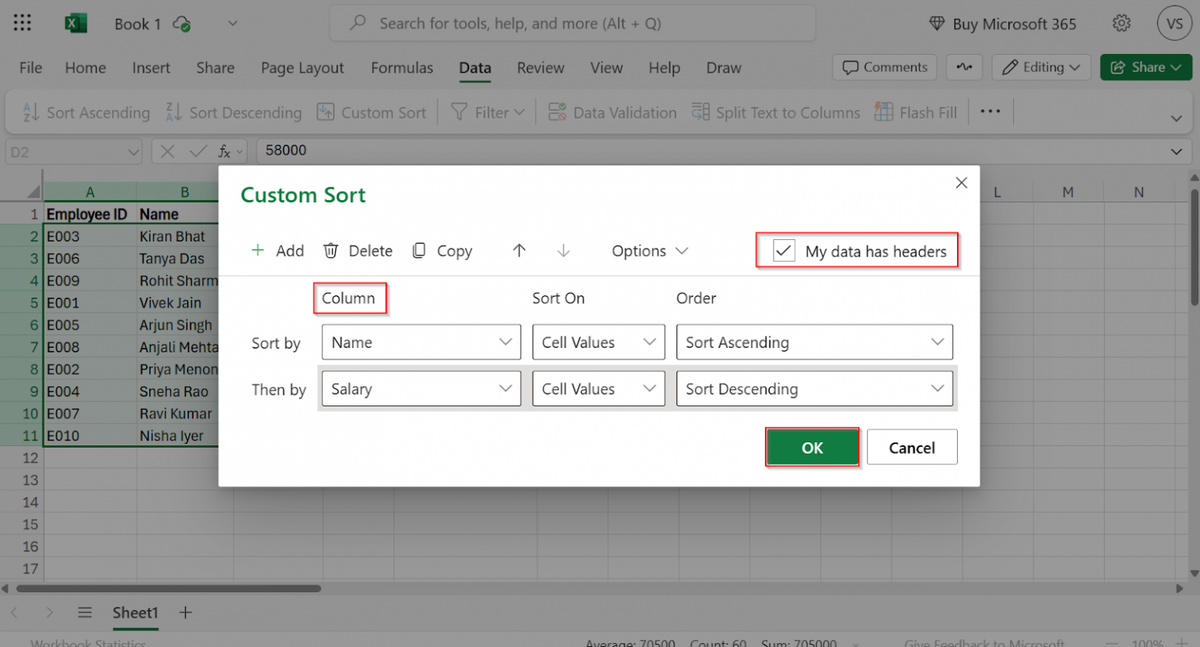
Untuk mengurutkan tabel kompleks seperti di atas dengan banyak parameter sekaligus, Anda tidak bisa hanya menggunakan tombol A-Z instan. Anda harus mengaktifkan menu Advanced Sort.
Buka tab Data lalu klik tombol Sort yang berukuran besar untuk membuka jendela konfigurasi utama. Pada kolom pertama (Sort by), masukkan kolom utama yang menjadi jangkar prioritas Anda, misalnya nama produk atau wilayah. Setelah itu, tekan tombol Add Level yang berada di pojok kiri atas jendela tersebut untuk menambahkan sub-kriteria.
Pada baris baru yang muncul (Then by), pilih kolom tanggal dan tentukan urutannya dari terlama ke terbaru. Klik OK, dan tabel Anda kini berbaris rapi mengikuti pola hierarki yang sistematis. Metode pengorganisasian data bertingkat ini sangat krusial untuk melacak tren pergerakan pasar dari waktu ke waktu.
Sebagai ilustrasi dunia nyata pada penutupan perdagangan pekan ini, pergerakan harga komoditas global menunjukkan fluktuasi yang menarik dicatat.
Berdasarkan data pasar yang dihimpun dari platform Barchart dan Investing, harga penutupan komoditas pada hari Jumat, 26 Juni 2026 mencatatkan angka yang bervariasi untuk minyak mentah dunia. Angka-angka perdagangan penutupan pasar ini menjadi fondasi penting bagi para analis untuk menyusun grafik tren berkala menggunakan formula Excel yang tepat.
Sebagai pelengkap wawasan Anda dalam menyusun laporan bulanan yang rapi, pemahaman mengenai tren periodik juga bisa diaplikasikan pada data volume penjualan bulanan terstruktur. Sebagai contoh, urutan penjualan dari awal tahun bisa disajikan dalam pola Januari (21000), Februari (52000), Maret (47000), April (10000), dan Mei (35000) untuk mempermudah pembacaan grafik performa bisnis. Penguasaan teknik pembersihan, pemformatan kode kustom, hingga pengurutan bertingkat adalah kunci utama agar Anda tidak lagi terjebak dalam rutinitas kerja manual yang melelahkan. Lakukan pengecekan format data secara berkala sebelum melakukan penyortiran agar hasil kalkulasi akhir lembar kerja Anda selalu presisi dan bebas dari galat.


