
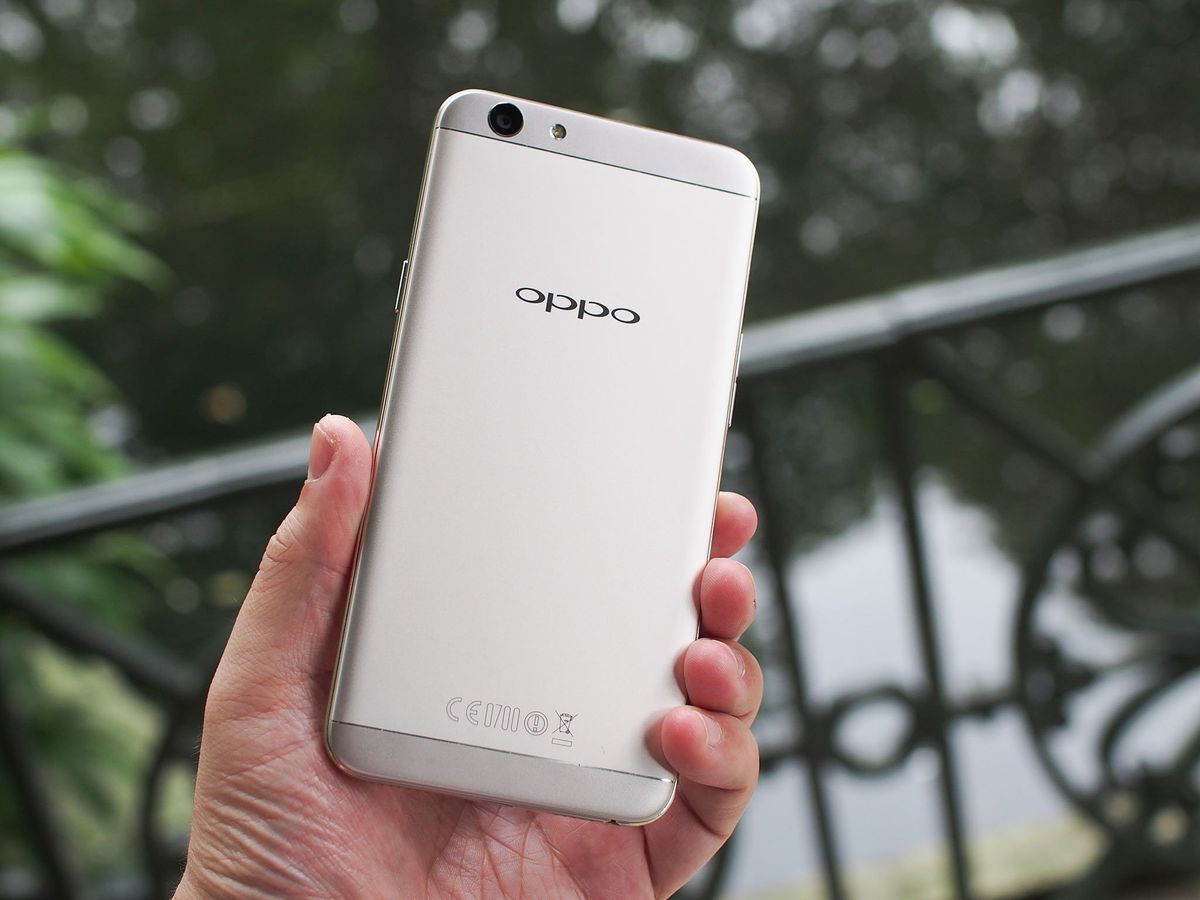
Mengetahui cara split screen hp oppo, khususnya pada seri Oppo F1s, menjadi solusi terbaik bagi Anda yang ingin meningkatkan produktivitas harian secara instan. Fitur layar belah ini memungkinkan Anda menjalankan dua aplikasi secara bersamaan tanpa perlu repot berpindah jendela secara manual.
Fitur Layar Belah atau Split-screen Mode merupakan kemampuan bawaan pada ekosistem Android yang dirancang untuk mengoptimalkan aktivitas multitasking pengguna. Melalui fitur ini, keterbatasan navigasi satu per satu aplikasi dapat diatasi secara efisien.
Berdasarkan informasi dari laman resmi Oppo, vendor teknologi yang kini telah memiliki jejak operasional di lebih dari 70 negara dengan dukungan 40.000 karyawan global ini terus mengembangkan sistem antarmuka yang ramah multitasking sejak awal kemunculannya.
Mengaktifkan mode ini memberikan banyak manfaat langsung bagi kenyamanan operasional harian Anda. Anda bisa menikmati hiburan sekaligus menyelesaikan pekerjaan esensial dalam satu waktu.
Manfaat Utama Membagi Layar Ponsel
- Meminimalkan repotnya keluar-masuk aplikasi secara manual yang sering membuang waktu.
- Memudahkan aktivitas menyalin atau memindahkan informasi tanpa perlu mengingatnya secara keras.
- Memungkinkan pengguna melakukan aktivitas menonton video atau browsing sambil mencatat pesan penting.
Fleksibilitas ini sangat terasa ketika Anda harus menyelesaikan urusan mendesak namun tidak ingin kehilangan momentum saat menikmati konten digital lainnya.
Tutorial Membagi Layar HP Oppo Menjadi Dua dengan Cepat
Bagi pemilik perangkat Oppo, cara buka 2 aplikasi bersamaan di oppo sebenarnya bisa dieksekusi dengan sangat mudah. Metode yang paling umum dan jamak digunakan adalah melalui tombol navigasi bawaan.
Langkah ini memanfaatkan fungsionalitas sistem operasi untuk memisahkan ruang kerja aplikasi secara vertikal maupun horizontal. Pastikan aplikasi yang ingin Anda belah sudah dalam posisi terbuka sebelumnya.
Dari pengalaman saya menangani beberapa perangkat lawas, pastikan RAM ponsel Anda memiliki ruang yang cukup agar perpindahan jendela berjalan mulus tanpa hambatan.
Langkah Melalui Tombol Recent Apps
- Buka aplikasi pertama yang diinginkan untuk masuk ke dalam memori sistem ponsel.
- Tekan dan tahan tombol Recent Apps (biasanya berupa ikon kotak atau garis tiga di bagian bawah layar).
- Pilih aplikasi kedua yang ingin dibuka untuk mengisi area layar belah oppo yang masih kosong.
Setelah mengikuti urutan di atas, layar ponsel Anda akan otomatis terbagi menjadi dua bagian proporsional. Anda kini bisa mengetik pesan sembari menonton video edukasi secara bersamaan.
Kenapa HP Oppo Tidak Bisa Split Screen?
Banyak pengguna yang bertanya-tanya, "kenapa hp oppo tidak bisa split screen" saat mereka mencoba menekan tombol navigasi berkali-kali. Masalah ini umumnya bersumber dari aspek kompatibilitas perangkat lunak.
Oppo F1s pertama kali meluncur dengan basis sistem operasi yang cukup lawas. Sebagai konteks sejarah, ponsel pertama Oppo bertajuk Smiley Face sendiri diluncurkan pada tahun 2008, dan sejak saat itu perkembangan ColorOS terus berjalan dinamis.
Dalam kasus yang sering saya temui, kendala utama pada Oppo F1s versi standar adalah sistem operasinya yang belum mendukung fitur split screen bawaan secara global, kecuali jika Anda telah melakukan pembaruan ke versi Android yang lebih tinggi.
| Versi Android Basis | Fitur Split Screen Bawaan | Kebutuhan Aplikasi Pihak Ketiga |
|---|---|---|
| Android 5.1 Lollipop | Tidak Tersedia | Wajib |
| Android 6.0 Marshmallow | Eksperimental | Sangat Direkomendasikan |
| Android 7.0 Nougat ke Atas | Tersedia Penuh | Tidak Diperlukan |
Jika versi perangkat lunak Anda masih berada di bawah standar minimum, maka tombol Recent Apps tidak akan memicu pembagian layar. Solusinya adalah dengan memanfaatkan bantuan aplikasi tambahan yang ada di toko aplikasi resmi.
Solusi Alternatif Menggunakan Aplikasi Pihak Ketiga
Kesalahan umum yang saya lihat adalah pengguna memaksakan pengaturan sistem yang memang belum tersedia di ponsel mereka. Ketika tutorial membagi layar hp oppo menjadi dua secara bawaan gagal, aplikasi pihak ketiga adalah jawaban terbaik.
Anda bisa mengunduh aplikasi seperti "Split Screen Shortcut" atau "Multi Window" melalui Google Play Store secara aman. Aplikasi ini bekerja dengan cara menyuntikkan fungsi pintasan baru pada sistem tombol navigasi Anda.
Meskipun menggunakan bantuan aplikasi luar, kinerja ponsel tetap bergantung pada kapasitas manajemen memori perangkat Anda saat menjalankan dua tugas berat sekaligus.
Setelah aplikasi tambahan terpasang, Anda cukup memberikan izin aksesibilitas yang diminta. Pengaturan ini aman dilakukan selama Anda mengunduhnya dari sumber resmi yang terverifikasi.
Pertanyaan Seputar Fitur Navigasi dan Pintasan Oppo
Selain masalah pembagian layar, pengguna seri ini sering kali mencari tahu mengenai "cara nonton youtube sambil wa di hp oppo" tanpa perlu membeli paket premium. Menggunakan kombinasi browser pihak ketiga terkadang menjadi trik tersendiri yang efektif.
Pencarian lain yang juga sering muncul di kalangan pengguna baru adalah pertanyaan mengenai "bagaimana cara mengaktifkan smart sidebar oppo" untuk mempermudah akses aplikasi. Perlu dicatat bahwa fitur Smart Sidebar merupakan inovasi ColorOS versi modern.
Untuk perangkat lawas seperti F1s, panel pintasan cepat seperti itu belum diimplementasikan secara bawaan oleh pabrikan. Pengguna disarankan untuk tetap memaksimalkan fungsionalitas tombol fisik dan menu pengaturan aksesibilitas yang tersedia.
Rekomendasi Final untuk Kenyamanan Multitasking
Mengoptimalkan Oppo F1s untuk kebutuhan multitasking memerlukan pemahaman mendalam mengenai batasan spesifikasi dan sistem operasi perangkat. Jika metode bawaan melalui tombol Recent Apps tidak merespons, pemasangan aplikasi pintasan dari pihak ketiga menjadi langkah paling realistis yang bisa dieksekusi saat ini. Pastikan untuk selalu menutup aplikasi latar belakang yang tidak digunakan guna menjaga stabilitas performa RAM ponsel agar aktivitas membuka dua aplikasi bersamaan tetap berjalan responsif tanpa gangguan lag.







