
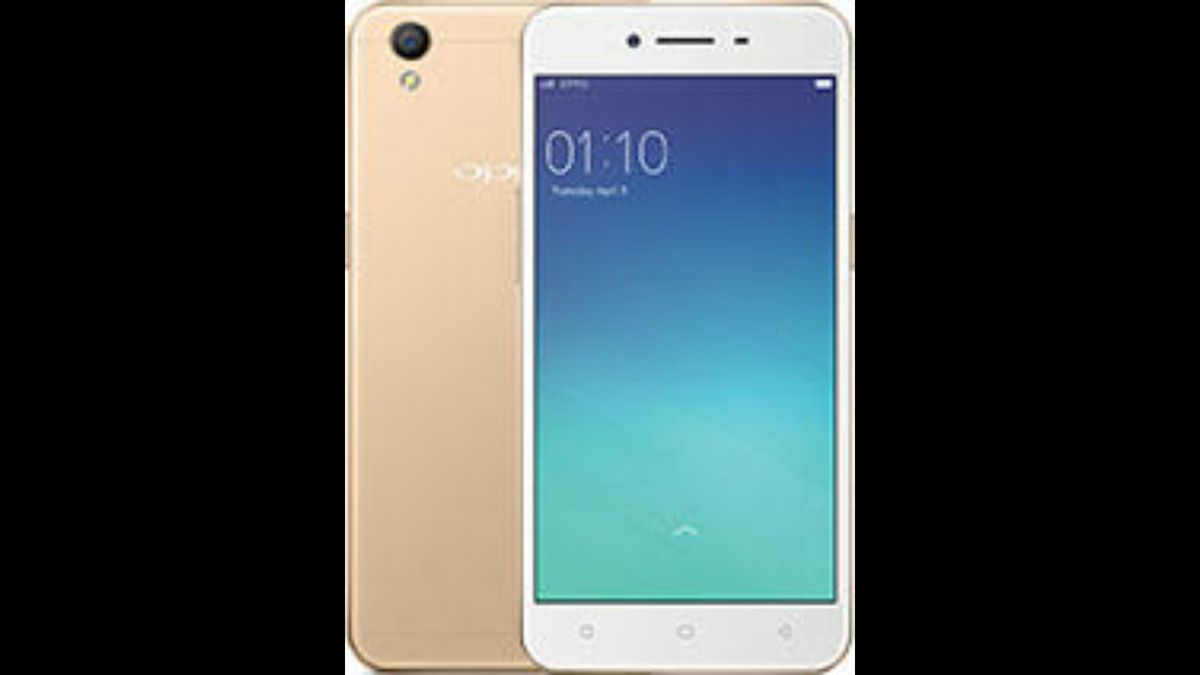
Mengetahui bagaimana cara ss oppo a37 secara cepat sangat membantu aktivitas digital harian Anda agar tidak kehilangan momen penting di layar ponsel.
Sebagai pengguna setia ponsel pintar ini, Anda mungkin sering merasa bingung ketika ingin menyimpan gambar atau informasi penting secara instan. Menariknya, perangkat lawas ini ternyata menyimpan segudang utilitas tersembunyi yang sangat fungsional jika kita ulik lebih dalam lagi.
Saya melihat banyak orang masih terpaku pada metode konvensional yang terkadang merepotkan.
Padahal, produsen telah menyematkan teknologi navigasi yang sangat adaptif pada masanya. Mari kita bedah seluruh mekanismenya secara mendalam.
Cara paling mendasar untuk mengambil tangkapan layar pada Oppo A37 adalah dengan memanfaatkan tombol fisik yang berada di sisi bodi perangkat.
Metode ini merupakan standar universal yang hampir disematkan pada seluruh ekosistem Android. Anda hanya perlu menekan tombol daya (power) bersamaan dengan tombol pengecil volume (volume down). Rasakan sensasinya hingga layar berkedip yang menandakan proses pengambilan gambar telah berhasil dilakukan.
Proses penekanan ini harus dilakukan secara presisi agar sistem tidak salah membaca perintah.
Berdasarkan informasi yang dihimpun dari Erablue, cara screenshot termudah di HP OPPO memerlukan waktu cuma 3 detik atau tidak sampai 5 detik saja. Kecepatan ini tentu sangat krusial jika Anda sedang memburu informasi yang bergerak cepat di media sosial atau aplikasi perpesanan.
Namun, penggunaan tombol fisik secara terus-menerus memiliki risiko mekanis yang cukup tinggi dalam jangka panjang.
Komponen mekanis pada tombol fisik smartphone memiliki batas usia pakai tertentu, sehingga alternatif non-fisik sangat disarankan untuk menjaga keawetan perangkat.
Jika Anda terlalu sering menekannya, responsivitas tombol bisa berkurang atau bahkan menjadi amblas.
Solusi Cerdas dengan Fitur Gestur 3 Jari
Bagi Anda yang ingin menghindari kerusakan komponen fisik, mengaktifkan fitur gestur adalah langkah paling bijak.
Perangkat Oppo A37 ini dibekali dengan fitur mengambil screenshot hanya dengan 3 jari serta fitur "Screenshot Area" (zoom) yang sangat intuitif. Fleksibilitas navigasi nirsentuh tombol inilah yang membuat perangkat tersebut sempat sangat laris di pasaran dan menjadi pilihan masyarakat pada masanya.
Lalu, bagaimana langkah mengaktifkannya? Anda harus masuk ke menu Pengaturan terlebih dahulu.
Silakan cari opsi Gerakan (Gesture) yang terletak di dalam menu setelan sistem operasi ColorOS Anda. Di sana, Anda akan menemukan pilihan untuk mengaktifkan usapan tiga jari dari atas ke bawah area layar.
Mari kita lihat perbandingan fungsionalitas kedua metode utama tersebut secara langsung.
| Metode Screenshot | Durasi Proses | Kelebihan Utama | Risiko Penggunaan |
|---|---|---|---|
| Kombinasi Tombol Fisik | 3–5 detik | Sangat universal | Tombol cepat aus |
| Gestur 3 Jari | 3 detik | Praktis & aman | Sensitivitas layar |
| Screenshot Area | 5 detik | Bisa zoom objek | – |
Setelah fitur ini aktif, Anda cukup menempelkan tiga ujung jari Anda secara sejajar di permukaan layar.
Lakukan gerakan menyapu ke arah bawah secara tegas namun lembut. Sistem akan langsung memproses gambar layar dan menyimpannya ke dalam galeri foto secara otomatis dalam hitungan detik saja.
Solusi Ketika Tombol HP Oppo Rusak Cara Screenshot Gimana
Masalah klasik muncul ketika tombol fisik sudah terlanjur aus dan tidak lagi merespons ketukan jari Anda.
Pertanyaan warga seperti "tombol hp oppo rusak cara screenshot gimana" sering kali mencuat di berbagai forum komunitas pencinta gawai lama. Anda tidak perlu panik atau terburu-buru membawa ponsel ke pusat perbaikan jika menghadapi situasi darurat seperti ini.
Memanfaatkan fitur bawaan selain tombol fisik adalah kunci penyelamat data Anda.
Selain gestur tiga jari yang sudah dibahas, Anda bisa mengoptimalkan menu aksesibilitas atau menggunakan fitur usap. Fitur ini bertindak sebagai tombol virtual yang melayang di atas aplikasi lain, memungkinkan Anda memicu perintah tangkapan layar tanpa menekan hardware sama sekali.
Menurut ulasan komparatif dari Telkomsel, optimalisasi fitur non-fisik ini terbukti memangkas waktu operasional secara signifikan.
Bahkan, durasi eksekusinya bisa setara dengan metode gestur jika Anda sudah terbiasa dengan letak tombol virtual tersebut. Ini membuktikan bahwa keterbatasan hardware dapat diakali dengan kecerdasan optimalisasi software bawaan pabrik.
Mengambil Tangkapan Layar Panjang untuk Dokumen Rinci
Terkadang, informasi yang ingin kita simpan berwujud artikel panjang atau baris obrolan yang memanjang ke bawah.
Jika Anda hanya mengambil gambar satu per satu, hal tersebut pasti akan sangat menguras ruang penyimpanan dan waktu Anda. Beruntung, sistem pada gawai ini mendukung opsi perluasan tangkapan gambar secara vertikal.
Untuk mengawalinya, lakukan cara screenshot oppo standar terlebih dahulu menggunakan metode tombol atau tiga jari.
Saat pratinjau gambar muncul di sudut layar, segera ketuk opsi halaman bawah atau screenshot panjang yang tersedia. Sistem akan menggulirkan tampilan layar ke bawah secara otomatis untuk menjahit gambar menjadi satu kesatuan utuh.
Tekan tombol selesai jika seluruh informasi penting yang Anda butuhkan sudah tercakup semuanya.
Metode komprehensif seperti ini dijabarkan secara rinci oleh Suatekno.id sebagai solusi manajemen dokumen digital yang efisien. Hasil akhir dari proses ini akan berbentuk satu file gambar vertikal beresolusi tinggi yang sangat mudah dibaca kembali tanpa terputus.
Kelemahan Sistem Tangkapan Layar pada Seri Klasik
Meskipun memiliki fitur yang cukup lengkap, kita harus realistis melihat batasan teknologi pada perangkat ini.
Sistem pemrosesan gambar pada chipset lawas terkadang mengalami kelambatan (lag) jika memori internal Anda sudah hampir penuh. Hal ini sering membuat proses penangkapan gambar gagal dieksekusi di tengah jalan.
Selain itu, resolusi gambar hasil tangkapan layar sangat bergantung pada kualitas panel layar bawaan.
Jangan harap Anda akan mendapatkan ketajaman gambar setara ponsel modern saat ini. Keterbatasan manajemen RAM juga membuat perpindahan antar mode screenshot terasa sedikit kaku jika terdapat banyak aplikasi yang berjalan di latar belakang.
Oleh karena itu, rajin-rajinlah membersihkan file sampah agar fitur navigasi pintar ini tetap dapat berjalan dengan optimal.
Kombinasi antara metode gestur tiga jari dan perawatan performa sistem yang rajin adalah kunci utama untuk mempertahankan fungsionalitas ponsel lawas ini.







