
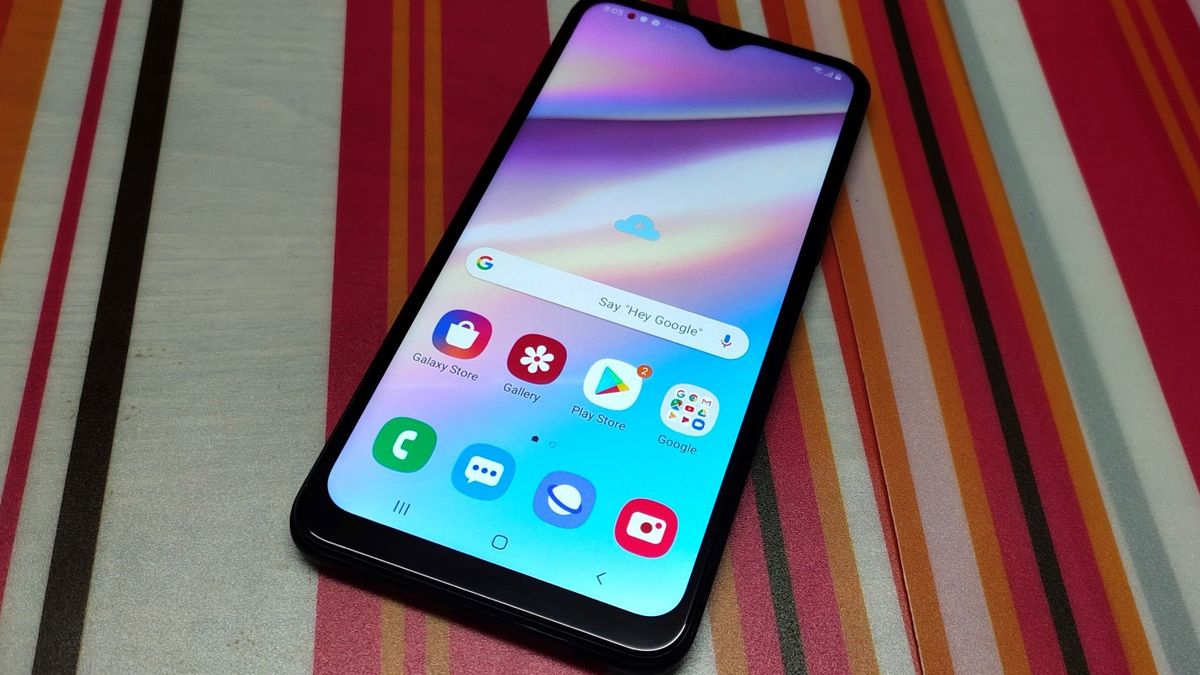
Mengabadikan informasi penting di layar ponsel sering kali menjadi kendala bagi pengguna smartphone lawas jika tidak mengetahui pintasan yang tepat. Masalah ini sangat terasa bagi pemilik Samsung Galaxy A10s saat ingin menyimpan bukti transaksi atau potongan percakapan penting secara cepat.
Sebagai ponsel pintar yang dirilis pada tahun 2019, perangkat ini sebenarnya sudah dibekali kombinasi fitur bawaan yang cukup lengkap untuk mempermudah aktivitas harian Anda. Memahami panduan cara ss samsung a10s secara mendalam akan membantu Anda menghemat waktu tanpa perlu mengunduh aplikasi pihak ketiga yang menguras memori.
Cara paling konvensional dan selalu berhasil pada hampir semua perangkat Android adalah memanfaatkan tombol fisik eksternal. Berdasarkan pengalaman saya mendampingi pengguna pemula, metode mekanis ini menjadi pilihan pertama karena tidak membutuhkan konfigurasi pengaturan sistem terlebih dahulu.
Sistem operasi Android 9.0 Pie yang menjadi perangkat lunak bawaan saat ponsel ini meluncur telah mengintegrasikan fungsi tangkapan layar pada respons tombol yang sangat cepat. Anda hanya perlu memastikan bahwa tombol fisik pada perangkat Anda masih berfungsi dengan normal dan responsif.
Langkah Menggunakan Tombol Power dan Volume Down
Untuk mengeksekusi metode ini, Anda harus menekan dua tombol secara bersamaan tanpa menahannya terlalu lama agar tidak memicu menu restart.
- Buka halaman atau aplikasi yang ingin Anda abadikan tampilannya di layar ponsel.
- Posisikan jari Anda pada tombol Power dan tombol Volume Down secara bersamaan.
- Tekan kedua tombol tersebut secara cepat selama satu detik lalu segera lepaskan.
- Layar akan berkedip sekilas dan muncul suara rana kamera sebagai tanda proses berhasil.
Kesalahan umum yang sering saya temui di lapangan adalah pengguna menekan tombol terlalu lama. Jika Anda menekan dan menahan kedua tombol tersebut lebih dari tiga detik, ponsel justru akan menampilkan menu opsi daya atau melakukan restart paksa.
Cara Screenshot Samsung Tanpa Tombol Mekanis
Menekan tombol fisik secara terus-menerus berisiko mempercepat keausan komponen mekanis, terutama pada ponsel yang sudah berumur sejak tahun 2019 seperti perangkat ini. Oleh karena itu, memanfaatkan fitur perangkat lunak bawaan menjadi solusi alternatif terbaik demi menjaga keawetan tombol daya Anda.
Samsung menyediakan menu aksesibilitas khusus yang berfungsi sebagai tombol virtual di atas layar. Fitur ini dirancang untuk menggantikan peran tombol fisik secara menyeluruh sehingga proses dokumentasi layar menjadi jauh lebih praktis.
Fitur Menu Asisten ini sangat membantu ketika Anda sedang mengoperasikan ponsel dengan satu tangan tanpa harus menjangkau tombol samping.
Mengaktifkan Fitur Menu Asisten di Pengaturan
Sebelum menggunakannya, Anda wajib mengaktifkan modul menu asisten ini terlebih dahulu melalui menu pengaturan bawaan sistem.
- Buka aplikasi Pengaturan atau Settings di Samsung Galaxy A10s Anda.
- Gulir layar ke bawah dan pilih menu Aksesibilitas.
- Ketuk pada opsi Interaksi dan Kecekatan untuk membuka pengaturan kontrol visual.
- Geser sakelar di samping menu Menu Asisten hingga berubah warna menjadi aktif.
- Sebuah ikon bola melayang transparan akan muncul di permukaan layar ponsel Anda.
Mengeksekusi Tangkapan Layar Lewat Menu Melayang
Setelah ikon melayang aktif, Anda bisa langsung menggunakannya kapan saja di halaman aplikasi mana pun dengan langkah berikut.
- Tentukan area atau dokumen di layar ponsel yang ingin Anda simpan gambarnya.
- Ketuk ikon bola melayang Menu Asisten yang ada di layar.
- Cari dan ketuk opsi yang bernama Gambar Layar atau Screenshot.
- Sistem akan otomatis mengambil gambar layar dan menyimpannya ke galeri foto.
Alternatif Fitur Navigasi Pintar dan Pengorganisasian
Selain menggunakan menu asisten, antarmuka Samsung juga mendukung optimasi panel pintasan tersembunyi untuk mempercepat akses utilitas harian. Berdasarkan catatan teknis perangkat, batas maksimal pintasan pada Tasks Edge panel adalah 12 pintasan yang bisa disesuaikan pengguna.
Meskipun beberapa pembaruan perangkat lunak membatasi fitur Edge Panel pada seri entry-level, tutorial tangkapan layar samsung ini tetap menjadi referensi penting bagi pengguna yang mengoptimalkan sistem navigasi mereka. Penggunaan fitur internal ini memastikan konsumsi daya baterai tetap efisien.
Menonton panduan visual akan mempermudah Anda memahami ritme penekanan tombol virtual yang tepat agar tidak salah memicu menu lainnya.
Manajemen Penyimpanan dan Solusi Cadangan Data
Setiap berkas hasil cara foto layar hp samsung a10s akan langsung masuk ke dalam memori internal ponsel dengan format gambar standar. Mengingat kapasitas memori internal perangkat ini yang terbatas, penumpukan file gambar beresolusi tinggi lambat laun akan memengaruhi performa kecepatan sistem.
Dari pengalaman saya menangani masalah ponsel lemot, memindahkan hasil tangkapan layar ke ruang penyimpanan digital adalah langkah mitigasi yang bijak. Anda bisa memanfaatkan opsi penyimpanan awan untuk menjaga memori internal tetap lega.
Spesifikasi Pendukung Fitur Dokumentasi Layar
Kemampuan memproses dan menyimpan gambar di latar belakang sangat dipengaruhi oleh spesifikasi dasar komponen keras yang tertanam di dalam ponsel. Komponen ini memastikan perpindahan antar menu saat mengambil gambar berjalan lancar tanpa efek lag yang mengganggu.
Berikut adalah rincian data spesifikasi dan ekosistem pendukung yang memengaruhi kinerja operasional penyimpanan dokumen visual pada perangkat Samsung Galaxy A10s.
| Komponen Sistem | Kapasitas dan Parameter | Keterangan Operasional |
|---|---|---|
| Tahun Rilis Awal | 2019 | Peluncuran global perangkat |
| Sistem Operasi Bawaan | Android 9.0 Pie | Antarmuka One UI generasi awal |
| Harga Paket CloudMAX Telkomsel | Rp22.000 | Opsi ekspansi ruang digital |
| Kapasitas CloudMAX Telkomsel | 100GB | Ruang simpan gambar sekunder |
| Masa Aktif Paket CloudMAX | 30 hari | Durasi langganan media awan |
| Batas Pintasan Tasks Edge | 12 pintasan | Maksimal kustomisasi panel samping |
Melalui integrasi ruang penyimpanan tambahan seperti CloudMAX Telkomsel seharga Rp22.000, Anda bisa mendapatkan ruang sebesar 100GB selama masa aktif 30 hari untuk mengamankan ribuan berkas gambar tanpa membebani memori utama perangkat.
Mengatasi Masalah Kegagalan Fungsi Tangkapan Layar
Ada kalanya pengguna menghadapi situasi di mana perangkat tiba-tiba menolak untuk mengambil gambar layar secara normal. Munculnya kendala seperti ini sering memicu pertanyaan di forum pengguna, seperti mengenai "kenapa hp samsung tidak bisa screenshot" padahal memori masih tersisa.
Penyebab utama dari masalah gagal tangkap layar ini umumnya terbagi menjadi dua faktor, yaitu kebijakan privasi aplikasi keamanan atau adanya kerusakan pada sistem cache perangkat lunak. Masalah pembatasan privasi biasanya terjadi saat Anda membuka aplikasi perbankan, dompet digital, atau tab penyamaran di peramban web yang secara otomatis memblokir fungsi screenshot demi melindungi data sensitif Anda.
Langkah terbaik untuk mengatasi kendala kegagalan sistemik di luar masalah privasi aplikasi adalah dengan melakukan pembersihan partisi cache melalui mode pemulihan atau melakukan restart perangkat secara berkala. Melakukan restart akan menyegarkan kembali alokasi memori acak (RAM) sehingga modul penangkap layar bawaan sistem One UI dapat kembali berjalan dengan responsif dan normal tanpa hambatan.







