
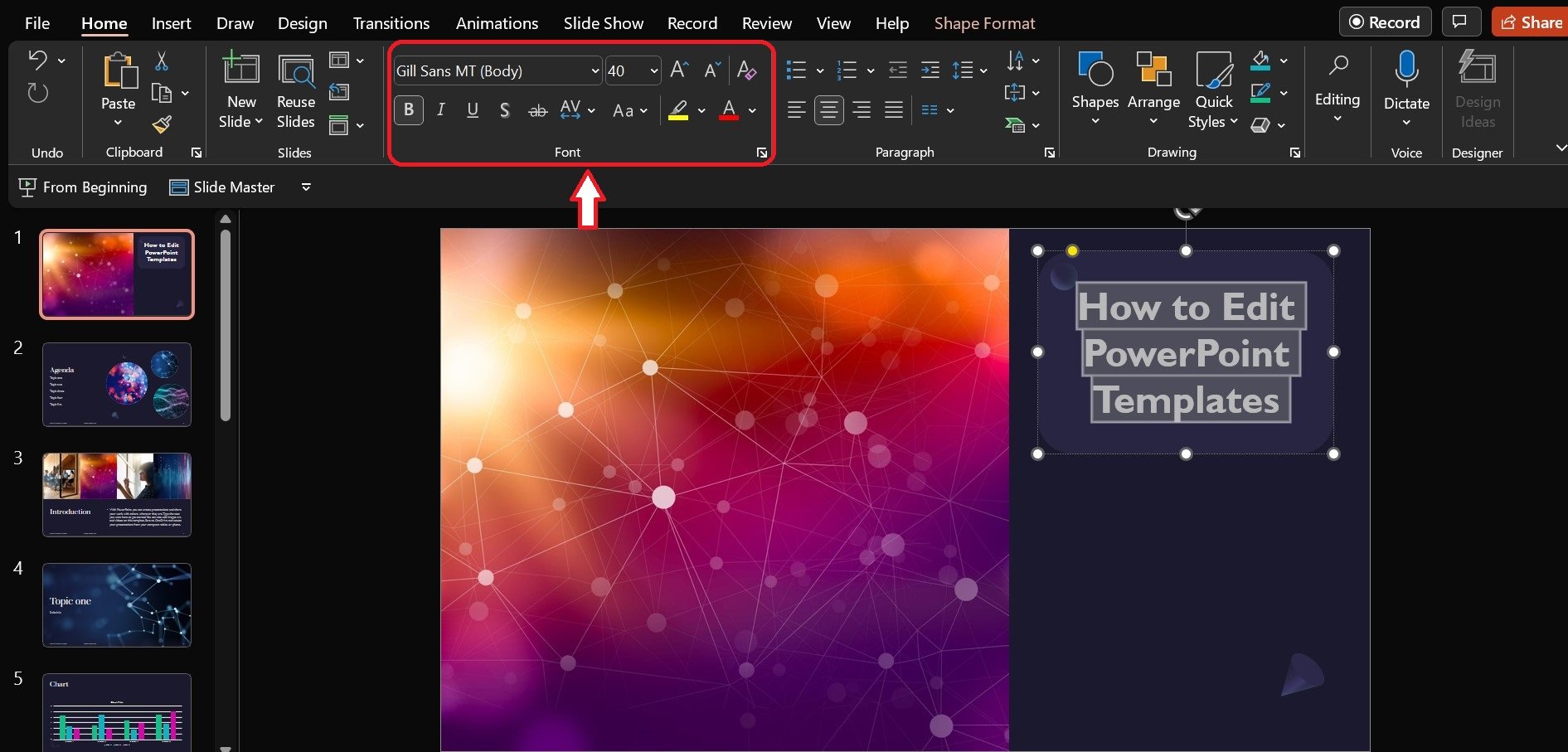
Mengetahui bahwa untuk menambahkan slide baru dapat dilakukan melalui menu bar adalah modal dasar penting bagi siapa saja yang sering membuat dokumen presentasi. Langkah sederhana ini memungkinkan lembar kerja baru langsung terbuka di panel navigasi samping sehingga proses penyusunan ide dapat terus berlanjut tanpa hambatan.
Aplikasi populer seperti Microsoft PowerPoint dan Google Slides menyediakannya secara langsung pada bilah navigasi utama di bagian atas layar. Pemahaman struktur antarmuka ini terbukti mempercepat pembuatan dokumen visual bagi kebutuhan kantor maupun pendidikan.
Menu bar adalah deretan opsi navigasi utama yang terletak di area paling atas layar aplikasi presentasi. Di area ini, pengguna dapat menemukan berbagai perintah inti yang dikelompokkan dalam kategori khusus seperti File, Edit, View, hingga Insert.
Ketika sedang menyusun lembar kerja, navigasi menu bar membantu pengguna mengakses fungsi dasar hingga tingkat lanjut. Menambah lembar kerja baru melalui deretan menu ini memastikan pilihan layout dasar dapat ditentukan sejak awal proses.
Struktur Navigasi Microsoft PowerPoint
Di dalam aplikasi Microsoft PowerPoint, struktur menu dirancang dengan tampilan pita (ribbon) yang sangat dinamis. Setiap tab di dalamnya mengelompokkan tombol aksi berdasarkan fungsi spesifiknya.
Opsi untuk menambah lembar kerja dapat diakses lewat dua jalur utama pada area atas ini. Jalur pertama ada di tab Home, sementara jalur alternatif berada di tab Insert.
Struktur Navigasi Google Slides
Berbeda dengan PowerPoint, Google Slides mengusung antarmuka berbasis web yang lebih minimalis namun tetap berfitur lengkap. Menu bar terletak tepat di bawah baris judul dokumen secara horizontal.
Pada Google Slides, pilihan menambah halaman presentasi diletakkan khusus pada opsi Slide di menu bar. Hal ini memudahkan pengguna berfokus pada manajemen halaman secara lebih spesifik.
Langkah Praktis Menambah Slide Baru Lewat Menu Bar
Memanfaatkan navigasi atas untuk menambah halaman presentasi merupakan metode yang sangat intuitif. Langkah berurutan ini dapat langsung dipraktikkan saat pertama kali membuka aplikasi.
- Buka dokumen kerja pada Microsoft PowerPoint atau Google Slides di perangkat komputer Anda.
- Arahkan kursor mouse ke area atas layar tempat menu bar berada.
- Pada Microsoft PowerPoint, klik menu Insert lalu pilih tombol New Slide. Alternatif lainnya, klik menu Home lalu pilih opsi New Slide.
- Pada Google Slides, klik menu Slide yang berada pada baris menu bar utama, lalu pilih opsi New Slide (Slide Baru).
- Tentukan bentuk layout yang diinginkan dari jendela tampilan yang muncul otomatis di layar.
Dari pengalaman saya menangani berbagai proyek presentasi mendadak, memilih layout tepat saat menambah slide baru sangat menghemat waktu penataan elemen visual di tahap akhir.
Navigasi Menu Bar vs Tombol Shortcut Mana yang Lebih Cepat
Selain mengklik opsi di area atas layar, penambahan halaman baru juga dapat dijalankan memakai kombinasi tombol pada papan ketik. Kedua pendekatan ini memiliki keunggulannya masing-masing sesuai situasi pemakaian.
Bagi pengguna pemula, memilih opsi melalui bilah atas jauh lebih aman karena memberi gambaran visual langsung mengenai variasi tata letak halaman yang tersedia.
- Akses Menu Bar: Memberikan opsi visual lengkap untuk memilih layout teks, gambar, maupun grafik secara presisi sebelum slide terbentuk.
- Akses Tombol Shortcut: Menggunakan kombinasi CTRL + M di keyboard untuk menyisipkan halaman baru secara instan dalam waktu kurang dari satu detik.
- Akses Tombol Tambah (Plus): Beberapa versi aplikasi menyediakan ikon tambah cepat di sudut kiri atas garis menu untuk duplikasi halaman instant.
Navigasi visual via menu bar memberikan kontrol penuh atas struktur tata letak, sedangkan tombol shortcut memberikan kecepatan tinggi bagi pengguna yang sudah terbiasa dengan skema layout default.
Mengatur Layout dan Menyusun Urutan Slide Baru
Setelah halaman anyar terbentuk, slide baru yang ditambahkan biasanya muncul di panel samping kiri layar. Panel navigasi kiri ini bertindak sebagai peta visual seluruh alur presentasi.
Setiap halaman baru dapat langsung diedit serta diisi dengan teks, gambar besar, grafik, tabel, hingga video sesuai pesan yang ingin disampaikan. Pengisian elemen tersebut bisa disesuaikan dengan jenis layout awal.
Mengubah Layout Setelah Slide Dibuat
Jika layout awal terasa kurang pas setelah materi dimasukkan, tata letak tersebut tidak perlu dihapus total. Pengguna cukup mengklik kanan slide target pada panel kiri lalu memilih opsi Layout yang sesuai.
Baik Google Slides maupun Microsoft PowerPoint menyediakan ragam layout siap pakai seperti judul dan teks, perbandingan dua kolom, hingga halaman kosong tanpa bingkai bawaan.
Menata Ulang Urutan Halaman Presentasi
Alur presentasi yang logis memegang peranan penting agar audiens mudah menangkap ide utama. Pengaturan urutan ini sangat mudah dilakukan secara visual.
Di Google Slides dan PowerPoint, urutan slide dapat diatur dengan cara drag and drop slide pada panel samping kiri. Cukup klik, tahan, lalu geser slide ke posisi urutan baru yang diinginkan.
Panduan Perbandingan Fitur Navigasi Aplikasi Presentasi
Berikut adalah perbandingan ringkas letak opsi penambahan lembar kerja pada dua perangkat lunak populer saat ini.
| Fitur dan Navigasi | Microsoft PowerPoint | Google Slides |
|---|---|---|
| Menu Utama Navigasi | Home / Insert | Slide |
| Tombol Shortcut Keyboard | CTRL + M | CTRL + M |
| Lokasi Hasil Slide Baru | Panel Samping Kiri | Panel Samping Kiri |
| Pilihan Layout Bawaan | Teks, Gambar, Grafik | Judul, Teks, Grafik |
| Pengaturan Urutan Slide | Drag and Drop | Drag and Drop |
Tips Mengatasi Kendala Opsi Menu yang Tersembunyi
Dalam kondisi tertentu, beberapa pengguna sering kali dibuat bingung ketika tombol penambahan halaman di bagian atas mendadak hilang atau tidak bisa diklik. Masalah teknis ini biasanya dipicu oleh tampilan pita navigasi yang tersembunyi.
Kesalahan umum yang saya lihat adalah pengguna panik saat area menu melipat secara otomatis akibat tidak sengaja menekan tombol pintasan pengunci tampilan.
Menu bar kadang memiliki bagian tersembunyi atau garis horizontal yang bisa digeser untuk membuka opsi tambahan, seperti menambah slide baru. Cukup klik ganda pada nama tab menu untuk mengembalikan tampilan pita ikon seperti semula.
Bagi pengembang situs web yang ingin mengintegrasikan fitur serupa pada tampilan aplikasi web mereka, menambahkan slide bar pada menu bar dapat menggunakan elemen HTML seperti ul, li, dan a untuk membuat menu navigasi yang responsif.
Memaksimalkan pemahaman tentang letak menu dan kombinasi perintah pintas membuat pembuatan alur presentasi berjalan jauh lebih efektif. Penguasaan alat dasar ini menjadi fondasi utama dalam menghasilkan slide visual yang rapi dan profesional.







