
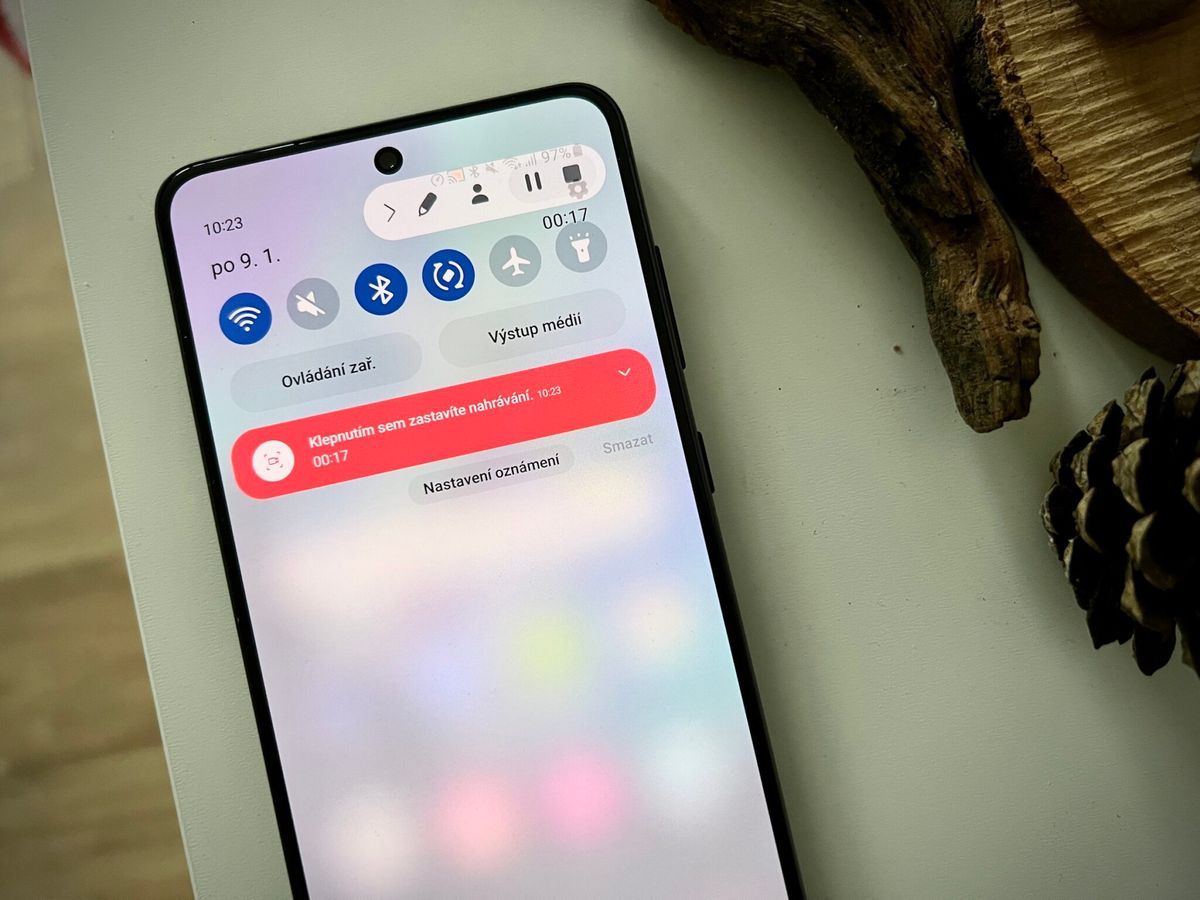
Kehilangan koneksi internet pada laptop saat dikejar tenggat waktu kerja tentu menjadi momen yang sangat menjengkelkan bagi siapa saja. Pengguna ponsel klasik seperti seri Samsung Galaxy J7 tidak perlu panik karena perangkat ini memiliki fitur andalan untuk berbagi jaringan.
Melalui cara tethering samsung j7 yang tepat, Anda bisa mengubah ponsel menjadi pemancar internet portabel secara instan. Fitur tethering atau hotspot seluler ini berfungsi membagikan koneksi data seluler dari ponsel ke perangkat lain seperti laptop, tablet, atau komputer.
Artikel ini akan mengupas tuntas langkah teknis mengaktifkan fitur tersebut agar koneksi internet Anda berjalan lancar dan aman.
Meskipun lanskap teknologi seluler terus berkembang, lini perangkat ini tetap memiliki kemampuan berbagi jaringan yang mumpuni untuk kebutuhan harian. Keandalan perangkat keras dalam menangani lalu lintas data nirkabel menjadi alasan mengapa banyak pengguna masih menggunakannya sebagai modem darurat.
Berdasarkan informasi teknis dari Google, hotspot Wi-Fi pada ponsel Android dapat membagikan data seluler dengan maksimal 10 perangkat lain secara bersamaan. Kemampuan ini tentu sangat ideal untuk berbagi koneksi dengan rekan kerja atau anggota keluarga dalam situasi mendesak.
Dalam ekosistem perangkat ini, variasi sistem operasi turut menentukan tampilan menu. Sebagai contoh, sistem operasi Android 8.0 Oreo digunakan pada perangkat SAMSUNG Galaxy J7+ yang membawa pembaruan visual pada manajemen jaringan seluler.
Dari pengalaman saya menangani lini Galaxy J, manajemen daya saat tethering aktif pada versi Oreo jauh lebih efisien dibanding versi sebelumnya. Pengguna dapat menghemat konsumsi baterai dengan mengatur batas waktu nonaktif otomatis jika tidak ada perangkat yang terhubung.
Persiapan Penting Sebelum Mengaktifkan Tethering
Sebelum masuk ke langkah teknis, ada beberapa aspek krusial yang harus Anda pastikan terlebih dahulu pada ponsel Anda. Tanpa persiapan yang matang, koneksi hotspot terancam sering terputus atau bahkan tidak memancarkan sinyal internet sama sekali.
Berikut adalah daftar prasyarat utama yang wajib Anda periksa sebelum mengaktifkan jaringan berbagi:
- Pastikan paket data seluler Anda masih aktif dan memiliki kuota yang cukup untuk berbagi.
- Periksa kekuatan sinyal operator seluler di lokasi Anda, minimal berada pada kondisi dua batang sinyal stabil.
- Kondisi daya baterai ponsel sebaiknya di atas 30 persen atau hubungkan ke pengisi daya jika ingin digunakan dalam waktu lama.
- Pastikan fitur Wi-Fi pada ponsel dalam kondisi mati sebelum mengaktifkan hotspot seluler.
Kesalahan umum yang saya lihat adalah pengguna sering lupa bahwa kuota utama mereka sudah habis, sehingga perangkat lain sukses terhubung namun memunculkan keterangan tanpa internet.
Langkah Demi Langkah Mengaktifkan Hotspot di Samsung Galaxy J7
Proses mengaktifkan pemancar internet pada perangkat ini sebenarnya sangat logis dan terstruktur dengan baik di dalam menu sistem. Anda hanya perlu mengikuti jalur navigasi yang disediakan oleh antarmuka bawaan Samsung.
Berdasarkan panduan resmi dari Samsung dan Hardreset Info, berikut adalah urutan langkah manual untuk mengaktifkan hotspot seluler:
- Buka menu utama ponsel Anda lalu ketuk ikon Pengaturan atau Settings yang berlambang gerigi.
- Pilih opsi menu Koneksi atau Connections yang berada di bagian paling atas daftar pengaturan.
- Usap layar ke bawah secara perlahan, lalu cari dan ketuk menu Hotspot Seluler dan Tethering.
- Ketuk tombol geser di samping tulisan Hotspot Seluler hingga warnanya berubah menjadi biru atau aktif.
Setelah ikon hotspot muncul di bar notifikasi bagian atas layar, berarti ponsel Anda sudah resmi memancarkan sinyal internet nirkabel.
Mengatur Frekuensi dan Keamanan Jaringan Anda
Mengaktifkan hotspot saja tidaklah cukup jika Anda ingin mendapatkan performa terbaik sekaligus menjaga privasi data internet Anda. Anda wajib melakukan konfigurasi tingkat lanjut pada bagian proteasi kata sandi dan pemilihan gelombang radio.
Pilihan Pita Frekuensi Antara 2,4 GHz dan 5 GHz
Pada bagian konfigurasi mendalam, sistem menyediakan opsi untuk memilih spektrum gelombang pemancar yang akan digunakan. Berdasarkan dokumentasi teknis Samsung, pita frekuensi radio hotspot yang tersedia adalah 2,4 GHz dan 5 GHz.
Kedua gelombang ini memiliki karakteristik performa dan jangkauan yang sangat bertolak belakang saat diaplikasikan di lapangan. Pita frekuensi 2,4 GHz memiliki kompatibilitas yang lebih luas dengan banyak perangkat, sedangkan pita 5 GHz memberikan performa yang lebih baik.
Jika Anda menggunakan laptop tipe lama, memilih pita 2,4 GHz adalah langkah paling aman agar sinyal hotspot dapat terdeteksi. Namun, jika Anda berada di area padat sinyal dan membutuhkan kecepatan transfer tinggi, pita 5 GHz adalah opsi terbaik.
Mengubah Nama Jaringan dan Kata Sandi Hotspot
Membiarkan kata sandi hotspot dalam kondisi bawaan pabrik sangat berbahaya karena rentan dibobol oleh pengguna asing di sekitar Anda. Anda harus mengubah kredensial tersebut secara berkala melalui menu konfigurasi yang tersedia.
Untuk mengubahnya, ketuk langsung pada tulisan Hotspot Seluler, lalu pilih opsi ubah atau konfigurasi di sudut kanan atas. Masukkan nama jaringan baru yang unik dan buatlah kata sandi minimal delapan karakter yang menggabungkan angka serta huruf.
Tabel Komparasi dan Batasan Fitur Tethering
Untuk memudahkan Anda memahami batasan operasional fitur ini, berikut disajikan rangkuman spesifikasi teknis berdasarkan data pabrikan resmi.
| Parameter Jaringan | Kapasitas Resmi |
|---|---|
| Jumlah Maksimal Perangkat Terhubung | 10 Perangkat |
| Pita Frekuensi Tersedia | 2,4 GHz dan 5 GHz |
| Sistem Operasi Bawaan J7+ | Android 8.0 Oreo |
Perlu dicatat dengan baik bahwa beberapa langkah berbagi koneksi tertentu hanya berfungsi pada sistem operasi Android 14 dan yang lebih baru. Oleh karena itu, pengguna seri J7 lama harus tetap menggunakan metode manual konvensional seperti yang dijelaskan di atas.
Mengatasi Masalah Hotspot J7 yang Sering Muncul
Dalam praktik sehari-hari, kendala teknis seperti sinyal yang sering terputus sendiri atau perangkat laptop gagal memperoleh alamat IP kerap terjadi. Masalah ini biasanya bersumber dari tumpang tindih cache sistem atau pembatasan perangkat terhubung.
Langkah pertolongan pertama yang paling efektif adalah melakukan mulai ulang atau restart pada ponsel Samsung Galaxy J7 Anda. Tindakan ini akan menyegarkan kembali seluruh alokasi memori RAM dan menghentikan proses latar belakang yang mengganggu pemancar radio.
Jika masalah tetap berlanjut, periksa apakah ada aturan pembatasan perangkat atau fitur hemat daya ekstrem yang sedang aktif. Menonaktifkan mode hemat daya akan mengembalikan performa antena Wi-Fi ponsel ke kapasitas operasional maksimalnya.
Layanan Bantuan Resmi Jika Terjadi Kendala Jaringan
Apabila seluruh langkah mandiri di atas telah dicoba namun fungsi hotspot tetap tidak mau aktif, kemungkinan ada masalah pada komponen hardware. Kerusakan pada modul IC Wi-Fi atau antena internal memerlukan penanganan dari teknisi ahli.
Anda dapat memanfaatkan saluran komunikasi resmi pabrikan untuk melakukan konsultasi awal mengenai kendala perangkat keras ini. Layanan obrolan bantuan (Chat) dan saluran resmi WhatsApp beroperasi dari hari Senin sampai Minggu pukul 8:00 a.m. hingga 12:00 a.m. sebagaimana dilaporkan oleh pihak Samsung.
Menghubungi pusat bantuan resmi memastikan Anda mendapatkan arahan yang valid dan terhindar dari malpraktik perbaikan ponsel. Pastikan fitur pengaman data Anda telah aktif sebelum menyerahkan perangkat ke pusat perbaikan fisik demi menjaga kerahasiaan data pribadi Anda.







