
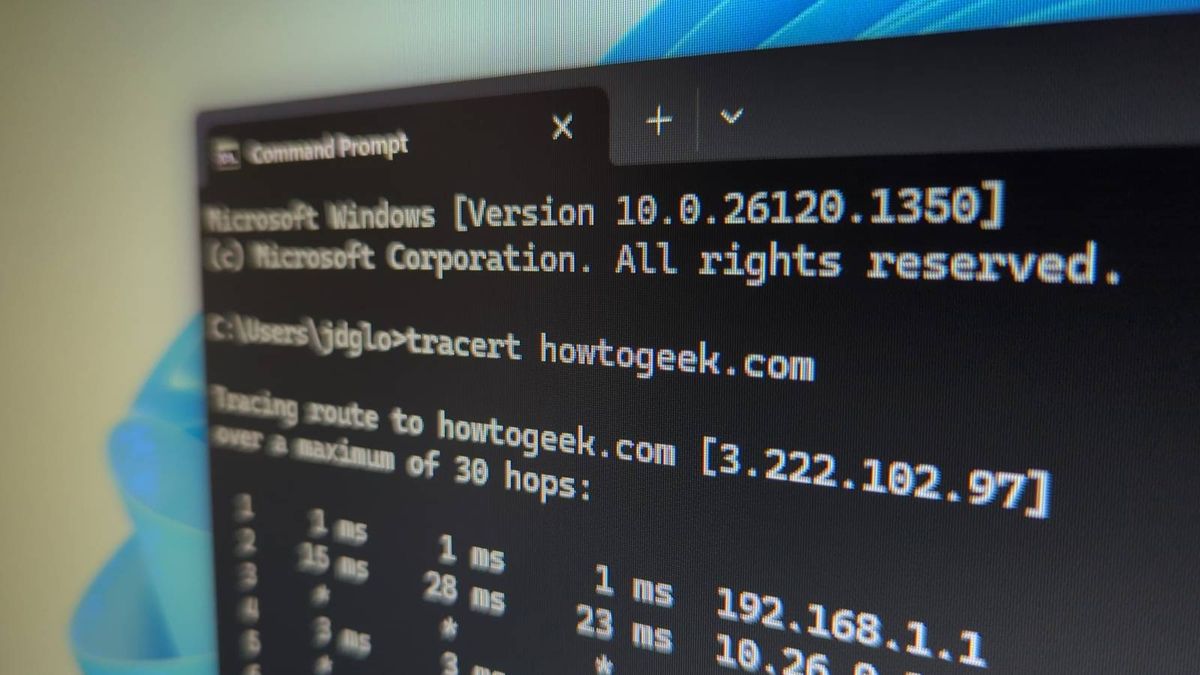
Mengalami koneksi internet yang mendadak lambat atau tidak stabil sering kali membuat frustrasi, terutama saat Anda harus memastikan server atau situs web tujuan dapat diakses dengan lancar. Menggunakan metode cara trace IP di CMD menjadi solusi teknis paling efektif untuk memetakan jalur data secara real-time. Melalui perintah bawaan Windows ini, Anda bisa melihat setiap lompatan jaringan yang dilewati paket data dari komputer hingga sampai ke server target.
Langkah ini sangat krusial bagi administrator jaringan maupun pengguna biasa untuk mengisolasi titik masalah koneksi secara presisi. Saat mengetikkan alamat situs web di peramban, data Anda tidak langsung melompat ke server tujuan secara instan, melainkan melewati belasan infrastruktur perantara. Memahami cara cek jalur internet lewat traceroute membantu Anda melihat simpul atau router mana yang mengalami gangguan atau latensi tinggi.
Dari pengalaman saya menangani troubleshooting jaringan, banyak pengguna mengira penyedia layanan internet mereka bermasalah, padahal kendala utama ada pada interkoneksi internasional. Dengan menganalisis laporan dari Command Prompt, Anda memiliki bukti konkret untuk diserahkan kepada tim dukungan teknis jika terjadi kelambatan.
Mekanisme Kerja Traceroute dalam Mengirimkan Paket Data
Alat pelacak rute ini bekerja dengan memanfaatkan mekanisme kontrol yang cerdas pada protokol internet. Serhii T. dalam dokumentasi Traceroute RouterOS menjelaskan bahwa alat ini mengatur nilai awal Time to Live (TTL) sebesar 1.
Setiap kali paket data melewati sebuah router atau hop, nilai TTL tersebut akan dikurangi 1 unit oleh setiap hop hingga mencapai angka nol. Begitu TTL habis, router terkait akan mengirimkan pesan balik berupa sinyal kesalahan (ICMP Time Exceeded) yang memuat alamat IP miliknya sendiri.
Menghitung Latensi dan Jumlah Lompatan Jaringan
Proses ini akan diulang terus-menerus oleh sistem dengan menaikkan nilai TTL menjadi 2, 3, dan seterusnya sampai tujuan akhir berhasil dicapai atau batas maksimal terlampaui. Command Prompt kemudian mencatat waktu respons dalam satuan milidetik (ms) untuk setiap percobaan.
Jika salah satu lompatan menunjukkan angka milidetik yang melonjak tinggi, di sanalah letak hambatan utama jaringan Anda. Pemahaman dasar ini sangat penting agar Anda tidak bingung saat membaca deretan angka yang muncul pada layar hitam CMD.
Panduan Lengkap Langkah demi Langkah Cara Trace IP di CMD
Prosedur pelacakan ini sangat mudah dilakukan karena Windows sudah menyediakan utilitasnya secara bawaan tanpa memerlukan instalasi aplikasi pihak ketiga. Pastikan komputer Anda terhubung ke internet sebelum memulai instruksi ini.
Ikuti langkah-langkah berurutan di bawah ini untuk memulai pengujian jalur koneksi perangkat Anda:
- Tekan tombol kombinasi Windows + R pada keyboard Anda untuk membuka kotak dialog Run.
- Ketik kata kunci cmd pada kolom yang tersedia, lalu tekan tombol Enter atau klik OK untuk membuka jendela Command Prompt.
- Pada jendela hitam yang muncul, ketikkan perintah
tracert [IP_Address_Tujuan]atau gunakan nama domain, contohnya:tracert 8.8.8.8. - Tekan tombol Enter untuk mengeksekusi perintah pelacakan dan tunggu hingga seluruh baris rute ditampilkan sepenuhnya.
Kesalahan umum yang saya lihat adalah pengguna sering kali terburu-buru menutup jendela CMD sebelum proses pelacakan benar-benar selesai. Tanda bahwa pelacakan telah rampung adalah munculnya teks tulisan "Trace complete" pada baris paling bawah.
Cara Membaca Data Hasil Pelacakan Rute Jaringan
Melihat deretan teks dan angka yang muncul di Command Prompt mungkin terasa membingungkan bagi pemula yang baru pertama kali mencobanya. Kolom hasil pengujian umumnya terbagi menjadi beberapa bagian penting yang harus dicermati satu per satu.
Kolom pertama menunjukkan nomor urut hop atau lompatan router, diikuti oleh tiga kolom waktu respons yang menunjukkan kestabilan koneksi, serta kolom terakhir berupa nama host atau alamat IP perangkat tersebut.
| Nomor Hop | Percobaan 1 (ms) | Percobaan 2 (ms) | Percobaan 3 (ms) | Alamat Perangkat / IP |
|---|---|---|---|---|
| 1 | 1 ms | 1 ms | 2 ms | 192.168.1.1 |
| 2 | 12 ms | 11 ms | 14 ms | 10.12.32.1 |
| 3 | Request timed out | |||
| 4 | 25 ms | 27 ms | 26 ms | 8.8.8.8 |
Apabila Anda mendapati tanda bintang () dengan keterangan "Request timed out" seperti pada contoh di atas, hal itu tidak selalu berarti jaringan Anda terputus total. Sering kali, administrator dari router tersebut sengaja memblokir paket ICMP demi alasan keamanan dan proteksi serangan siber.
Masalah Umum dan Batasan Fitur CMD dalam Simulasi
Meskipun Command Prompt sangat andal untuk lingkungan sistem operasi Windows asli, kondisinya bisa sangat berbeda jika Anda sedang belajar di lingkungan simulasi. Ketika merancang arsitektur jaringan virtual, keterbatasan perangkat lunak sering kali memicu kendala teknis.
Dalam kasus yang sering saya temui saat membimbing teknisi pemula, banyak yang mengeluhkan bahwa perintah cls tidak bisa di packet tracer saat layar simulasi PC sudah terlalu penuh. Hal ini memaksa pengguna untuk mencari cara hapus layar command prompt packet tracer dengan alternatif tombol kombinasi tertentu.
Menemukan Perangkat Fisik pada Infrastruktur Nyata
Beralih ke infrastruktur jaringan nyata, tantangan administrasi sering kali mencakup pencarian lokasi fisik dari sebuah perangkat keras. Mengelola puluhan kabel yang terhubung ke jaringan besar membutuhkan perintah pelacak yang jauh lebih spesifik dari sekadar tracert biasa.
Seorang administrator jaringan wajib menguasai cara mengetahui ip device di port switch cisco untuk memetakan distribusi perangkat. Langkah ini biasanya melibatkan pemeriksaan tabel MAC Address demi mencocokkan port fisik switch dengan konfigurasi alamat logika IP.
Konfigurasi Server Jaringan Modern
Pada pengelolaan server modern berbasis virtualisasi, kendala IP juga kerap terjadi terutama pada cluster komputasi awan. Melakukan seting dhcp di proxmox ve memerlukan ketelitian agar alokasi alamat jaringan tidak berbenturan satu sama lain.
Kegagalan dalam konfigurasi ini sering kali memicu masalah serius seperti mengatasi ip berubah di cluster proxmox yang dapat memutuskan interkoneksi antar-node server. Oleh karena itu, dokumentasi penomoran statis sangat direkomendasikan untuk stabilitas jangka panjang.
Alternatif Pemantauan Jaringan Menggunakan Alat Profesional
Jika pelacakan standar menggunakan Command Prompt dirasa kurang memberikan metrik yang mendalam, industri teknologi telah menyediakan berbagai perkakas monitoring tingkat lanjut. Alat-alat ini mampu merekam performa aplikasi secara real-time dan mendeteksi anomali rute secara otomatis. Salah satu platform monitoring performa aplikasi berskala enterprise yang sangat populer adalah Dynatrace. Berbeda dengan tracert bawaan yang harus dijalankan manual, platform ini menggunakan agen khusus yang berjalan di latar belakang sistem operasi secara konstan.
Untuk mengonfigurasi parameter monitoring tersebut, teknisi perlu mengetahui lokasi file satuagentctl dynatrace windows di dalam sistem penyimpanan guna melakukan kustomisasi interkoneksi via Command Line Interface (CLI). Pemantauan otomatis ini memberikan visibilitas penuh terhadap kesehatan jaringan perusahaan tanpa perlu melakukan pengetikan manual berulang kali. Langkah pelacakan rute data menggunakan Command Prompt tetap menjadi metode diagnostik tercepat, termurah, dan paling efisien untuk mendeteksi gangguan koneksi awal tanpa alat tambahan. Melalui pemahaman yang tepat mengenai cara membaca respons milidetik serta mengenali setiap simpul lompatan, Anda dapat dengan mudah menentukan apakah kendala jaringan berada di area lokal, penyedia layanan internet, atau pada server target itu sendiri.







