
Menemukan aplikasi premium atau item game yang menarik sering kali membuat kita ingin segera membelinya. Namun, kendala utama yang sering dihadapi oleh pengguna Android adalah keterbatasan akses kartu kredit atau dompet digital yang belum terhubung. Untungnya, Google Play menyediakan solusi praktis melalui metode penagihan operator, sehingga cara transaksi google play dengan pulsa menjadi opsi terbaik bagi siapa saja.
Metode ini memungkinkan Anda memotong saldo pulsa secara langsung untuk menyelesaikan pembayaran digital. Prosesnya sangat instan dan tidak membutuhkan verifikasi perbankan yang rumit. Melalui pemahaman langkah demi langkah yang tepat, Anda bisa langsung mengisi saldo akun atau membeli konten digital favorit tanpa hambatan dalam hitungan menit.
Sebelum Anda masuk ke ruang pengaturan di Google Play Store, ada beberapa hal mendasar yang wajib dipersiapkan agar proses penambahan metode pembayaran berjalan lancar. Berdasarkan catatan resmi dari support.google.com, akun Google Play Anda harus menggunakan mata uang yang sesuai dengan wilayah negara tempat Anda tinggal saat ini.
Dari pengalaman saya menangani masalah gagal bayar, banyak pengguna tidak menyadari bahwa kartu SIM mereka harus berada di slot utama jika menggunakan ponsel dengan fitur dual-SIM. Hal ini penting agar sistem Google dapat mengirimkan SMS verifikasi tersembunyi ke operator Anda tanpa terganggu jaringan data dari kartu kedua. Pastikan pula pulsa Anda sudah mencukupi, termasuk untuk menghitung biaya pajak dan biaya administrasi tambahan.
- Kartu SIM aktif terpasang di slot 1 (untuk ponsel dual-SIM).
- Nomor telepon sudah terregistrasi secara resmi dan dapat menerima SMS.
- Saldo pulsa mencukupi untuk harga barang ditambah estimasi pajak sekitar 11% dan biaya jasa operator.
- Aplikasi Google Play Store sudah diperbarui ke versi paling baru melalui pembaruan sistem.
Langkah Demi Langkah Mengaktifkan Metode Pembayaran Pulsa
Proses aktivasi ini hanya perlu dilakukan satu kali di awal. Setelah operator seluler Anda terhubung, opsi pembayaran ini akan selalu muncul setiap kali Anda melakukan checkout di dalam toko aplikasi.
- Buka aplikasi Google Play Store di perangkat Android Anda.
- Ketuk ikon profil akun Anda yang berada di pojok kanan atas layar.
- Pilih menu Pembayaran & Langganan, lalu ketuk opsi Metode Pembayaran.
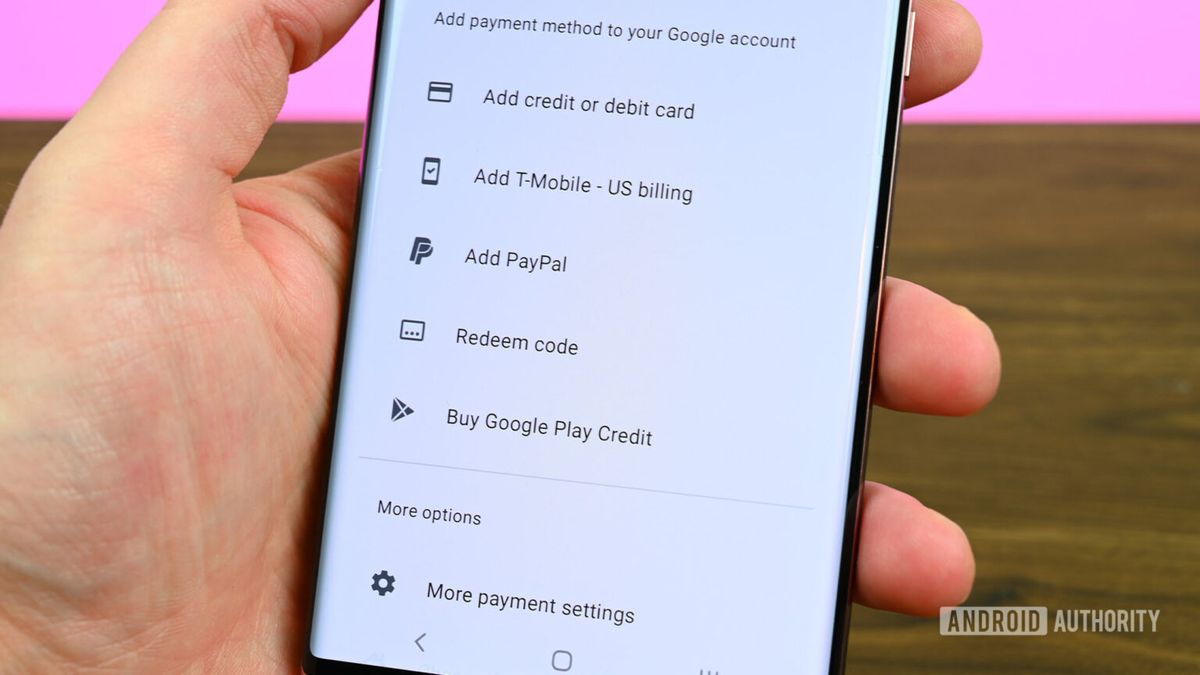
- Di bawah bagian "Tambahkan metode pembayaran ke akun Google Anda", pilih opsi penagihan sesuai operator yang Anda gunakan (misalnya "Tambahkan penagihan Telkomsel" atau operator lain).
- Sistem akan memproses verifikasi otomatis melalui jaringan seluler; ikuti petunjuk pengisian data alamat jika diminta untuk memvalidasi akun.
Kesalahan umum yang saya lihat adalah pengguna mencoba mengaktifkan fitur ini saat perangkat terhubung ke jaringan Wi-Fi publik yang tidak stabil. Untuk aktivasi pertama kali, sangat disarankan menggunakan koneksi data seluler dari kartu SIM yang ingin didaftarkan agar jaringan operator terbaca sempurna oleh Google.
Cara Transaksi di Google Play Menggunakan Pulsa
Setelah metode pembayaran berhasil ditambahkan, Anda kini siap melakukan pembelian pertamamu. Anda bisa menggunakannya untuk membeli aplikasi berbayar, buku digital, film, atau melakukan top-up item di dalam game favorit Anda.
Masuklah ke halaman detail item atau aplikasi yang ingin Anda beli di Play Store, lalu ketuk tombol harga yang tertera di sana. Ketika jendela konfirmasi pembayaran muncul di bagian bawah layar, pastikan metode pembayaran utama yang terpilih adalah operator seluler Anda. Jika masih memunculkan metode lain, ketuk tanda panah di sebelah kanan untuk mengubahnya ke opsi pulsa.
Langkah terakhir adalah melakukan otentikasi transaksi. Ketuk tombol "Beli dengan sekali ketuk" atau masukkan kata sandi akun Google Anda untuk mengonfirmasi. Jika ponsel Anda mendukung fitur biometrik, Anda cukup menempelkan sidik jari untuk menyelesaikan pembayaran. Saldo pulsa Anda akan langsung terpotong seketika dan hak akses aplikasi akan terbuka.
Memahami Simulasi Biaya Tambahan Transaksi Pulsa
Banyak pengguna yang terkejut ketika mendapati pulsa mereka terpotong lebih besar daripada harga asli aplikasi yang tertera di Google Play Store. Penting untuk dipahami bahwa setiap transaksi digital menggunakan pulsa akan dikenakan pajak pertambahan nilai (PPN) serta biaya jasa operator tambahan yang bervariasi.
Sebagai gambaran atau analogi dalam pengelolaan keuangan digital yang dilansir dari myIM3 Pinjaman Online, setiap transaksi finansial atau layanan tambahan sering kali melibatkan struktur biaya administrasi sekitar 1% per transaksi atau bahkan lebih tinggi tergantung kebijakan operator penyedia jasa. Di Google Play, biaya admin operator ini bisa mencapai 2% hingga 10% dari harga dasar produk.
Oleh karena itu, jika Anda membeli item seharga Rp30.000, jangan hanya menyiapkan pulsa pas-pasan sebesar Rp30.000. Selalu sediakan dana cadangan minimal 15% hingga 20% lebih banyak dari harga tertera di aplikasi untuk menghindari error akibat saldo tidak mencukupi saat sistem melakukan kalkulasi total tagihan.
Solusi Mengatasi Gagal Bayar atau Error Penagihan
Tidak jarang proses transaksi ini mengalami gangguan di tengah jalan, seperti munculnya pesan error "Metode pembayaran ditolak" atau "Saldo tidak mencukupi". Dalam kasus yang sering saya temui, masalah ini biasanya berakar pada perizinan aplikasi atau masalah jaringan operator.
Langkah pertama yang harus Anda lakukan jika menghadapi masalah ini adalah memeriksa izin SMS untuk aplikasi Google Play Store di menu pengaturan ponsel Anda. Pastikan aplikasi Google Play diizinkan untuk mengirim dan menerima SMS premium agar proses verifikasi pulsa tidak diblokir oleh sistem keamanan internal Android Anda.
Jika masalah tetap berlanjut, cobalah untuk menghapus metode pembayaran tersebut terlebih dahulu, kemudian lakukan proses aktivasi ulang dari awal. Anda juga bisa memancing ulang jaringan dengan cara mengaktifkan mode pesawat selama beberapa detik, lalu mematikannya kembali sebelum mengulangi proses pembelian di Play Store.
Mengelola Riwayat dan Berhenti Berlangganan Otomatis
Membeli aplikasi sekali bayar tentu berbeda dengan layanan berlangganan bulanan. Layanan seperti aplikasi premium sering kali menerapkan sistem perpanjangan otomatis yang akan memotong pulsa Anda setiap bulan tanpa pemberitahuan harian.
Jika Anda tidak teliti, pulsa Anda bisa tiba-tiba habis karena terpotong oleh aplikasi yang lupa Anda nonaktifkan masa langganannya. Berdasarkan informasi resmi dari forum bantuan Google Play, pengguna wajib memantau menu "Langganan" secara berkala untuk melihat aplikasi apa saja yang memiliki akses aktif terhadap pemotongan pulsa berkala tersebut.
Untuk membatalkan langganan yang tidak lagi diperlukan, Anda cukup masuk ke menu Profil, pilih Pembayaran & Langganan, lalu ketuk Langganan. Pilih aplikasi yang ingin dihentikan, lalu klik Batalkan Langganan. Cara ini akan mengunci pulsa Anda agar tidak terpotong secara misterius di kemudian hari.
Rekomendasi Final Penggunaan Fitur Penagihan Pulsa
Metode pembayaran menggunakan pulsa di Google Play Store terbukti memberikan efisiensi tinggi bagi pengguna yang mengutamakan kecepatan dan kepraktisan tanpa kepemilikan kartu perbankan. Namun, kontrol penuh tetap berada di tangan pengguna untuk selalu memeriksa sisa saldo dan aplikasi aktif yang terikat di dalam sistem penagihan.
Memastikan kartu SIM berada di slot utama dan menyediakan saldo lebih untuk kalkulasi pajak adalah kunci kelancaran transaksi ini. Dengan menerapkan langkah-langkah pengamanan seperti membatasi langganan otomatis dan mengaktifkan verifikasi sidik jari untuk setiap pembelian, Anda dapat menikmati ekosistem digital Android secara aman, nyaman, dan terukur setiap saat.







