
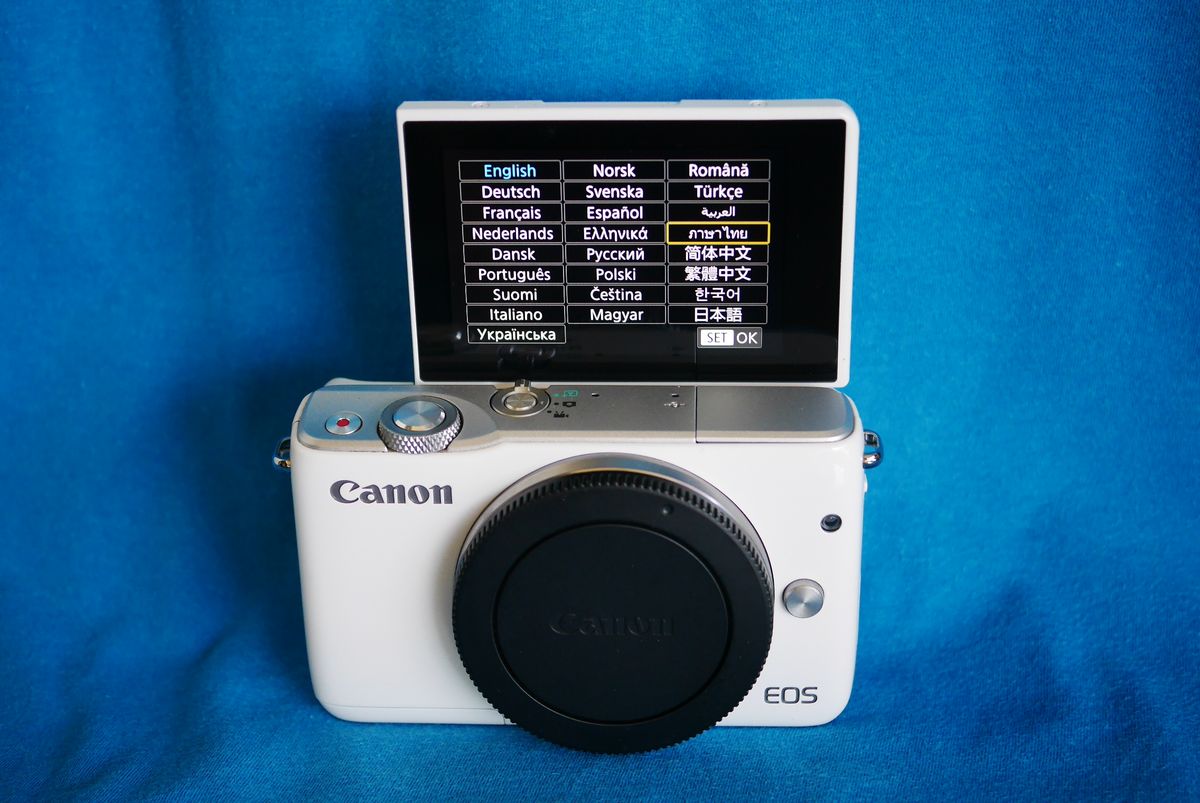
Mengetahui cara menyambungkan kamera canon ke hp secara nirkabel menjadi kebutuhan wajib bagi para pemilik kamera mirrorless saat ini. Memindahkan hasil jepretan berkualitas tinggi agar bisa langsung diunggah ke media sosial kini tidak perlu lagi menunggu sampai Anda pulang ke rumah dan membuka laptop. Kamera Canon EOS M10 sudah dibekali dengan teknologi konektivitas modern yang sangat memudahkan mobilitas penggunanya.
Melalui fitur Wi-Fi dan NFC built-in yang tertanam di dalamnya, proses memindahkan file dapat dilakukan kapan saja dan di mana saja dengan praktis. Artikel ini akan mengulas secara mendalam langkah demi langkah untuk mengoneksikan kamera ke perangkat cerdas Anda. Kita juga akan membahas beberapa aspek teknis penting agar proses transfer berjalan lancar tanpa hambatan.
Sebelum memulai proses penghubungan, ada beberapa hal mendasar yang harus Anda persiapkan terlebih dahulu pada perangkat smartphone maupun kamera. Memastikan prasyarat ini terpenuhi akan menghindarkan Anda dari masalah koneksi gagal di tengah jalan.
Dari pengalaman saya menangani beberapa keluhan pengguna, kegagalan koneksi sering kali disebabkan oleh ketidaksesuaian versi sistem operasi atau kelalaian kecil pada perangkat. Berikut adalah daftar prasyarat yang harus Anda perhatikan:
- Pastikan kartu memori sudah terpasang dengan benar di dalam kamera EOS M10, karena koneksi nirkabel memerlukan kartu memori yang terpasang di dalam kamera EOS M10 agar dapat berjalan.
- Unduh aplikasi kamera canon untuk android dan iphone bernama Canon Camera Connect yang dikembangkan resmi oleh Canon Inc. melalui toko aplikasi resmi.
- Untuk pengguna Android, pastikan perangkat Anda menggunakan OS Android 13, Android 14, Android 15, atau Android 16 sesuai persyaratan sistem terbaru.
- Bagi pengguna iOS atau iPadOS, aplikasi ini mewajibkan persyaratan sistem minimum pada versi iOS 18 atau iOS 26, serta iPadOS 18 atau iPadOS 26.
- Jika ingin memanfaatkan fitur NFC pada Android, spesifikasi minimum Android untuk koneksi NFC di kamera EOS M10 adalah OS versi 4.0 atau yang lebih baru.
- Pastikan baterai kamera dan HP berada dalam kondisi yang cukup karena aktivitas transfer nirkabel mengonsumsi daya yang lumayan besar.
Aplikasi Canon Camera Connect sendiri memiliki ukuran file sebesar 54.8 MB di App Store dengan rating mencapai 4.8 dari 5 bintang dari sekitar 135 ribu rating. Aplikasi ini menempati peringkat #48 dalam kategori Photo & Video serta mendukung performa yang andal untuk memetakan kebutuhan fotografer.
Langkah Langkah Mengaktifkan Wi-Fi Kamera EOS M10
Langkah pertama yang harus dilakukan berada pada sisi kamera penangkap gambar. Anda perlu mengaktifkan modul nirkabel lokal yang memancarkan sinyal Wi-Fi dari dalam bodi kamera mirrorless tersebut.
Dalam kasus yang sering saya temui, banyak pemula merasa bingung mencari letak tombol pintas untuk mengaktifkan jaringan nirkabel ini. Canon sebenarnya sudah mendesain tombol fisik khusus yang sangat mudah diakses pada bodi samping kamera.
- Nyalakan kamera Canon EOS M10 Anda dengan menekan tombol power.
- Tekan tombol smartphone bersimbol ponsel/jaringan yang terletak di sisi samping bodi kamera untuk mulai memicu sinyal nirkabel.
- Atau, Anda bisa masuk ke dalam menu pengaturan utama kamera, lalu cari opsi untuk cara mengaktifkan wifi kamera eos m10 di dalam tab pengaturan gawai.
- Berikan nama panggilan (nickname) untuk kamera Anda jika ini adalah pertama kalinya Anda mengaktifkan fitur nirkabel tersebut.
- Layar LCD kamera akan menampilkan SSID (nama Wi-Fi) beserta kata sandi (encryption key) unik yang nantinya harus dimasukkan ke dalam ponsel Anda.
Konektivitas nirkabel lokal ini tidak membutuhkan paket data internet sama sekali karena kamera bertindak sebagai router mini yang memancarkan sinyalnya sendiri.
Setelah layar kamera menunjukkan informasi jaringan yang aktif, jangan menekan tombol apa pun lagi pada kamera. Biarkan layar tetap menyala memperlihatkan detail SSID dan kata sandi tersebut, lalu beralihlah ke perangkat ponsel Anda.
Cara Menyambungkan dan Transfer Foto ke HP
Kini saatnya menghubungkan kedua perangkat agar dapat berkomunikasi satu sama lain untuk mengirimkan berkas gambar. Proses ini melibatkan pencarian jaringan Wi-Fi eksternal dari menu pengaturan nirkabel di smartphone Anda.
Kesalahan umum yang saya lihat adalah pengguna langsung membuka aplikasi tanpa menghubungkan Wi-Fi ponsel ke SSID kamera terlebih dahulu. Pastikan urutan koneksi ini dilakukan dengan benar agar aplikasi dapat mendeteksi keberadaan perangkat kamera.
- Buka menu pengaturan Wi-Fi pada perangkat smartphone Android atau iPhone Anda.
- Cari nama SSID yang sesuai dengan yang tertera pada layar LCD kamera Canon EOS M10 Anda.
- Ketuk nama Wi-Fi tersebut dan masukkan kata sandi atau kunci enkripsi yang ditampilkan di layar kamera, lalu tunggu hingga statusnya terhubung.
- Setelah ponsel terhubung ke Wi-Fi kamera, segera buka aplikasi mindahin foto kamera canon, yaitu Canon Camera Connect yang sudah dipasang sebelumnya.
- Aplikasi akan mendeteksi kamera secara otomatis; ketuk nama kamera Anda pada layar ponsel untuk mengonfirmasi proses pairing.
- Lihat kembali ke layar kamera Anda, lalu tekan tombol 'OK' atau setujui permintaan akses koneksi dari smartphone tersebut.
- Di dalam aplikasi ponsel, pilih opsi 'Images on camera' untuk melihat seluruh galeri foto yang tersimpan di dalam kartu memori kamera.
- Tandai foto-foto yang ingin dipindahkan, lalu ketuk tombol 'Import' atau 'Download' untuk menyimpannya langsung ke galeri penyimpanan HP Anda.
Perlu diingat bahwa sistem membatasi jumlah file yang ditransfer dalam satu sesi pengerjaan demi menjaga kestabilan koneksi nirkabel. Jumlah maksimal gambar (foto dan video) yang dapat dikirim bersamaan dalam satu waktu adalah 500 gambar.
Kompatibilitas Berkas dan Bahasa pada Aplikasi
Aplikasi besutan Canon Inc. ini dirancang agar kompatibel dengan berbagai jenis format file standar yang umum digunakan oleh pengguna awam maupun profesional. Memahami kecocokan format berkas ini penting agar Anda tidak mendapati berkas yang rusak saat selesai ditransfer.
Berdasarkan dokumentasi teknis resmi, terdapat perbedaan tipis mengenai jenis file yang didukung antara ekosistem Android dan iOS. Keberagaman format ini disesuaikan dengan kemampuan decoding bawaan dari masing-masing sistem operasi mobile.
| Kategori Spesifikasi | Perangkat Android | Perangkat iOS / iPadOS |
|---|---|---|
| Versi OS Minimum | Android 13 / 14 / 15 / 16 | iOS 18 / 26 & iPadOS 18 / 26 |
| Koneksi Bluetooth | Bluetooth 4.0 (Low Energy), OS 5.0+ | Bluetooth 4.0 (Low Energy) |
| Jenis File Kompatibel | JPEG, MP4, MOV | JPEG, MP4, MOV, CR3, CR2, HEIF |
| Rating Usia Aplikasi | – | 4+ Tahun |
Bagi Anda yang terbiasa memotret dengan format mentah demi kebutuhan editing mendalam, pembaruan aplikasi pada iOS memberikan keuntungan lebih. Format mentah seperti CR2 dapat langsung terbaca dengan baik, sementara bagi pengguna Android, disarankan untuk memotret dalam format JPEG atau melakukan konversi di dalam kamera sebelum mengirimkannya.
Selain kompatibilitas file, antarmuka aplikasi ini juga dirancang global guna menjangkau pengguna dari berbagai belahan dunia. Untuk versi Android, aplikasi ini mendukung 10 bahasa utama yang meliputi Jepang, Inggris, Prancis, Italia, Jerman, Spanyol, Tiongkok Sederhana, Rusia, Korea, dan Turki.
Solusi Mengatasi Masalah Koneksi yang Eror
Terkadang proses transfer tidak selalu berjalan mulus sesuai dengan yang kita harapkan. Masalah teknis berupa pemutusan jaringan secara tiba-tiba kerap kali muncul dan mengganggu kenyamanan pengguna. Pertanyaan seperti "kenapa wifi kamera canon sering putus sendiri" atau keluhan mengenai "canon camera connect eror tidak bisa connect" menjadi topik yang sangat sering dilontarkan oleh para pengguna kamera seri ini di berbagai forum komunitas fotografi.
Dari analisis teknis saya, sebagian besar kendala tersebut disebabkan oleh adanya gangguan interferensi sinyal Wi-Fi lain di sekitar lokasi Anda atau karena fitur perpindahan jaringan otomatis pada smartphone modern. Smartphone masa kini cenderung otomatis memutus koneksi Wi-Fi yang tidak menyediakan jalur internet dan beralih kembali ke koneksi seluler. Untuk mengatasi hal ini, Anda dapat mematikan data seluler (mobile data) pada HP Anda untuk sementara waktu selama proses transfer foto berlangsung. Langkah lainnya adalah dengan menghapus riwayat jaringan (forget network) kamera di pengaturan Wi-Fi HP, lalu melakukan proses registrasi ulang dari awal guna menyegarkan jalinan enkripsi antar-perangkat.
Fitur Tambahan Remote Shooting
Selain berfungsi sebagai alat pemindah berkas, koneksi yang sudah mapan antara kamera dan ponsel ini membuka akses ke fitur kreatif lainnya. Fitur tersebut adalah kemampuan mengendalikan bidikan kamera dari jarak jauh menggunakan layar HP sebagai monitor eksternal.
Banyak pengguna memanfaatkan fungsionalitas cerdas ini untuk kebutuhan swafoto kelompok atau saat mengambil gambar lanskap yang membutuhkan kestabilan tinggi tanpa menyentuh fisik kamera. Anda dapat menekan menu 'Remote Live View Shooting' di dalam aplikasi untuk mengaktifkannya. Melalui fitur untuk cara memotret jarak jauh dengan hp kamera canon ini, Anda bisa mengatur fokus, mengontrol bukaan lensa, kecepatan rana, hingga tingkat ISO secara real-time langsung dari genggaman tangan Anda.
Sinyal nirkabel yang stabil memastikan transisi gambar pada layar ponsel berjalan dengan lancar dan minim jeda. Penggunaan fitur kendali jarak jauh ini juga sangat disarankan bagi para kreator konten yang sering bekerja sendirian tanpa bantuan asisten video. Dengan meletakkan kamera pada tripod, ponsel pintar Anda berubah fungsi menjadi alat pemantau sekaligus pengendali penuh kualitas visual gambar.
Pastikan jarak antara kamera Canon EOS M10 dengan perangkat smartphone Anda tidak terlalu jauh dan terbebas dari penghalang tebal seperti tembok beton. Jarak ideal tanpa halangan berkisar antara 5 hingga 10 meter untuk memastikan transfer data visual yang dialirkan ke layar ponsel tetap konsisten dan tidak terputus di tengah sesi pemotretan.







