
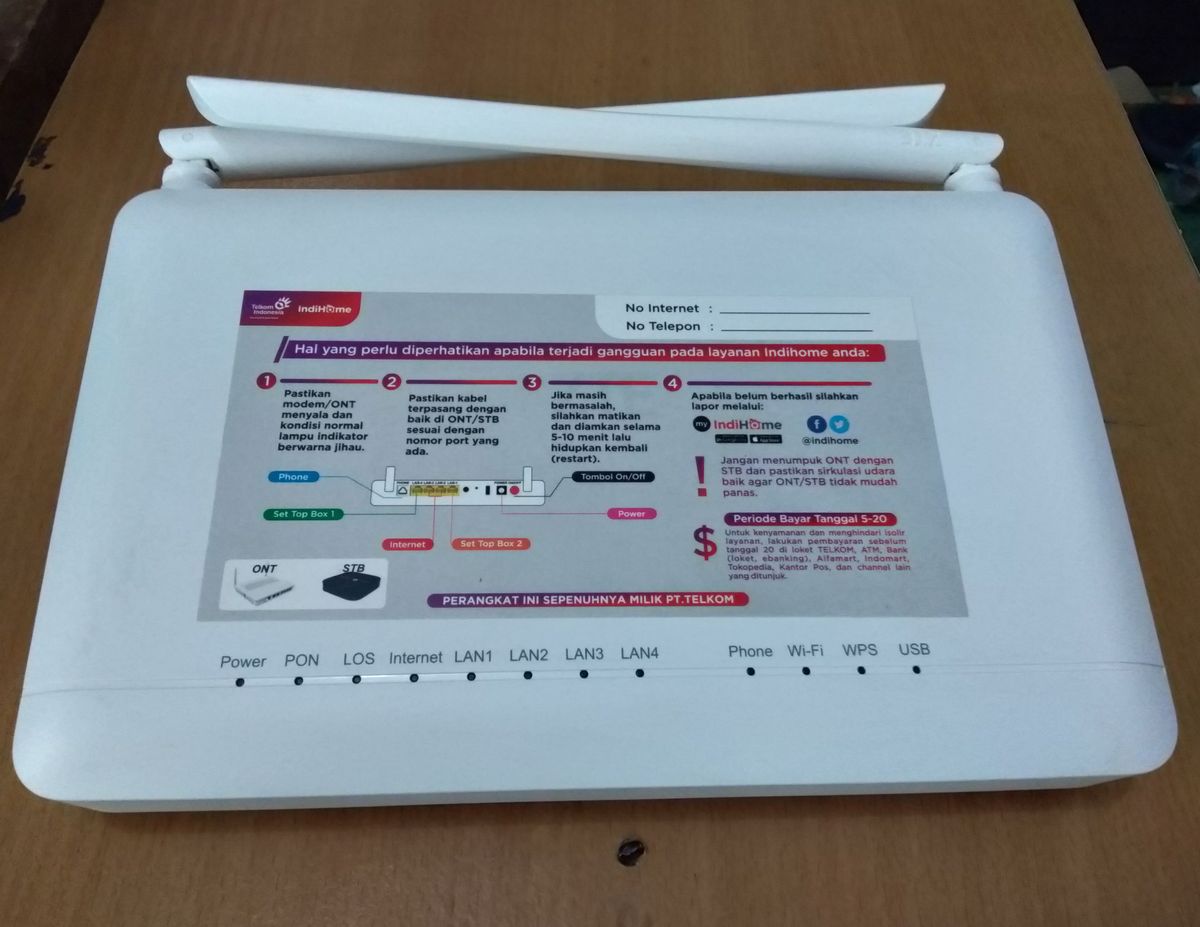
Mengamankan jaringan internet rumah menjadi kebutuhan mendesak saat ini agar koneksi tetap stabil dan data pribadi tidak bocor. Langkah mendasar yang wajib Anda lakukan secara berkala adalah memperbarui kredensial keamanan pada perangkat modem Anda. Artikel ini akan memandu Anda secara mendetail mengenai langkah demi langkah melakukan pembaruan tersebut dengan memanfaatkan perangkat seluler yang Anda miliki sehari-hari.
Banyak pengguna internet rumah mengabaikan pengaturan keamanan bawaan pabrik setelah proses instalasi awal oleh teknisi selesai dilakukan.
Padahal, membiarkan pengaturan tanpa perubahan dalam jangka waktu lama membuka celah keamanan yang sangat besar bagi pihak luar.
Membiarkan konfigurasi standar pada perangkat pemancar internet sama saja dengan membiarkan pintu rumah Anda tidak terkunci di malam hari.
Berdasarkan informasi dari Telkomsel, terdapat beberapa keuntungan utama jika Anda secara rutin memperbarui kunci pengaman jaringan nirkabel rumah Anda:
- Mengurangi risiko pembobolan beberapa akun secara bersamaan saat mengakses jaringan Wi-Fi yang sama.
- Mencegah penyalahgunaan akun oleh orang lain jika perangkat yang digunakan internetan berpindah tangan seperti dijual, dihibahkan, atau dicuri.
- Melindungi data pribadi sensitif yang terkoneksi dengan jaringan, seperti identitas pribadi, nomor kontak, data keuangan, dan dokumen penting.
- Membatasi akses internet dari pengguna tidak berkepentingan untuk mencegah koneksi menjadi lambat atau lemot akibat terlalu banyak perangkat yang mengakses.
- Mencegah akses tidak sah dari perangkat asing dan melindungi jaringan dari risiko peretasan.
Tentu Anda tidak ingin dokumen penting atau data perbankan Anda diintip oleh tetangga atau pihak asing yang sengaja memarkir kendaraan di depan rumah hanya untuk menumpang koneksi gratis.
Langkah pencegahan selalu jauh lebih murah dan mudah dibandingkan memulihkan data yang sudah terlanjur jatuh ke tangan yang salah.
Prasyarat Sebelum Mengakses Halaman Panel Admin
Sebelum masuk ke langkah teknis, pastikan gawai yang Anda gunakan sudah terhubung langsung ke sinyal nirkabel dari modem yang bersangkutan. Dalam kasus yang sering saya temui, banyak pengguna pemula gagal membuka halaman konfigurasi karena gawai mereka masih menggunakan koneksi paket data seluler biasa.
Pastikan juga Anda mengetahui alamat protokol internet unik yang menjadi pintu masuk utama menuju sistem operasi di dalam modem. Setiap produsen perangkat keras komunikasi memiliki standar alamat protokol yang berbeda-beda untuk masuk ke sistem mereka. Berikut adalah daftar alamat protokol internet default untuk beberapa penyedia layanan internet populer di Indonesia menurut data Sepulsa:
| Nama Provider Internet | Alamat IP Router Default |
|---|---|
| IndiHome | 192.168.1.1 |
| MyRepublic | 192.168.1.1 |
| First Media | 192.168.100.1 |
Catat angka di atas karena Anda akan mengetikkannya pada bilah pencarian di aplikasi peramban internet pada ponsel Anda.
Langkah Mengubah Kata Sandi Lewat Ponsel
Mari kita mulai proses konfigurasi ini langkah demi langkah secara runtut.
Pertanyaan seperti "bagaimana cara ganti sandi wifi lewat hp" sering kali muncul karena kepraktisan gawai genggam ini dibanding harus menyalakan komputer jinjing. Buka aplikasi peramban seperti Google Chrome atau Safari di ponsel Anda, lalu ketik 192.168.1.1 pada kolom alamat di bagian atas, bukan di kolom pencarian Google. Tekan tombol masuk atau enter, dan Anda akan dihadapkan pada halaman log masuk berwarna putih atau biru dengan logo produsen modem.
Kesalahan umum yang saya lihat adalah pengguna langsung memasukkan kata sandi Wi-Fi mereka di halaman ini. Halaman ini memerlukan nama pengguna dan kata sandi tingkat administrator, yang biasanya berupa kombinasi bawaan seperti "admin" dan "admin", atau "user" dan "user".
Jika kombinasi tersebut tidak berhasil, silakan periksa stiker kecil yang tertempel di bagian bawah atau belakang badan perangkat modem fisik Anda.
- Setelah berhasil masuk ke dasbor, cari dan pilih menu bertuliskan "Network" atau "WLAN".
- Masuk ke sub-menu "Security" atau "SSID Settings" untuk menemukan pengaturan privasi sinyal nirkabel Anda.
- Cari kolom bertuliskan "WPA PreSharedKey" atau "Passphrase" yang berisi deretan karakter bintang-bintang.
- Hapus karakter lama tersebut, lalu ketikkan kombinasi pengaman baru yang kuat, minimal terdiri dari 8 karakter campuran huruf dan angka.
- Tekan tombol "Apply" atau "Submit" di bagian bawah halaman untuk menyimpan perubahan sistem secara permanen.
Begitu tombol simpan ditekan, koneksi internet di ponsel Anda akan otomatis terputus karena modem sedang menerapkan kunci keamanan yang baru.
Anda hanya perlu masuk ke menu pengaturan Wi-Fi di ponsel, memilih nama jaringan Anda, lalu memasukkan kunci pengaman baru yang baru saja Anda buat.
Mengubah Nama Sinyal Pemancar Internet Anda
Selain memperbarui kunci pengaman, merubah nama pemancar sinyal juga sangat disarankan untuk mengelabui potensi peretas lingkungan sekitar. Membiarkan nama bawaan pabrik seperti "IndiHome-Fiber" membuat orang asing tahu jenis modem dan penyedia layanan yang Anda gunakan. Informasi jenis modem ini memudahkan pihak tidak bertanggung jawab untuk mencari celah keamanan spesifik dari tipe perangkat tersebut di internet.
Untuk menggantinya, Anda masih berada di dalam menu "WLAN" atau "SSID Settings" yang sama dengan langkah sebelumnya.
Cari kolom bertuliskan "SSID Name", lalu ubah nama lama dengan nama baru yang unik dan tidak menunjukkan identitas pribadi Anda secara gamblang. Hindari menggunakan nama asli, nomor rumah, atau nomor lantai kamar jika Anda tinggal di area apartemen yang padat. Klik tombol "Apply" kembali untuk memastikan nama pemancar baru Anda langsung mengudara dan menggantikan nama yang lama.
Solusi Praktis Mengatasi Jaringan yang Terlanjur Melambat
Jika setelah melakukan pembaruan berkala koneksi Anda masih terasa kurang optimal, ada beberapa aspek teknis lain yang perlu diperiksa.
Jumlah perangkat aktif yang terhubung secara bersamaan sering kali melampaui kapasitas distribusi bandwidth yang Anda sewa setiap bulannya. Cara mengatasi wifi lemot karena banyak yang pakai tidak hanya selesai dengan memperbarui sandi, tetapi juga dengan manajemen perangkat.
Di dalam panel admin 192.168.1.1 tersebut, Anda bisa melihat daftar perangkat aktif pada menu "Associated Devices" atau "Status". Jika melihat ada perangkat asing yang tidak Anda kenal sedang mengunduh data besar, Anda bisa memanfaatkan fitur penyaringan alamat fisik atau MAC Address Filtering.
Fitur ini memungkinkan Anda memblokir perangkat tersebut secara permanen sehingga mereka tidak akan bisa terhubung lagi meskipun mengetahui kata sandi baru Anda. Langkah tegas ini memastikan alokasi kecepatan internet di rumah sepenuhnya dinikmati oleh anggota keluarga Anda sendiri untuk bekerja atau belajar.







