
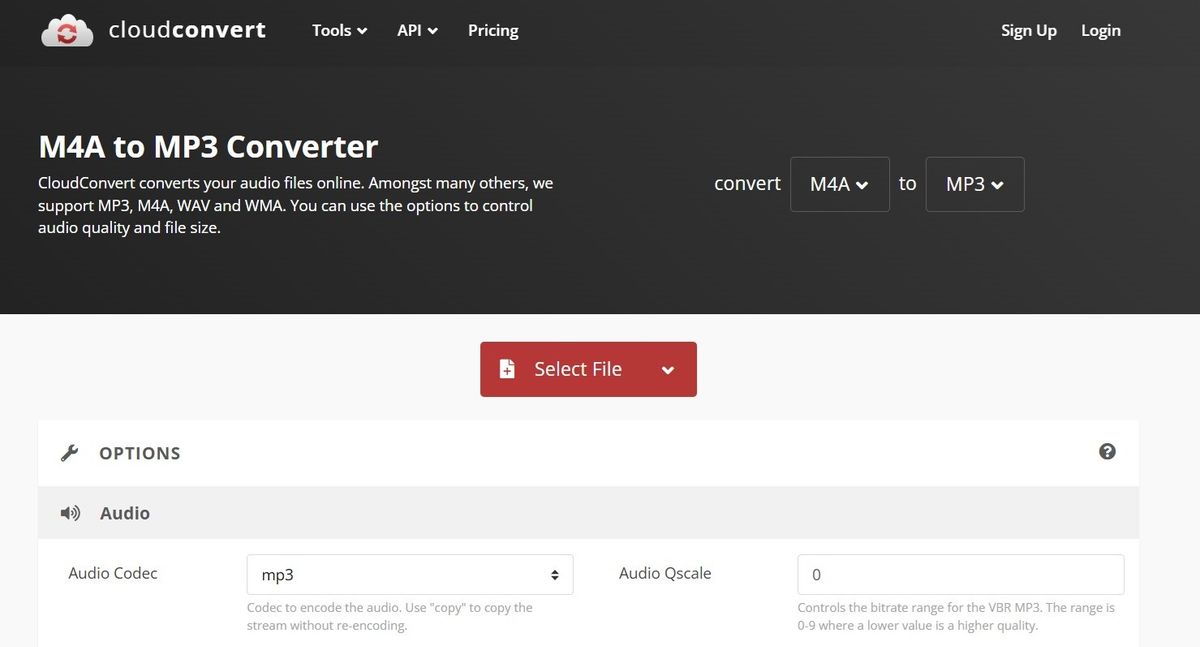
Format audio M4A dari Apple sering kali memicu pertanyaan seperti "kenapa file m4a tidak bisa diputar" di perangkat non-Apple. Masalah ini sangat mengganggu ketika Anda ingin mendengarkan rekaman suara atau musik di berbagai gawai.
Solusi terbaik untuk mengatasi kendala kompatibilitas ini adalah dengan menerapkan cara ubah m4a ke mp3. Langkah ini memastikan berkas audio Anda dapat diakses oleh pemutar musik standar di sistem operasi lain.
Melalui panduan ini, Anda akan mempelajari metode konversi m4a ke mp3 gratis yang efisien. Seluruh langkah dirancang agar mudah dipahami, baik menggunakan komputer maupun ponsel pintar.
Ekstensi file M4A mulai diadopsi secara luas oleh Apple sejak peluncuran iTunes Music Store pada tahun 2003. Format ini menawarkan kualitas suara yang sangat baik berkat dukungan spesifikasi maksimal m4a yang canggih.
Format M4A mampu mendukung sample rate hingga 96 kHz dan kedalaman bit atau bit depth hingga 24-bit. Kemampuan ini membuat reproduksi suara menjadi sangat jernih dan kaya detail dibandingkan format kompresi lama.
Namun, ekosistem di luar Apple tidak selalu memiliki dekoder bawaan untuk membaca penampung audio MPEG-4 ini. Hal inilah yang menjadi alasan utama mengapa berkas tersebut sering kali menolak untuk berjalan di pemutar media biasa.
Dilema Pengguna Android dan Windows
Banyak pengguna mengeluhkan kesulitan saat mencari cara memutar file m4a di android tanpa bantuan perangkat lunak tambahan. Ketiadaan lisensi codec pada beberapa tipe ponsel pintar membuat berkas audio tersebut tidak terbaca sama sekali.
Dalam kasus yang sering saya temui, pengguna Windows lawas juga mengalami kendala serupa saat membuka file rekaman dari iPhone. Solusi yang paling masuk akal adalah dengan mengganti wadah audio tersebut ke format sejuta umat.
Keunggulan Mutlak Format MP3
MP3 atau MPEG-1 Audio Layer III pertama kali ditetapkan sebagai standar internasional pada tahun 1993 oleh Fraunhofer Society. Sejak saat itu, format ini menjadi standar universal yang didukung oleh hampir 100 persen perangkat digital di dunia.
Meskipun menggunakan kompresi data lossy, rasio kompresi 10:1 yang dimiliki MP3 mampu memperkecil ukuran berkas secara signifikan. Kelebihan ini didapat tanpa harus mengorbankan kualitas suara secara drastis, sehingga tetap nyaman didengar.
Panduan Merubah File M4A Menjadi MP3 di Laptop Tanpa Ribet
Bagi pengguna komputer, merubah file m4a menjadi mp3 di laptop dapat dilakukan dengan memanfaatkan platform berbasis web. Metode ini sangat praktis karena Anda tidak perlu mengunduh aplikasi untuk mengubah m4a ke mp3 offline yang sering kali memenuhi memori.
Salah satu situs yang menyediakan layanan andal dan tanpa biaya adalah online-convert.com. Platform ini memberikan kontrol penuh terhadap kualitas audio keluaran melalui pengaturan bitratenya yang sangat fleksibel.
Berikut adalah urutan langkah untuk melakukan konversi menggunakan alat berbasis web:
- Buka peramban di laptop Anda dan akses situs online-convert.com pada bagian konverter audio.
- Klik tombol pilih file untuk mengunggah berkas M4A yang ingin diubah dari penyimpanan lokal Anda.
- Masuk ke bagian pengaturan opsional jika Anda ingin menyesuaikan kualitas suara, seperti memilih Bitrate Konstan (CBR) atau Bitrate Variabel (VBR).
- Pilih frekuensi audio yang diinginkan pada menu drop-down yang tersedia.
- Klik tombol mulai atau konversi untuk memulai proses pengkodean ulang audio.
- Tunggu beberapa saat hingga berkas selesai diproses, lalu klik unduh untuk menyimpan file MP3 baru Anda.
Kesalahan umum yang saya lihat adalah pengguna langsung mengubah ekstensi file secara manual dari .m4a menjadi .mp3 lewat rename. Tindakan ini tidak akan mengubah isi codec dan justru membuat file menjadi rusak atau tidak bisa dibuka.
Mengenal Parameter Audio untuk Hasil Konversi Terbaik
Saat menggunakan alat konversi canggih seperti online-convert.com, Anda akan dihadapkan pada berbagai pilihan konfigurasi teknis. Memahami opsi ini sangat penting agar hasil kompresi tidak cempreng atau pecah.
Rentang bitrate MP3 umumnya berkisar antara 128 kbps hingga 320 kbps. Semakin tinggi angka bitrate yang Anda pilih, maka kualitas replikasi suara akan semakin mendekati kualitas cakram padat (CD).
Untuk memberikan gambaran yang jelas mengenai opsi konfigurasi yang tersedia pada alat konversi modern, Anda dapat mencermati tabel spesifikasi berikut.
| Parameter Pengaturan | Pilihan Konfigurasi Tersedia |
|---|---|
| Bitrate Konstan (CBR) | 8 kbps hingga 320 kbps |
| Bitrate Variabel (VBR) | 45…85 kbps hingga 500…1000 kbps |
| Frekuensi Audio (Hz) | 1000 Hz hingga 96000 Hz |
Dari pengalaman saya menangani dokumentasi audio, setelan Bitrate Konstan pada angka 256 kbps atau 320 kbps adalah pilihan paling aman. Setelan ini menghasilkan audio yang jernih untuk kebutuhan mendengarkan musik sehari-hari.
Alternatif Cara Ganti Format Audio Apple ke MP3 Secara Instan
Selain platform yang telah disebutkan di atas, terdapat beberapa situs alternatif yang menawarkan fungsi serupa. Semua layanan ini menyediakan cara ganti format audio apple ke mp3 secara cuma-cuma alias gratis.
Situs seperti CapCut, Visual Paradigm Online, dan Kapwing menyediakan alat konversi instan yang sangat ramah pengguna. Anda cukup menyeret berkas ke area kerja, dan sistem akan langsung mengeksekusi konversi secara otomatis.
Layanan dari platform-platform tersebut juga sudah dilengkapi dengan fitur pemotongan durasi audio. Anda bisa memotong bagian yang tidak diinginkan dengan memasukkan format stempel waktu potong audio yang presisi.
Format Pemotongan Waktu
Saat ingin memotong lagu atau rekaman, pastikan Anda menggunakan format HH:MM:SS secara tepat. Sebagai contoh, tuliskan angka 00:02:23 jika Anda ingin memotong audio tepat pada durasi 2 menit 23 detik.
Fitur ini sangat berguna untuk membuat nada dering ponsel tanpa perlu mengunduh aplikasi penyunting suara terpisah. Prosesnya cepat dan seluruh fungsionalitas ini dapat dinikmati tanpa biaya layanan sama sekali.
Trik Khusus untuk Pengguna Komputer Mac
Bagi pemilik ekosistem Apple, Anda sebenarnya bisa melakukan trik m4a ke mp3 mac tanpa aplikasi pihak ketiga. Cukup manfaatkan aplikasi Music bawaan yang sudah terpasang di sistem operasi macOS Anda.
Anda hanya perlu masuk ke menu preferensi, pilih pengaturan impor, lalu ganti encoder menjadi MP3 Encoder. Setelah itu, pilih berkas M4A di pustaka Anda, klik menu file, lalu pilih opsi buat versi MP3.
Waspada Bahaya Berkas Palsu Berkedok Ekstensi MP3
Saat melakukan pencarian atau pemindahan file di internet, Anda harus tetap waspada terhadap keamanan siber. Tidak semua berkas yang memiliki akhiran nama serupa aman untuk perangkat komputer Anda.
Dalam sejarah keamanan digital, terdapat dua jenis berkas ekstensi MP3 non-audio yang berstatus sudah tidak aktif atau usang. Salah satunya adalah Masterpoint Green Points Data yang digunakan oleh perangkat lunak lama.
Jenis lainnya yang jauh lebih berbahaya adalah TeslaCrypt 3.0 Ransomware Encrypted File. Ini merupakan malware peminta tebusan Bitcoin yang sempat menghebohkan dunia digital dengan menyamar menggunakan ekstensi berkas audio.
Meskipun jenis malware tersebut kini sudah dinonaktifkan dan tidak lagi menjadi ancaman, prinsip kehati-hatian tetap berlaku. Selalu pastikan Anda mengunduh hasil konversi dari situs terpercaya seperti online-convert.com atau platform mapan lainnya.
Pilihlah metode konversi berbasis web yang tidak meminta Anda untuk memasang ekstensi peramban yang mencurigakan. Langkah pencegahan ini penting demi menjaga integritas data pribadi yang tersimpan di dalam laptop atau ponsel pintar Anda.
Mengubah berkas M4A menjadi MP3 adalah solusi paling efektif untuk menyiasati kendala pemutaran audio antar-platform. Dengan memanfaatkan alat konversi gratis yang tepat, proses migrasi format ini dapat diselesaikan dalam hitungan detik saja tanpa menurunkan kualitas suara aslinya secara drastis.


