
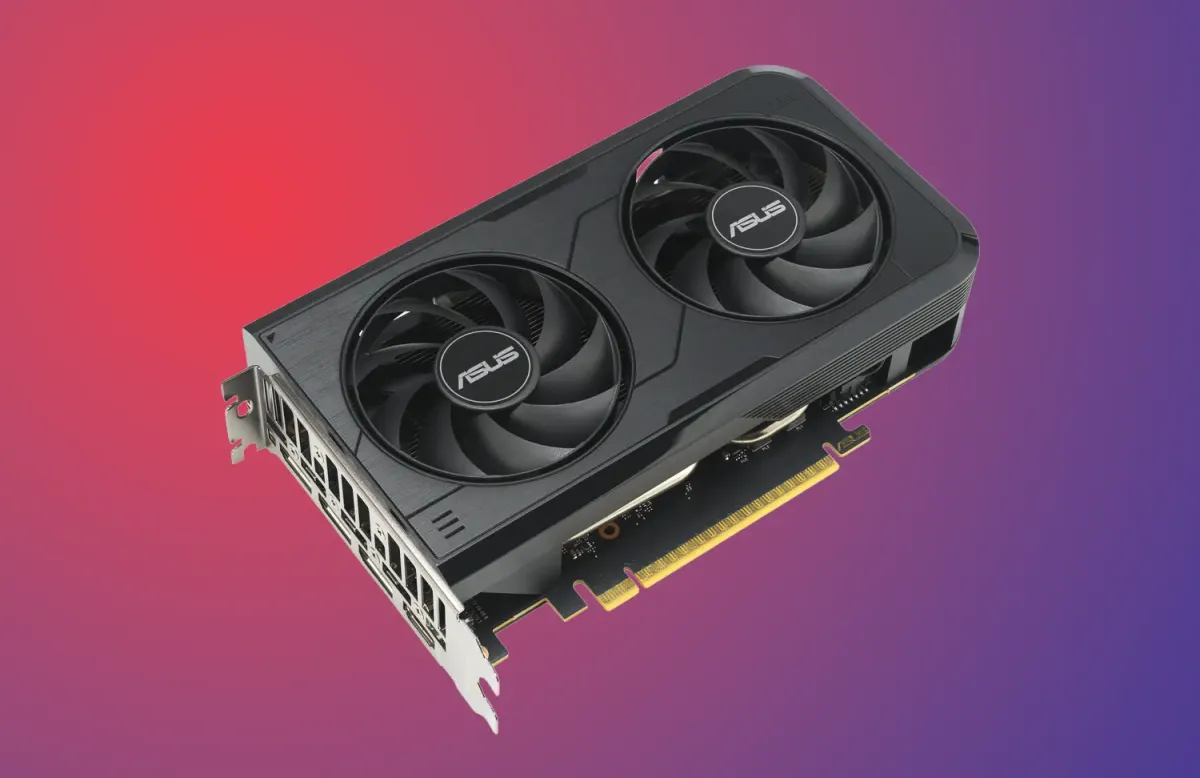
Layar komputer Anda mendadak berkedip atau memunculkan blue screen setelah melakukan pembaruan sistem? Masalah performa ini sering kali bersumber dari konflik berkas driver kartu grafis yang korup atau tidak terpasang sempurna. Mengetahui cara uninstal driver vga secara menyeluruh menjadi solusi utama untuk mengembalikan stabilitas sistem komputer Anda.
Banyak pengguna mengira bahwa menghapus aplikasi bawaan kartu grafis sudah cukup untuk menyelesaikan masalah. Padahal, sisa-sisa berkas registri yang tertinggal sering kali memicu konflik baru saat Anda memasang versi teranyar.
Ketika Anda mengganti kartu grafis dari satu merek ke merek lain, sisa arsitektur perangkat lunak lama masih dapat berjalan di latar belakang sistem.
Kondisi ini sering kali menyebabkan penurunan frame rate secara drastis saat bermain game atau melakukan penyuntingan video berat.
Dalam kasus yang sering saya temui, penumpukan sisa berkas dari pembaruan otomatis Windows menjadi penyebab utama performa GPU baru tidak bisa keluar secara maksimal.
Melakukan instalasi bersih atau clean install sangat direkomendasikan untuk menjaga kesehatan sistem operasi jangka panjang. Langkah pertama yang wajib dilakukan tentu saja menghapus driver lama dari akar sistem.
Cara Uninstal Driver VGA Melalui Device Manager Windows
Bagi Anda yang tidak ingin menggunakan aplikasi tambahan, Windows menyediakan fitur bawaan yang cukup andal untuk menghapus perangkat keras.
Metode ini sangat cocok digunakan jika Anda hanya ingin melakukan pembaruan rutin tanpa mengganti unit kartu grafis ke merek kompetitor.
Berikut adalah langkah-langkah berurutan yang dapat Anda eksekusi langsung:
- Klik kanan pada tombol Start Windows di pojok kiri bawah layar Anda.
- Pilih opsi Device Manager dari daftar menu yang muncul secara vertikal.
- Cari dan klik tanda panah di sebelah opsi Display adapters untuk membuka daftar kartu grafis Anda.
- Klik kanan pada nama kartu grafis Anda, misalnya Intel Iris Xe Graphics atau Nvidia GeForce.
- Pilih opsi Uninstall device dari menu klik kanan tersebut.
- Centang kotak yang bertuliskan Attempt to remove the driver for this device jika opsi tersebut tersedia di layar.
- Klik tombol Uninstall untuk mengonfirmasi tindakan Anda dan tunggu prosesnya berjalan.
Setelah proses selesai, resolusi layar monitor Anda biasanya akan mendadak mengecil atau terlihat pecah.
Kesalahan umum yang saya lihat adalah pengguna langsung panik saat mendapati tampilan layar berubah menjadi buram dan besar setelah tombol hapus diklik.
Tampilan tersebut normal karena Windows secara otomatis beralih menggunakan Microsoft Basic Display Adapter sebagai penggerak layar darurat.
Metode Tingkat Lanjut Menggunakan Display Driver Uninstaller
Jika Anda menghadapi masalah error yang persisten, metode Device Manager bawaan Windows terkadang masih menyisakan beberapa baris registri penting. Situs penyedia perkakas sistem terpercaya seperti TechPowerUp merekomendasikan penggunaan aplikasi pihak ketiga bernama Display Driver Uninstaller atau DDU untuk pembersihan mutlak.
Aplikasi DDU bekerja dengan cara memindai seluruh direktori sistem dan menghapus folder tersembunyi yang ditinggalkan oleh pembuat kartu grafis. Sebelum memulai proses pembersihan dengan aplikasi DDU, Anda sangat disarankan untuk masuk ke dalam mode aman Windows atau Safe Mode terlebih dahulu. Masuk ke Safe Mode bertujuan untuk mencegah Windows memuat berkas driver ke dalam memori aktif, sehingga proses penghapusan tidak terblokir oleh sistem.
Unduh file aplikasi DDU dari platform tepercaya seperti TechPowerUp, lalu ekstrak file arsip tersebut ke folder yang mudah Anda temukan.
Matikan koneksi internet Anda terlebih dahulu agar Windows Update tidak mengunduh otomatis berkas baru saat proses uninstal sedang berjalan. Buka aplikasi DDU, lalu pada kolom kanan pilih jenis perangkat GPU beserta merek kartu grafis yang ingin Anda bersihkan. Klik tombol opsi Clean and restart untuk memulai pembersihan otomatis yang diakhiri dengan proses menyalakan ulang komputer secara mandiri.
Panduan Khusus untuk Pengguna AMD Radeon Software
Bagi pemilik kartu grafis merah, produsen menyediakan alat bantu internal yang tidak kalah kuat dalam membersihkan sistem operasi.
Berdasarkan informasi resmi dari situs AMD-ID, pada awal tahun 2019, produsen merilis AMD Radeon™ Software Adrenalin 2019 Edition yang membawa utilitas pembersihan terintegrasi. Fitur bawaan ini dinamakan AMD Cleanup Utility, dirancang khusus untuk menghapus berkas instalasi lama secara mandiri tanpa merusak komponen sistem operasi lainnya.
Anda dapat mengunduh utilitas mandiri ini secara terpisah melalui halaman dukungan resmi AMD jika aplikasi utama Anda mengalami kerusakan total. Saat dijalankan, aplikasi akan meminta izin untuk memindahkan sistem komputer Anda ke dalam mode Safe Mode secara otomatis demi keamanan data.
Ikuti seluruh petunjuk yang muncul di layar monitor, dan biarkan sistem menyelesaikan proses penghapusan hingga muncul notifikasi keberhasilan.
Cara Menghapus Driver VGA Melalui Terminal Ubuntu Linux
Metode penghapusan komponen kartu grafis tidak hanya berlaku untuk sistem operasi besutan Microsoft, melainkan juga untuk ekosistem open-source.
Bagi para pengguna Linux, proses manipulasi sistem dapat dilakukan dengan jauh lebih cepat melalui baris perintah teks atau terminal. Menurut panduan komunitas terpercaya di AskUbuntu, perintah pembersihan lewat terminal ini berlaku universal untuk Ubuntu versi 12.04 sampai 22.04. Dari pengalaman saya menangani server berbasis Linux, menghapus driver grafis yang salah konfigurasi sering menjadi jalan satu-satunya saat sistem gagal masuk ke antarmuka grafis atau GUI.
Sebagai contoh, jika Anda ingin menghapus paket driver Nvidia versi 390.xx yang mengalami gangguan, Anda cukup mengetikkan perintah pembersihan total.
Buka jendela terminal Anda dengan kombinasi tombol shortcut Ctrl+Alt+T, lalu ketik perintah berikut untuk menghapus seluruh komponen biner terkait:
- Ketik perintah:
sudo apt-get purge nvidia* - Masukkan kata sandi administrator sistem Ubuntu Anda saat diminta oleh terminal.
- Tekan tombol huruf Y lalu tekan Enter untuk mengonfirmasi proses penghapusan seluruh paket biner.
- Ketik perintah:
sudo apt-get autoremoveuntuk membersihkan ketergantungan paket yang sudah tidak digunakan lagi.
Setelah seluruh perintah dieksekusi tanpa pesan error, lakukan proses restart sistem dengan mengetikkan perintah sederhana sudo reboot di terminal.
Perbandingan Metode Penghapusan Driver Kartu Grafis
Setiap metode penghapusan perangkat lunak kartu grafis memiliki karakteristik, kelebihan, serta tingkat efisiensi yang berbeda-beda bagi pengguna.
Pemilihan metode yang tepat sangat bergantung pada kondisi kesehatan sistem operasi serta tujuan akhir dari instalasi perangkat keras Anda.
Berikut adalah visualisasi data terstruktur mengenai efektivitas masing-masing opsi pembersihan yang telah dibahas sebelumnya.
| Metode Uninstal | Tingkat Kebersihan Berkas | Sistem Operasi Kompatibel |
|---|---|---|
| Device Manager Windows | Standar | Windows 10 |
| Display Driver Uninstaller | Sangat Bersih | Windows 11 |
| AMD Cleanup Utility | Sangat Bersih | Windows 10 |
| Terminal APT Purge | Sangat Bersih | Ubuntu 22.04 |
Metode standar melalui Device Manager sangat disarankan untuk skenario perbaikan cepat tanpa melibatkan penggantian komponen fisik GPU ke merek lain. Sementara itu, utilitas pihak ketiga seperti DDU atau perintah teks berbasis Linux merupakan pilihan wajib jika Anda melakukan migrasi arsitektur kartu grafis lintas produsen.
Pastikan Anda selalu mengunduh berkas installer driver terbaru langsung dari situs web resmi vendor seperti Intel atau Nvidia setelah proses pembersihan total ini selesai. Langkah pencegahan ini memastikan kartu grafis baru Anda dapat langsung berkomunikasi dengan sistem operasi menggunakan instruksi pemrograman yang segar dan bebas dari sisa konflik konfigurasi lama.







