
Aplikasi BlueStacks lemot sering kali menjadi masalah utama yang mengganggu kenyamanan pengguna saat bermain game Android di PC. Penumpukan file sampah dan aplikasi yang tidak terpakai menjadi penyebab utama penurunan performa emulator ini secara drastis.
Masalah ini biasanya semakin parah ketika ruang penyimpanan internal virtual mulai habis, sehingga memicu eror lain. Banyak pengguna mengeluhkan situasi di mana aplikasi BlueStacks tidak bisa dibuka atau mendadak keluar sendiri ke desktop.
Untuk mengatasi masalah performa tersebut, menghapus aplikasi yang sudah tidak digunakan adalah langkah paling efektif. Menghapus instalan secara tepat akan mengembalikan ruang penyimpanan berharga dan menyegarkan sistem emulator Anda.
Langkah paling cepat untuk menyingkirkan game atau aplikasi yang memenuhi emulator adalah melalui layar beranda. Metode ini sangat praktis karena tidak memerlukan akses mendalam ke menu pengaturan internal Android.
Dari pengalaman saya menangani emulator yang lambat, metode langsung dari beranda ini adalah pertolongan pertama yang paling sering berhasil. Pengguna tidak perlu bingung mencari folder instalasi yang rumit.
Berikut adalah urutan langkah untuk menghapus aplikasi langsung dari layar utama emulator:
- Buka emulator BlueStacks 5 di komputer Anda dan tunggu hingga masuk ke layar beranda utama.
- Arahkan kursor mouse ke ikon aplikasi atau game yang ingin Anda hapus dari sistem.
- Klik dan tahan tombol kiri mouse pada ikon aplikasi tersebut selama beberapa detik hingga muncul menu pop-up kecil.
- Klik opsi Uninstall yang muncul pada menu, lalu konfirmasikan tindakan Anda dengan mengeklik tombol OK pada kotak dialog yang muncul.
Setelah proses selesai, ikon aplikasi tersebut akan langsung menghilang dari layar beranda emulator Anda. Metode cepat ini sangat cocok untuk membersihkan satu atau dua game berukuran besar yang sudah selesai Anda mainkan.
Menghapus Aplikasi Melalui Pengaturan Sistem BlueStacks 5
Jika metode klik dan tahan di layar beranda tidak merespons, Anda bisa menggunakan jalur alternatif melalui pengaturan Android. Cara ini jauh lebih aman karena sistem akan membaca seluruh manifes aplikasi yang terpasang.
Kesalahan umum yang saya lihat adalah pengguna langsung menutup emulator secara paksa saat proses uninstal berjalan. Hal tersebut berpotensi merusak file sistem dan memicu masalah aplikasi mendadak keluar sendiri di kemudian hari.
Langkah-langkah melalui pengaturan sistem Android internal adalah sebagai berikut:
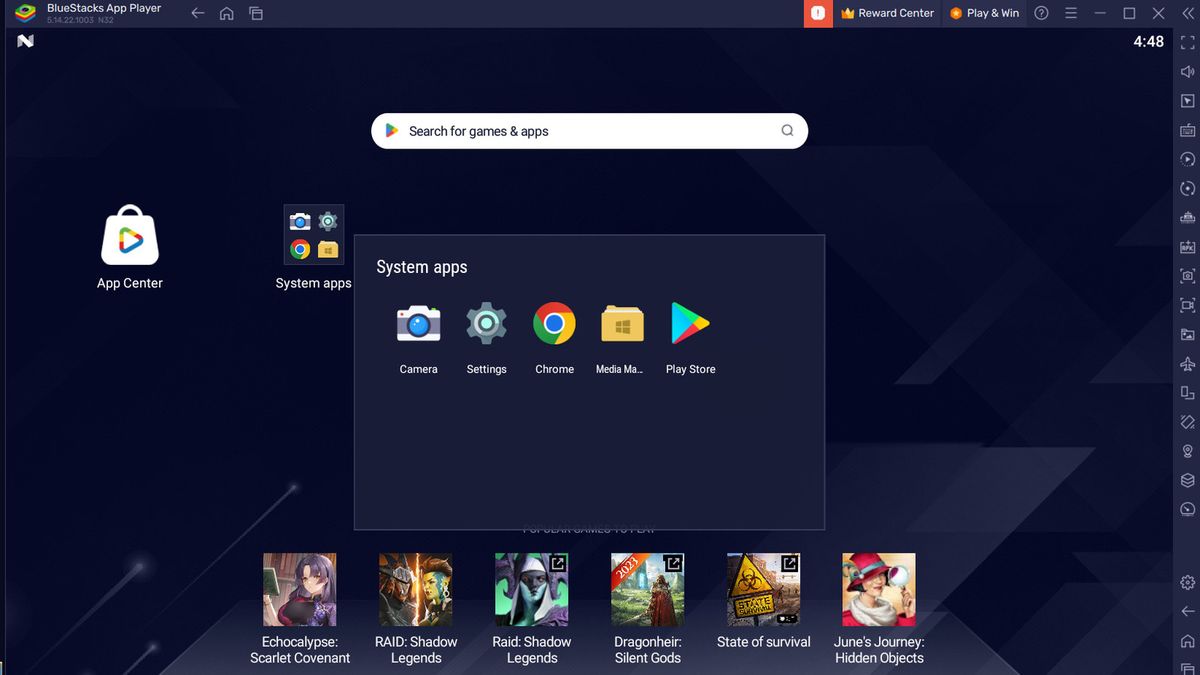
- Pada layar beranda BlueStacks 5, cari dan klik folder System Apps, lalu buka menu Settings yang berikon roda gigi.
- Di dalam menu pengaturan Android, gulir layar ke bawah dan klik pada opsi Apps untuk melihat seluruh daftar aplikasi.
- Cari game atau aplikasi yang ingin Anda buang, kemudian klik pada nama aplikasi tersebut untuk membuka info detail.
- Klik tombol Uninstall yang terletak di bagian atas layar, lalu berikan konfirmasi akhir dengan mengeklik tombol OK.
Prosedur ini memastikan seluruh komponen utama aplikasi dicabut dari sistem emulator tanpa meninggalkan sisa pintasan di layar. Prosesnya memakan waktu beberapa detik tergantung pada ukuran total data dari game yang Anda hapus.
Solusi Mengatasi Aplikasi Macet Tanpa Harus Melakukan Uninstall
Terkadang, masalah utama Anda sebenarnya bukan ingin membuang aplikasi, melainkan menghadapi situasi mengatasi aplikasi macet di bluestacks 5. Pembaruan aplikasi yang salah bisa mengakibatkan kerusakan pada file yang telah disimpan sebelumnya, atau ada masalah internal terkait aplikasi itu sendiri.
Solusi terbaik untuk mengatasi aplikasi rusak atau gagal diluncurkan adalah dengan menghapus aplikasi dan menginstallnya kembali, atau cukup dengan melakukan menghapus data aplikasi.
Melakukan hapus data game di bluestacks akan membersihkan seluruh setelan konfigurasi tanpa mencopot instalan dasar aplikasi tersebut. Tindakan ini sangat berguna untuk menyegarkan game yang mendadak mogok atau hang saat loading screen.
Berikut adalah panduan teknis untuk membersihkan sisa data aplikasi tersebut:
- Masuk ke menu System Apps di beranda BlueStacks 5, lalu pilih opsi Settings.
- Klik menu Apps, kemudian pilih nama aplikasi atau game spesifik yang sedang mengalami gangguan teknis.
- Di dalam menu info aplikasi, klik pada opsi Storage untuk melihat rincian ruang memori yang terpakai.
- Klik tombol Hapus data yang tersedia di layar tersebut untuk membersihkan seluruh dokumen tersimpan.
Sebagai indikator keberhasilan, ukuran memori yang ditempati oleh Data akan menjadi 0 byte setelah data aplikasi berhasil dihapus. Selain itu, tombol Hapus data akan berwarna abu-abu setelah proses penghapusan selesai, menandakan sistem telah bersih.
Bagaimana Cara Menghapus Cache di BlueStacks 5 Melalui Windows
Banyak pengguna yang bertanya-tanya mengenai "bagaimana cara menghapus cache di bluestacks 5?" ketika emulator mereka tetap terasa berat. File temporer yang menumpuk di penyimpanan komputer sering menjadi biang keladi utama performa Windows menjadi tidak stabil.
Meskipun Anda sudah menghapus aplikasi di dalam emulator, sistem Windows terkadang masih menyimpan file cache di folder tersembunyi. Pembersihan folder temporer komputer secara berkala terbukti ampuh mengembalikan kecepatan respons emulator.
Anda dapat membersihkan file sampah eksternal ini dengan memanfaatkan fitur bawaan sistem operasi Windows:
- Tutup aplikasi BlueStacks 5 secara menyeluruh, pastikan tidak ada proses emulator yang berjalan di latar belakang.
- Tekan kombinasi tombol pintasan keyboard Windows + R secara bersamaan untuk membuka kotak dialog Run.
- Ketik perintah teks %temp% di dalam kotak dialog yang muncul, lalu tekan tombol Enter atau klik OK.
- Sistem Windows akan otomatis membuka folder temporer, pilih seluruh file di dalam folder tersebut lalu hapus semuanya.
Pembersihan berkala ini akan membuang berkas sisa yang tidak lagi dibutuhkan oleh sistem utama komputer Anda. Langkah ini juga menjadi bagian penting dari metode cara menghapus bluestacks sampai bersih ke akar jika suatu saat Anda ingin melakukan instalasi ulang.
Perbandingan Efek Pembersihan Komponen BlueStacks 5
Setiap tindakan pembersihan memiliki dampak tersendiri terhadap ruang penyimpanan komputer dan data akun game Anda. Penting bagi pengguna untuk memahami perbedaan hasil akhir dari masing-masing metode yang telah dijelaskan sebelumnya.
Berikut adalah tabel perbandingan efek dari setiap metode pembersihan demi menjaga performa PC tetap optimal:
| Metode Pembersihan | Status Aplikasi | Ukuran Data internal | Dampak Performa |
|---|---|---|---|
| Uninstall Beranda | Terhapus | 0 byte | Sangat Ringan |
| Hapus Data Sistem | Tetap Ada | 0 byte | Cukup Ringan |
| Bersih Folder Temp | Tetap Ada | Berubah | Sangat Stabil |
Berdasarkan data di atas, menghapus aplikasi secara total merupakan opsi terbaik jika tujuan utama Anda adalah melegakan ruang penyimpanan internal. Namun, jika Anda hanya ingin memperbaiki eror, opsi hapus data merupakan jalan pintas terbaik tanpa perlu mengunduh ulang berkas mentah aplikasi.
Melakukan perawatan berkala pada emulator Android akan memastikan jalannya aplikasi tetap lancar tanpa kendala teknis yang berarti. Pastikan Anda selalu menyisakan ruang penyimpanan yang cukup pada sisa kapasitas memori komputer Anda demi menjaga stabilitas sistem operasi secara menyeluruh.







