
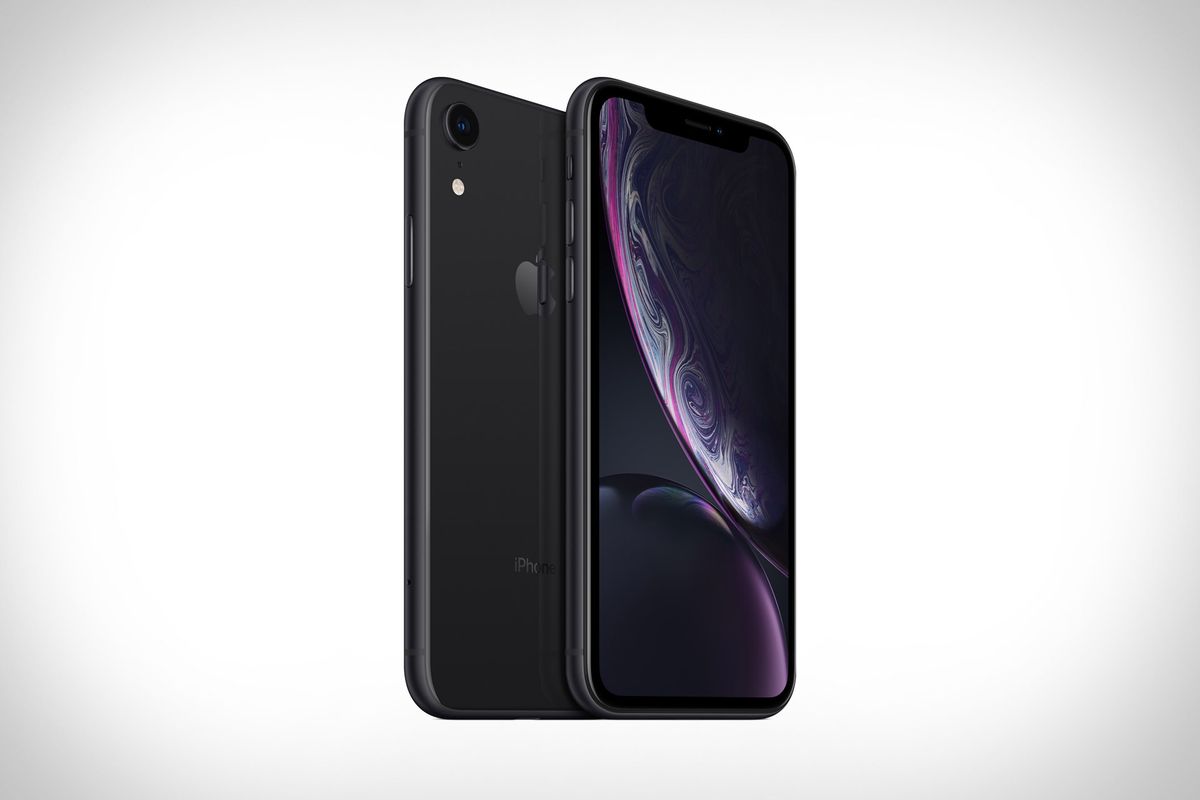
Menghadapi situasi ketika perangkat mendadak terkunci tentu menjadi momen yang sangat membingungkan bagi setiap pemilik ponsel pintar. Mengetahui cara reset iphone lupa password secara mandiri merupakan langkah krusial agar perangkat Anda dapat kembali digunakan untuk beraktivitas sehari-hari. Masalah layar terkunci ini umumnya terjadi karena intensitas penggunaan Face ID yang tinggi membuat kita jarang memasukkan kombinasi angka digital.
Ketika sistem meminta verifikasi manual secara berkala, pengguna kerap kali sudah melupakan kombinasi pin yang pernah mereka daftarkan sendiri. Melalui artikel teknis ini, kita akan mengupas tuntas prosedur standar baku untuk memulihkan akses perangkat yang terkunci. Seluruh metode didasarkan pada dokumentasi resmi manufaktur demi menjaga keamanan ekosistem perangkat keras Anda.
Sebelum masuk ke dalam langkah teknis, Anda harus memahami bahwa tindakan ini akan menghapus data iPhone yang terkunci secara menyeluruh. Ini merupakan protokol keamanan ketat yang diterapkan oleh Apple untuk melindungi privasi pemilik sah dari potensi pencurian data.
Berdasarkan informasi resmi dari Apple, waktu proses reset iPhone lupa kode sandi dapat membutuhkan waktu hingga 60 menit secara keseluruhan. Oleh karena itu, pastikan Anda memiliki alokasi waktu yang cukup dan tidak sedang dalam kondisi terburu-buru. Selain faktor waktu, stabilitas jaringan internet yang Anda gunakan juga memegang peranan yang sangat vital di sini. Proses unduh sebelum pemulihan dapat memakan waktu lebih dari 15 minutes jika koneksi internet yang digunakan tidak stabil atau memiliki kecepatan rendah.
Dari pengalaman saya menangani perangkat yang terkunci, kegagalan terbesar biasanya terjadi karena pengguna meremehkan aspek konektivitas ini. Ketika koneksi terputus di tengah jalan, sistem akan otomatis membatalkan proses dan Anda harus mengulangnya kembali dari awal.
Langkah Kerja Pemulihan via Recovery Mode
Metode utama yang paling aman untuk mengatasi hp iphone disabled adalah dengan memanfaatkan fitur Recovery Mode atau Mode Pemulihan. Anda membutuhkan sebuah komputer, baik itu Mac maupun PC Windows yang sudah terpasang aplikasi iTunes versi paling mutakhir.
Ikuti urutan langkah demi langkah berikut ini secara presisi untuk memastikan perangkat Anda dapat terbaca oleh sistem komputer:
- Matikan perangkat iPhone XR Anda sepenuhnya dengan menahan tombol samping dan tombol volume turun secara bersamaan, lalu geser penggeser daya ke posisi mati.
- Siapkan kabel data original atau yang sudah tersertifikasi resmi, lalu hubungkan ujung kabel ke komputer terlebih dahulu sementara ujung satunya belum terpasang ke ponsel.
- Tekan dan tahan tombol samping (tombol power) pada iPhone XR Anda sembari segera menghubungkan kabel data tadi ke lubang konektor pengisian daya ponsel.
- Tetap tahan tombol samping tersebut secara terus-menerus dan jangan dilepaskan bahkan ketika logo Apple sudah muncul di layar monitor ponsel Anda.
- Lepaskan tombol samping hanya setelah Anda melihat tampilan layar beralih menunjukkan ikon kabel yang mengarah ke komputer atau logo laptop.
Dalam kasus yang sering saya temui di lapangan, banyak pengguna pemula yang melepaskan tombol samping terlalu cepat saat melihat logo Apple menyala. Kesalahan umum yang saya lihat adalah kepanikan yang membuat ritme penekanan tombol menjadi tidak sinkron dengan pemasangan kabel data.
Prosedur Eksekusi Sistem Lewat Komputer
Setelah perangkat berhasil masuk ke dalam Recovery Mode, perhatian Anda kini harus dialihkan sepenuhnya pada layar monitor komputer Anda. Sistem komputer akan otomatis mendeteksi adanya perangkat keras yang membutuhkan tindakan pemulihan mendesak. Sebuah jendela notifikasi baru akan muncul di aplikasi penjelajah file Mac atau aplikasi iTunes pada komputer Windows Anda.
Anda akan dihadapkan pada dua opsi utama yang menentukan tindakan selanjutnya, yaitu pilihan antara memperbarui sistem atau memulihkan total. Pilihlah opsi "Pulihkan" atau "Restore" untuk memulai proses pembersihan total dan pengunduhan sistem operasi iOS yang bersih langsung dari server resmi. Komputer akan langsung memulai proses mengunduh perangkat lunak yang sesuai dengan spesifikasi perangkat keras Anda.
Penting untuk diingat bahwa jika proses unduhan memakan waktu lebih dari 15 minutes, ponsel Anda mungkin akan keluar dari tampilan Recovery Mode secara otomatis. Jika hal ini terjadi, Anda tidak perlu panik atau menganggap perangkat Anda mengalami kerusakan hardware tambahan.
Biarkan saja proses pengunduhan software di komputer tetap berjalan sampai selesai terlebih dahulu untuk menghemat waktu pengerjaan. Setelah file software selesai diunduh secara sempurna, Anda cukup mengulangi langkah penekanan kombinasi tombol untuk masuk ke Recovery Mode lagi. Sebagai referensi tambahan bagi pengguna seri lawas, metode penekanan tombol ini memiliki perbedaan mendasar antar generasi ponsel pintar. Sebagai contoh, cara masuk recovery mode iphone 7 mengandalkan tombol volume turun, sangat berbeda dengan seri XR yang memanfaatkan tombol samping.
Estimasi Waktu Pengerjaan Pemulihan Perangkat
Guna memberikan gambaran yang lebih transparan mengenai durasi pengerjaan, berikut adalah estimasi waktu yang merujuk pada standar operasional perbaikan:
| Tahapan Aktivitas | Estimasi Durasi Minimal | Estimasi Durasi Maksimal |
|---|---|---|
| Persiapan Perangkat Keras | 5 menit | 10 menit |
| Unduh Firmware iOS | 15 menit | 45 menit |
| Eksekusi Reset Sistem | 15 menit | 20 menit |
| Aktivasi Awal Perangkat | 5 menit | 10 menit |
Secara akumulatif, total waktu pengerjaan memang berkisar di angka 60 menit seperti yang telah dijabarkan dalam dokumen panduan teknis manufaktur. Durasi aktual di lapangan sangat bergantung pada bandwidth internet yang melayani proses pengunduhan file instalasi sistem operasi.
Tahapan Aktivitas Pasca Pembersihan Sistem
Saat proses instalasi ulang selesai, ponsel Anda akan melakukan restart secara otomatis dan menampilkan layar sambutan multibahasa yang familier. Perangkat keras Anda kini telah kembali ke setelan pabrikan seperti saat pertama kali Anda membongkar kotak kemasannya.
Putuskan sambungan kabel data dari komputer secara aman, kemudian Anda bisa memulai proses setup awal seperti mengatur wilayah dan jaringan Wi-Fi. Pada tahap ini, sistem keamanan Apple akan meminta Anda memasukkan Apple ID dan kata sandi yang sebelumnya tertanam di perangkat tersebut.
Protokol Activation Lock ini merupakan benteng pertahanan terakhir yang tidak dapat dilewati oleh siapapun kecuali oleh pemilik sah akun iCloud yang terdaftar.
Jika Anda mengingat dengan baik kredensial Apple ID Anda, proses aktivasi akan berjalan dengan sangat mulus dalam hitungan menit saja. Setelah lolos dari menu verifikasi akun tersebut, Anda akan diberikan opsi untuk memulihkan data cadangan yang ada.
Anda dapat memilih untuk menarik kembali data lama Anda yang tersimpan di memori awan iCloud maupun cadangan lokal di komputer. Apabila Anda tidak memiliki data cadangan sama sekali, maka ponsel terpaksa harus diatur sebagai perangkat baru yang kosong. Langkah pencegahan terbaik untuk masa depan adalah dengan selalu mengaktifkan fitur pencadangan otomatis saat ponsel sedang diisi dayanya di malam hari. Selain itu, mencatat kode sandi baru di buku catatan fisik yang disimpan di rumah dapat menghindarkan Anda dari masalah serupa di kemudian hari.
Pemulihan mandiri lewat Recovery Mode merupakan satu-satunya jalur resmi yang diakui keamanan sistem untuk memulihkan fungsi perangkat keras Anda. Menghindari penggunaan software pihak ketiga yang tidak resmi merupakan keputusan bijak demi menjaga integritas data dan keamanan perangkat jangka panjang.







