
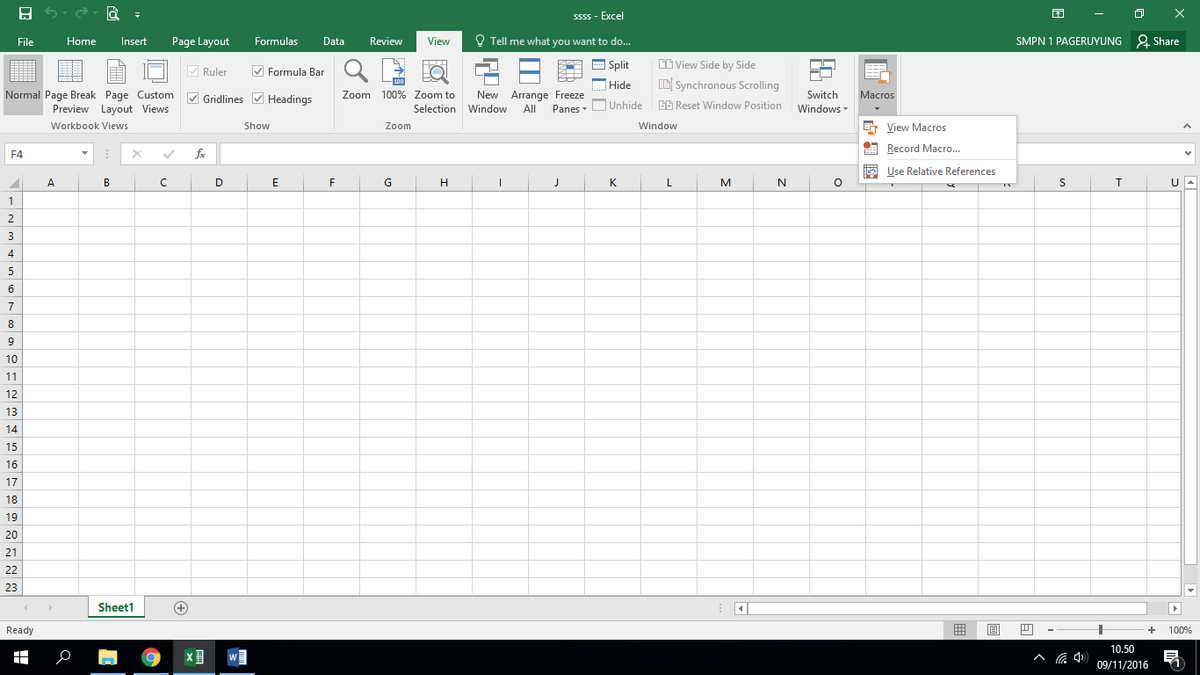
Menemukan lembar kerja penting tiba-east terkunci tentu membuat saya merasa kesal, terutama saat dikejar tenggat waktu yang ketat. Kejadian seperti ini sering kali memicu pertanyaan mendasar di benak kita, seperti "kenapa file excel tidak bisa diketik?" ketika kita sangat perlu memperbarui data.
Fitur proteksi Excel sebenarnya dirancang dengan tujuan yang sangat baik oleh Microsoft, yaitu berfungsi mencegah orang lain mengubah, menghapus, atau menambahkan data tanpa izin, serta menjaga keamanan data Anda. Namun, urusannya menjadi rumit jika kita justru menjadi pihak yang lupa kata sandi dari dokumen buatan sendiri.
Sebagai seseorang yang sering mengulas fungsionalitas software, saya melihat situasi ini sebagai salah satu masalah produktivitas yang paling sering dikeluhkan oleh pekerja kantoran. Untungnya, ada beberapa taktik cerdas yang bisa kita gunakan sebagai cara unprotect sheet excel tanpa password tanpa harus panik kehilangan data berharga di dalamnya.
Memanfaatkan Trik Google Sheets untuk Menjebol Proteksi
Metode pertama yang menurut saya paling praktis dan aman adalah dengan memanfaatkan platform berbasis cloud, yaitu Google Sheets. Cara ini menjadi solusi penyelamat yang sangat efektif untuk mengatasi excel tidak bisa diedit tanpa perlu memasang aplikasi tambahan yang mencurigakan di komputer Anda.
Langkah Migrasi ke Cloud
Prosesnya sangat sederhana dan bisa dilakukan oleh siapa saja dalam hitungan menit. Pertama, Anda hanya perlu membuka Google Drive melalui peramban web dan mengunggah berkas Excel yang terproteksi tersebut ke dalam penyimpanan awan Anda.
Setelah proses unggah selesai, buka dokumen tersebut dengan menggunakan layanan Google Sheets. Di sinilah keajaiban terjadi, karena sistem keamanan proteksi lembar kerja milik Microsoft sering kali tidak ikut aktif ketika dibuka di lingkungan ekosistem cloud milik Google.
Mengunduh Kembali Berkas yang Terbuka
Setelah dokumen terbuka sempurna di Google Sheets, Anda akan melihat bahwa seluruh sel yang sebelumnya terkunci kini sudah bisa dimanipulasi dengan bebas. Langkah terakhir adalah mengembalikan berkas tersebut ke komputer lokal Anda.
Anda hanya perlu memilih menu File, lalu klik Download, dan pilih format berkas .xlsx yang merupakan format ekstensi file Microsoft Excel baru yang diunduh dari Google Sheets. Berkas baru ini sekarang sudah sepenuhnya bersih dari proteksi kata sandi lama.
Metode Google Sheets ini sangat direkomendasikan karena tidak merusak struktur formula dasar di dalam dokumen, menjadikannya pilihan paling aman untuk pengguna awan saat ini.
Membongkar Kunci Menggunakan Kode VBA dan Macro
Jika Anda bekerja di lingkungan yang membatasi akses internet atau melarang pengunggahan dokumen internal ke cloud, menggunakan Visual Basic for Applications (VBA) adalah jalan ninja berikutnya. Metode internal ini memanfaatkan celah skrip bawaan untuk membersihkan status penguncian sheet.
Mengaktifkan Jendela Visual Basic
Untuk memulai proses ini, buka terlebih dahulu dokumen Excel Anda yang bermasalah. Selanjutnya, tekan kombinasi tombol pintasan (shortcut) Alt + F11 untuk membuka jendela Microsoft Visual Basic di layar komputer Anda secara langsung.
Setelah jendela VBA terbuka, pilih menu Insert dan klik Module untuk membuat ruang baru guna menempelkan skrip pemecah kata sandi. Di sinilah kita akan menggunakan baris kode legendaris yang sudah lama beredar di komunitas teknologi.
Eksekusi Skrip Pemutus Proteksi
Di dalam modul yang baru dibuat, masukkan skrip kode pembongkar yang memanfaatkan parameter angka spesifik. Metode ini mengandalkan skrip yang dikenal sebagai VBA Loop ASCII (65 To 66 dan 32 To 126) untuk memecah kombinasi proteksi internal.
Setelah skrip ditempelkan dengan benar, Anda hanya perlu menekan F11 atau tombol pintasan untuk menjalankan (Run) script code di Visual Basic yaitu tombol F5. Tunggu beberapa saat hingga sistem memproses algoritma tersebut.
Perlu dicatat bahwa berdasarkan pengujian teknis, metode kode VBA ini memiliki batasan kompatibilitas yang cukup signifikan. Pendekatan internal ini hanya efektif bekerja pada Versi Excel 2010 dan sebelumnya untuk membuka proteksi tanpa unggah ke Google Sheets.
Bagi Anda yang sudah menggunakan ekosistem Microsoft 365 modern atau versi yang lebih baru, metode skrip ini kemungkinan besar akan gagal karena sistem enkripsinya telah diperbarui secara masif oleh Microsoft.
Dari sudut pandang seorang reviewer, setiap metode pembukaan proteksi ini tentu memiliki kelebihan dan kekurangan tersendiri yang wajib Anda pertimbangkan sebelum mencobanya langsung pada dokumen penting.
Berikut adalah tabel ringkasan perbandingan fungsionalitas berdasarkan data teknis dan dokumentasi resmi yang dirangkum dari Tim Manajemen Konten wikiHow dan kontributor teknologi terpercaya seperti brettdj dari experts-exchange.com:
| Metode Eksekusi | Kompatibilitas Versi | Kebutuhan Internet | Risiko Kerusakan Berkas |
|---|---|---|---|
| Google Sheets Cloud | Semua Versi Excel | Wajib Online | Sangat Rendah |
| Skrip VBA Macro | Excel 2010 ke Bawah | Offline | Sedang |
| Salin Manual Sel | Semua Versi Excel | Offline | Rendah |
Jika melihat data di atas, metode berbasis cloud jelas unggul dalam hal kompatibilitas karena tidak peduli apakah berkas Anda dibuat dengan versi lama atau versi modern. Namun, bagi pengguna yang mengutamakan privasi data lokal, ketergantungan pada koneksi internet tentu menjadi nilai minus tersendiri.
Di sisi lain, metode VBA buatan kontributor brettdj memang sangat hebat pada masanya, namun menjadi usang jika Anda harus berurusan dengan enkripsi modern yang diterapkan pada berkas keluaran aplikasi perkantoran mutakhir saat ini.
Menghindari Kebingungan Antara Protected View dan Password Sheet
Banyak pengguna yang sering kali keliru dalam membedakan antara dokumen yang dikunci dengan kata sandi (password protected) dan dokumen yang sekadar berada dalam mode tampilan aman. Hal ini memicu kesalahan penanganan yang sebenarnya tidak perlu terjadi.
Ketika Anda mengunduh berkas dari internet atau lampiran email, Excel secara otomatis akan membukanya dalam mode siaga. Masalah seperti "cara mematikan protected view di excel" atau mencari tahu "cara membuka file excel read only" sebenarnya tidak membutuhkan trik penjebolan kode yang rumit seperti di atas.
Untuk kasus Protected View, Anda hanya perlu mengklik tombol kuning bertuliskan 'Enable Editing' yang muncul di bagian atas lembar kerja. Kesalahan diagnosis dalam mengenali jenis proteksi ini sering kali membuang waktu para pekerja yang panik mengira dokumen mereka rusak atau terkunci permanen.
Menurut ulasan komprehensif yang ditulis oleh Reyvan Maulid, mengenali karakteristik pesan galat pada aplikasi spreadsheet sangat penting agar tindakan pemulihan data yang diambil bisa langsung tepat sasaran dan efisien.
Langkah terbaik untuk menghindari petaka lupa kata sandi di masa depan adalah dengan memanfaatkan aplikasi pengelola kata sandi terenkripsi, atau beralih menggunakan fitur pembatasan hak akses berbasis akun (skema izin user) yang jauh lebih fleksibel dan minim risiko terkunci permanen bagi pemilik asli dokumen.







