
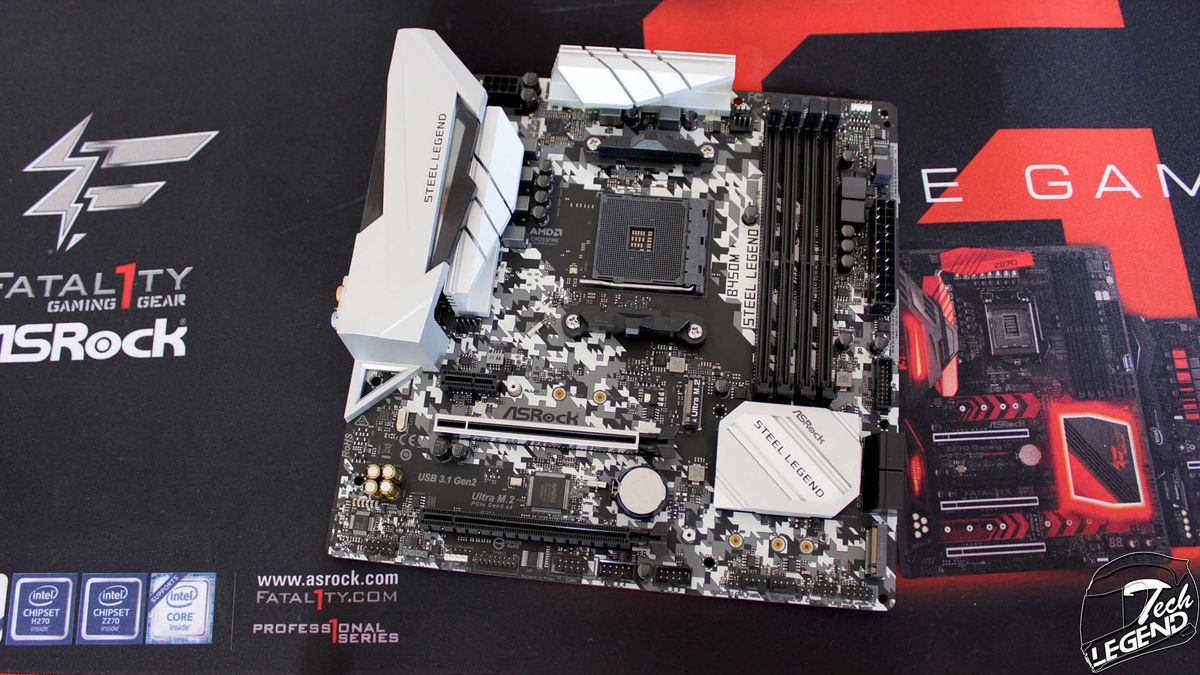
Menghadapi layar hitam saat menyalakan komputer setelah mengganti prosesor baru merupakan masalah klasik yang sering dialami para perakit PC. Masalah ini biasanya bersumber pada versi sistem input-output dasar yang belum diperbarui untuk mengenali komponen anyar tersebut. Bagi pengguna motherboard ASRock B450M Steel Legend, melakukan pembaruan berkala sangat krusial agar sistem tetap stabil dan kompatibel dengan jajaran CPU modern.
Proses pembaruan ini sebenarnya tidak seseram yang dibayangkan oleh sebagian besar pengguna awam. Melalui fitur Instant Flash yang sudah disediakan pabrikan, Anda bisa melakukan peningkatan versi dengan sangat cepat dan aman. Artikel ini akan memandu Anda melalui langkah demi langkah yang logis dan instruksional agar komputer Anda kembali berjalan optimal.
Melakukan kilas balik ke sistem internal memerlukan persiapan matang agar tidak terjadi kegagalan sistem yang fatal di tengah jalan. Anda wajib memastikan pasokan daya listrik di rumah dalam kondisi stabil dan tidak ada potensi pemadaman mendadak.
Mengetahui Identitas Sistem Anda Saat Ini
Sebelum mengunduh berkas baru, Anda harus mengetahui status sistem yang berjalan sekarang. Berdasarkan informasi resmi dari laman bantuan produsen, ada beberapa metode untuk memeriksa informasi ini secara akurat. Pengguna sering kali bingung tentang "bagaimana cara mengetahui versi bios komputer" tanpa harus membongkar casing.
Pilihan termudah adalah dengan memanfaatkan fitur bawaan sistem operasi yang saat ini Anda gunakan di komputer. Metode pertama yang sangat direkomendasikan adalah cara cek versi bios lewat windows melalui menu System Information. Anda hanya perlu menekan tombol Windows + R, mengetik "msinfo32", lalu menekan Enter untuk melihat baris versi bios motherboard Anda.
Metode kedua adalah cara melihat versi bios asrock langsung saat komputer pertama kali dinyalakan. Perhatikan layar monitor dengan saksama saat logo khas Steel Legend muncul di layar kaca komputer Anda.
Dari pengalaman saya menangani puluhan komputer rakitan, mencatat versi awal ini sangat membantu jika nantinya Anda perlu melakukan downgrade akibat masalah ketidakstabilan sistem.
Mempersiapkan Media Penyimpanan yang Tepat
Langkah berikutnya yang tidak kalah penting adalah menyiapkan media flashdisk berkualitas baik dengan kapasitas yang memadai untuk menampung berkas pembaruan. Pastikan flashdisk tersebut dikosongkan terlebih dahulu dari data-data pribadi yang penting.
- Gunakan flashdisk dengan sistem berkas FAT32 karena sistem internal motherboard tidak dapat membaca format NTFS atau exFAT.
- Unduh berkas pembaruan resmi yang sesuai dengan model papan induk Anda melalui situs web resmi produsen komputer.
- Ekstrak berkas kompresi yang sudah diunduh dan letakkan file utama langsung di direktori luar (root) flashdisk, jangan dimasukkan ke dalam folder.
Proses Eksekusi Melalui Menu Utama Motherboard
Setelah seluruh persiapan selesai, kini saatnya masuk ke inti dari proses pembaruan sistem internal papan induk Anda. Matikan komputer secara total, pasang flashdisk ke port USB bagian belakang, lalu nyalakan kembali komputer Anda.
Mengakses Menu Pengaturan Utama
Langkah awal eksekusi dimulai dengan menekan tombol untuk masuk bios secara berulang-ulang seketika setelah Anda menekan tombol daya di casing komputer. Tombol standar yang digunakan untuk papan induk tipe ini adalah F2 atau Delete pada papan tik Anda.
Setelah berhasil masuk ke tampilan antarmuka pengaturan, arahkan navigasi ke tab menu yang bertuliskan Tool. Di dalam menu tersebut, Anda akan menemukan opsi yang dinamakan Instant Flash untuk memulai proses pemindaian berkas.
Menjalankan Proses Pembaruan Berkas
Sistem akan secara otomatis mendeteksi berkas pembaruan yang berada di dalam flashdisk FAT32 yang sudah Anda tancapkan sebelumnya. Pastikan nama berkas yang muncul di layar monitor sesuai dengan tipe papan induk Anda.
- Pilih versi berkas terbaru yang tampil di layar, kemudian klik tombol Update untuk memulai proses.
- Konfirmasikan pilihan Anda ketika muncul kotak dialog peringatan mengenai risiko proses pembaruan ini.
- Biarkan proses berjalan hingga indikator persentase mencapai angka penuh dan jangan menyentuh tombol apa pun di komputer.
- Setelah proses selesai, klik tombol Reboot untuk menyalakan ulang komputer Anda secara otomatis.
Kesalahan umum yang saya lihat adalah kepanikan pengguna ketika layar monitor mendadak mati atau komputer melakukan restart beberapa kali setelah proses selesai. Hal ini sepenuhnya normal karena sistem sedang melakukan penyesuaian parameter konfigurasi perangkat keras yang baru terpasang.
Verifikasi Akhir dan Optimalisasi Sistem
Setelah komputer berhasil masuk kembali ke dalam sistem operasi, Anda wajib memastikan bahwa proses pembaruan telah sukses secara sempurna. Buka kembali menu System Information untuk melihat perubahan angka versi sistem internal Anda.
Langkah terakhir adalah masuk kembali ke pengaturan sistem lewat tombol F2 untuk mengaktifkan kembali fitur-fitur penting seperti profil memori utama. Fitur seperti XMP (Extreme Memory Profile) biasanya akan kembali ke pengaturan pabrik setelah proses pembaruan dilakukan.
Pembaruan sistem internal ini memberikan jaminan bahwa papan induk Anda siap menangani komponen modern dengan efisiensi daya yang jauh lebih baik. Selalu lakukan pemeriksaan berkala terhadap pembaruan berkas demi menjaga performa jangka panjang komputer kesayangan Anda.







