
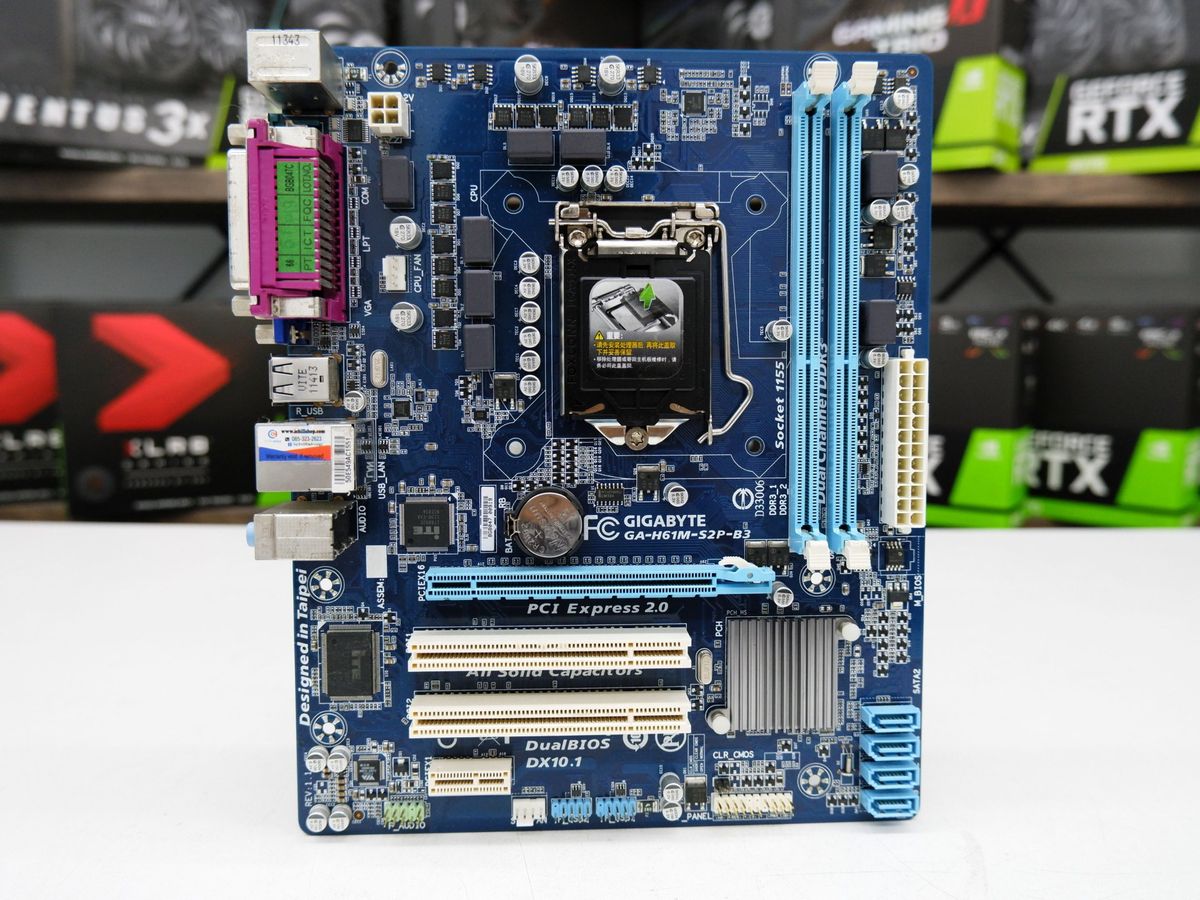
Menghadapi komputer yang mendadak hang atau mengalami blue screen tentu sangat mengesalkan, terutama saat Anda menggunakan motherboard klasik seperti Gigabyte GA H61M S2P. Pembaruan sistem firmware atau BIOS sering kali menjadi jalan keluar terakhir untuk mengatasi masalah kompatibilitas hardware ataupun ketidakstabilan sistem pada platform LGA 1155 ini. Melakukan pembaruan ini sebenarnya tidak seseram yang dibayangkan oleh sebagian besar pengguna PC.
Melalui penanganan langsung di lapangan, saya sering mendapati bahwa kegagalan proses ini umumnya terjadi akibat kelalaian sederhana, seperti salah memilih revisi hardware. Langkah awal yang mutlak Anda lakukan adalah memeriksa versi revisi (rev) dari papan induk Anda. Gigabyte memproduksi tipe ini dalam beberapa varian, seperti rev 2.0, rev 3.0, hingga versi B3.
Memasang file firmware yang salah bisa mengakibatkan perangkat mati total.
Periksa sudut kiri bawah mainboard Anda untuk melihat cetakan tulisan revisi yang jelas. Setelah mengetahui versi yang tepat, Anda dapat mengunduh file BIOS resmi yang sesuai dari situs web Gigabyte.
Menyiapkan Media Penyimpanan Flashdisk
Gunakan flashdisk dengan kapasitas kecil, misalnya 4 GB atau 8 GB, lalu format ke dalam sistem file FAT32. Sistem BIOS lama pada chipset Intel H61 tidak akan bisa membaca media penyimpanan dengan format NTFS atau exFAT.
Ekstrak file yang telah Anda unduh dari situs resmi. Di dalam folder tersebut, Anda akan menemukan file utama BIOS beserta utilitas pendukung seperti Efiflash.
Menjaga Stabilitas Daya Listrik
Pastikan pasokan daya listrik ke komputer Anda benar-benar stabil selama proses berlangsung. Kejadian mati lampu di tengah proses pembaruan firmware akan merusak chip EEPROM secara permanen.
Sangat disarankan untuk menghubungkan komputer ke perangkat Uninterruptible Power Supply atau UPS sebelum mengeksekusi pembaruan ini demi keamanan data Anda.
Metode Eksekusi Flash BIOS Menggunakan Q-Flash
Metode yang paling aman dan teruji adalah memanfaatkan fitur bawaan yang bernama Q-Flash. Fitur ini memungkinkan Anda melakukan pembaruan langsung dari menu BIOS tanpa perlu masuk ke dalam sistem operasi Windows.
Pasang flashdisk yang sudah berisi file firmware ke port USB belakang motherboard. Nyalakan komputer Anda lalu tekan tombol Delete secara berulang-ulang pada keyboard hingga layar pengaturan muncul.
- Setelah masuk ke menu utama, tekan tombol F8 pada keyboard untuk memicu utilitas Q-Flash.
- Pilih opsi Update BIOS dari drive penyimpanan yang terdeteksi.
- Arahkan kursor ke file firmware baru yang berada di dalam flashdisk FAT32 Anda.
- Tekan Enter dan konfirmasikan tindakan Anda untuk memulai proses penulisan ulang chip firmware.
Tunggu proses berjalan hingga menyentuh angka 100 persen. Jangan sesekali menyentuh keyboard, mouse, atau menekan tombol power saat bilah kemajuan sedang berjalan di layar komputer Anda.
Penanganan Driver Setelah Pembaruan Firmware
Setelah komputer berhasil melakukan restart, Anda wajib mengonfigurasi ulang pengaturan standar di dalam BIOS. Tekan kembali tombol Delete, lalu pilih opsi Load Optimized Defaults untuk menyelaraskan parameter hardware Anda.
Sering kali setelah melakukan flashing, beberapa komponen hardware memerlukan pembaruan driver pada sistem operasi Windows 10 agar berfungsi maksimal. Berdasarkan data teknis resmi dari situs Gigabyte, berikut adalah rincian driver esensial yang harus Anda instal kembali demi menjaga performa.
| Nama Komponen Hardware | Versi Perangkat Lunak | Ukuran File Berkas | Tanggal Rilis Resmi |
|---|---|---|---|
| Realtek HD Audio Driver | R4,31 | 441,85 MB | 25 Agustus 2015 |
| Intel Management Engine Interface | 11,0,0,1158 | 21,02 MB | 17 September 2015 |
| Intel INF Installation | 10,1,1,8 | 2,67 MB | 7 Juli 2015 |
Banyak kasus di forum komunitas mengeluhkan masalah audio pasca pembaruan sistem. Menginstal ulang driver Realtek HD Audio Driver versi R4,31 terbukti ampuh dalam mengatasi suara hilang di motherboard gigabyte h61 secara instan.
Optimasi Kinerja Chipset Intel
Jangan mengabaikan pemasangan komponen chipset setelah Anda memperbarui sistem utama komputer. Berkas link download intel inf installation gigabyte versi 10,1,1,8 sangat vital untuk mengenali jalur bus data pada prosesor core generasi kedua dan ketiga.
Selain itu, komponen Intel Management Engine Interface versi 11,0,0,1158 memastikan manajemen daya dan fungsi shutdown berjalan normal. Tanpa software ini, Windows sering kali mengalami kegagalan saat proses masuk ke mode tidur atau ketika komputer dimatikan.
Langkah Solutif Jika Mengalami Kegagalan Sistem
Jika setelah pembaruan komputer Anda justru mengalami loop boot atau tidak menampilkan gambar sama sekali, jangan panik dahulu. Motherboard ini dilengkapi dengan fitur proteksi penyimpanan internal yang cukup baik.
Cabut kabel power dari stopkontak, lalu lepas baterai CMOS berbentuk bulat selama kurang lebih lima menit. Langkah fisik ini akan mengosongkan sisa daya sirkuit dan mengembalikan konfigurasi data ke setelan pabrik secara paksa.
Menjaga performa komputer tua memang menuntut ketelitian tinggi, terutama dalam hal keselarasan antara sistem internal dan sistem operasi modern. Pembaruan berkala pada komponen firmware dan driver chipset h61 windows 10 merupakan kunci utama agar komputer lama Anda tetap andal dan bebas dari gangguan error digital.







