
Menghadapi layar yang mendadak macet saat rendering atau bermain game tentu sangat menjengkelkan. Masalah performa ini sering kali berakar pada komponen perangkat lunak yang menjembatani sistem operasi dengan kartu grafis Anda. Memahami cara update driver grafis Windows 10 menjadi solusi mutakhir untuk mengembalikan kelancaran visual komputer Anda.
Sistem yang usang membuat kartu grafis tidak mampu mengeluarkan potensi terbaiknya.
Banyak pengguna yang membiarkan sistem berjalan apa adanya hingga terjadi eror yang fatal. Padahal, pembaruan berkala sangat krusial untuk menjaga stabilitas operasional harian.
Laman Pointer Clicker menjelaskan definisi dan fungsi driver VGA Windows 10 sebagai penerjemah instruksi antara sistem operasi dengan perangkat keras visual. Tanpa adanya pembaruan, komunikasi ini dapat terhambat. Akibatnya, potensi penuh dari kartu grafis premium seperti tipe ROG-STRIX-RTX3080-O10G-WHITE tidak akan pernah tercapai secara optimal.
Saya sering menemui pengguna yang mengeluhkan visual desktop mereka patah-patah.
Setelah diperiksa, ternyata mereka belum pernah memperbarui sistem perangkat lunak kartu grafis selama bertahun-tahun. Laman Make Of Us menjelaskan fungsi pemutakhiran driver VGA Windows 10 secara mendalam, termasuk peningkatan performa grafis yang signifikan serta perbaikan bug internal.
Pembaruan berkala memastikan arsitektur kartu grafis mampu menangani beban kerja aplikasi modern tanpa mengalami kegagalan sistem.
Melalui pembaruan rutin, stabilitas sistem akan tetap terjaga dengan baik. Anda dapat menghindari crash mendadak saat menjalankan aplikasi berat. Selain itu, masalah artefak visual berupa garis-garis aneh pada layar juga bisa teratasi.
Kompatibilitas dengan video game terbaru juga menjadi alasan utama melakukan pembaruan ini. Pengembang game terus memperbarui mesin permainan mereka, yang menuntut penyesuaian dari sisi kartu grafis.
Metode Pembaruan Otomatis Lewat Fitur Device Manager
Laman Avast merangkum langkah-langkah update driver VGA Windows 10 yang paling aman bagi pemula, salah satunya dengan memanfaatkan utilitas bawaan Windows. Cara ini sangat praktis karena meminimalkan risiko salah mengunduh berkas yang bisa merusak sistem operasi.
Langkah ini sangat cocok untuk Anda yang tidak ingin repot mencari berkas di internet.
Ikuti urutan langkah di bawah ini untuk memulai proses pembaruan otomatis:
- Klik kanan pada tombol Start Windows di pojok kiri bawah layar, lalu pilih menu Device Manager dari daftar yang muncul.
- Cari dan klik tanda panah di sebelah opsi Display adapters untuk memunculkan daftar kartu grafis yang terpasang.
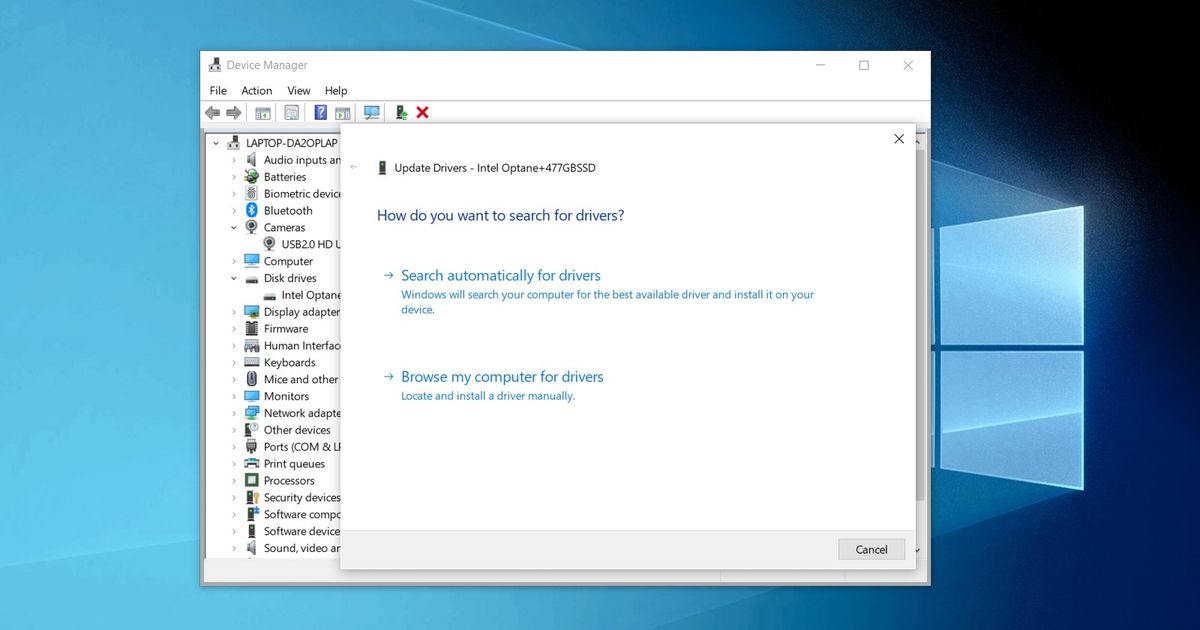
- Klik kanan pada nama kartu grafis Anda, kemudian pilih opsi Update driver.
- Pilih opsi Search automatically for drivers agar sistem mencari perangkat lunak terbaru secara daring melalui peladen Microsoft.
- Tunggu hingga proses pencarian dan instalasi selesai secara otomatis, lalu nyalakan ulang komputer Anda.
Metode otomatis ini terkadang memiliki keterbatasan tersendiri.
Berdasarkan pengalaman saya menangani perangkat klien, database Microsoft tidak selalu menyediakan versi paling mutakhir yang dirilis oleh produsen chip grafis. Jika sistem menyatakan bahwa versi terbaik sudah terpasang namun Anda masih mengalami kendala visual, metode manual menjadi alternatif wajib.
Panduan Pembaruan Manual untuk Pengguna Nvidia dan AMD
Bagi para pencinta performa tinggi, mendapatkan driver kartu grafis nvidia terbaru atau versi pabrikan lain secara langsung dari situs resmi adalah sebuah keharusan. Pembaruan manual memberikan kontrol penuh terhadap fitur-fitur ekstra yang disertakan oleh produsen perangkat keras.
Setiap produsen menyediakan dasbor khusus untuk mempermudah proses ini.
Berikut adalah beberapa opsi situs resmi dan utilitas yang bisa Anda gunakan untuk mengunduh versi manual:
- Nvidia GeForce Experience: Aplikasi resmi yang otomatis mendeteksi dan mengunduh pembaruan untuk jajaran kartu grafis GeForce.
- AMD Software Adrenalin Edition: Perangkat lunak khusus yang mengoptimalkan fungsi update driver amd laptop maupun komputer meja secara terintegrasi.
- Situs Dukungan Asus: Layanan khusus bagi pemilik laptop atau komponen asus untuk mengetahui cara download driver asus dari web resmi secara tepat guna.
Kesalahan umum yang saya lihat adalah pengguna sering salah memilih seri kartu grafis saat mengunduh manual.
Pastikan Anda mengetahui model spesifik perangkat keras Anda sebelum masuk ke laman unduhan produsen. Mengunduh versi yang keliru dapat menyebabkan kegagalan instalasi atau bahkan layar hitam sementara waktu.
Mengatasi Game Patah-Patah Melalui Cara Install Ulang Driver VGA Windows 10
Ketika Anda mencari solusi mengenai "cara mengatasi game patah patah di pc", melakukan instalasi bersih sering kali menjadi jawaban paling ampuh. File konfigurasi yang korup dari versi lama kerap menjadi alasan utama kenapa laptop lemot saat main game padahal spesifikasinya memadai.
Metode instalasi bersih menghapus seluruh residu perangkat lunak lama yang mengganggu.
Proses cara install ulang driver vga windows 10 ini membutuhkan perhatian ekstra agar tidak terjadi bentrokan sistem. Anda disarankan untuk mengunduh berkas instalasi mentah terlebih dahulu sebelum menghapus versi yang lama.
Gunakan opsi 'Clean Installation' yang biasanya tersedia pada menu pemasangan manual Nvidia atau AMD.
Opsi ini akan membersihkan semua profil pengaturan lama yang mungkin sudah rusak. Setelah proses selesai dan komputer dinyalakan kembali, performa kartu grafis dalam mengolah tekstur 3D akan kembali optimal.
Komparasi Efektivitas Jalur Pembaruan Sistem Grafis
Setiap jalur pembaruan memiliki karakteristik tersendiri yang disesuaikan dengan kebutuhan pengguna. Pemilihan metode yang tepat dapat menghemat waktu dan kuota internet Anda.
| Metode Pembaruan | Tingkat Kemudahan | Kecepatan Pembaruan | Risiko Kesalahan |
|---|---|---|---|
| Device Manager | Tinggi | Sedang | Rendah |
| Situs Resmi Produsen | Sedang | Cepat | Sedang |
| Aplikasi Pendamping (Dasbor) | Tinggi | Cepat | Rendah |
| Instalasi Bersih (Clean Install) | Rendah | Lambat | Tinggi |
Memilih metode yang sesuai dengan kompetensi teknis Anda akan meminimalkan risiko kegagalan sistem. Pengguna kasual cukup menggunakan Device Manager, sedangkan para pemain game disarankan menggunakan aplikasi pendamping atau instalasi bersih.
Langkah pencegahan seperti membuat System Restore Point sangat disarankan sebelum melakukan perombakan komponen perangkat lunak ini.
Menjaga sistem visual tetap prima memerlukan konsistensi dalam melakukan pemeriksaan berkala. Komputer yang dikonfigurasi dengan perangkat lunak mutakhir akan memberikan efisiensi kerja yang maksimal serta pengalaman visual yang memukau tanpa hambatan teknis.







