
Cara update driver usb windows 10 menjadi solusi paling krusial ketika perangkat penyimpanan atau aksesori Anda mendadak gagal terbaca oleh sistem operasi. Banyak pengguna panik saat perangkat eksternal mereka tidak responsif, padahal akar masalahnya sering kali hanya terletak pada perangkat lunak penghubung yang usang. Melalui optimasi yang tepat, kendala transmisi data antar perangkat keras ini dapat segera teratasi tanpa perlu membawa komputer ke pusat perbaikan.
Masalah pada konektivitas port universal ini umumnya berakar dari kegagalan sistem dalam mengenali konfigurasi software periferal yang terpasang.
Estelle Durand, seorang penulis di blog IObit, menjelaskan bahwa mayoritas masalah perangkat USB tidak dikenal, tidak stabil, atau memicu pesan error bersumber dari driver USB yang rusak atau usang. Ketika sistem operasi melakukan pembaruan berkala, terkadang terjadi diskrepansi antara instruksi lama bawaan pabrik dengan arsitektur sistem yang baru.
Dalam kasus yang sering saya temui di lapangan, ketidakstabilan ini juga dipicu oleh pemutusan perangkat secara paksa saat proses transfer data sedang berjalan. Dampak paling nyata dari kerusakan ini adalah munculnya peringatan teknis tertentu yang mengunci akses baca-tulis pada media penyimpanan Anda.
Saat driver mengalami gangguan parah, sistem biasanya memunculkan Code Erreur 43 di Device Manager yang menandakan bahwa perangkat melaporkan kegagalan fungsi.
Penanganan yang terlambat bisa menyebabkan port tersebut berhenti menyuplai daya maupun data secara permanen ke perangkat eksternal.
Langkah Tepat Memperbarui Driver USB Melalui Device Manager
Metode utama yang sangat disarankan oleh para ahli adalah memanfaatkan fasilitas bawaan konsol manajemen perangkat keras resmi dari Microsoft. Julien Moreau, seorang penulis di basis UMI, menyatakan tujuannya menulis panduan adalah untuk memungkinkan setiap pengguna mengelola driver USB mereka dengan mudah guna mengoptimalkan stabilitas dan performa komputer. Panduan praktis tersebut bahkan telah mencatat statistik interaksi yang cukup tinggi di situs pangkalan data ANCT dengan meraih 4.888 Vues (Tayangan) & 3 Enregistrements (Penyimpanan).
Selain itu, terdapat 304 Klik pada tautan panduan utama Tech Abeille dan konten berharga ini telah disimpan rapi dalam 3 Koleksi berbeda di bawah naungan Lisensi Etalab 2.0.
Berikut adalah urutan langkah terstruktur untuk melakukan pembaruan driver secara mandiri dan aman:
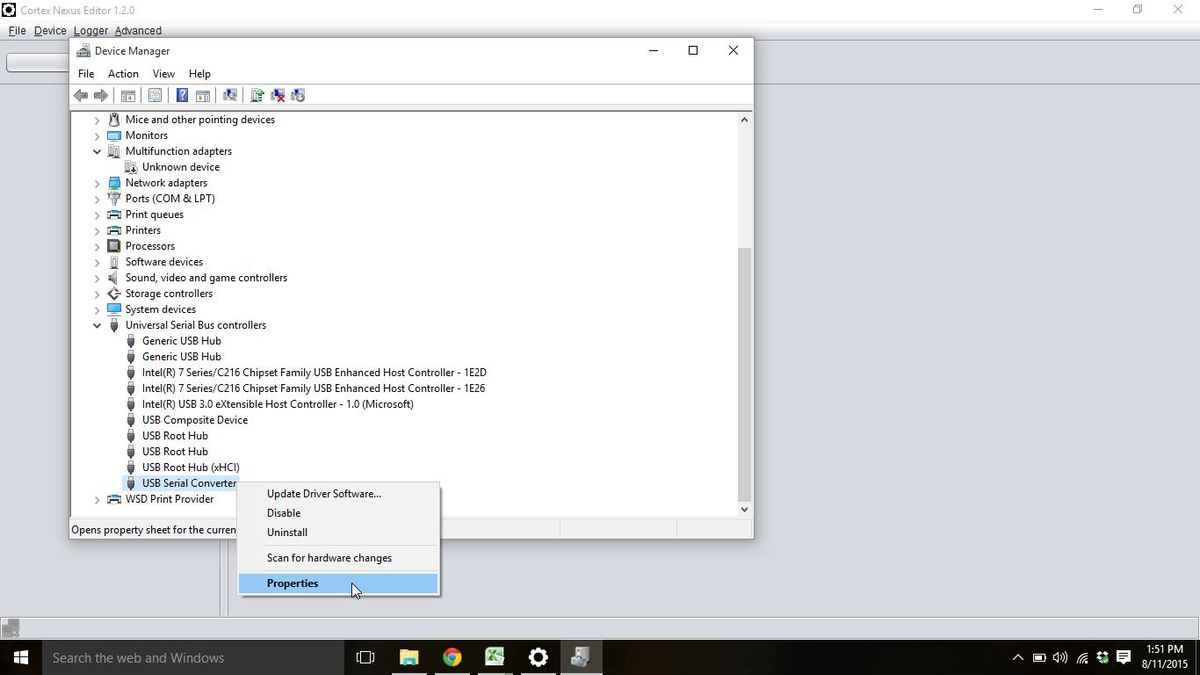
- Klik kanan pada tombol Start Windows, lalu pilih menu Device Manager dari daftar yang muncul.
- Selingi pandangan Anda ke bagian bawah jendela, temukan lalu klik tanda panah di samping opsi Universal Serial Bus controllers.
- Klik kanan pada jenis driver USB yang bermasalah, biasanya ditandai dengan ikon segitiga kuning atau bernama Generic USB Hub.
- Pilih opsi Update driver dari menu konteks yang aktif.
- Klik pilihan Search automatically for drivers agar sistem mencari perangkat lunak terbaik di server Microsoft.
- Tunggu hingga proses pengunduhan selesai, lalu nyalakan ulang komputer Anda untuk menerapkan perubahan struktur data.
Kesalahan umum yang saya lihat adalah pengguna sering kali langsung menutup jendela tanpa melakukan restart, sehingga konfigurasi lama tetap aktif di latar belakang.
Jika pencarian otomatis tidak membuahkan hasil, Anda bisa beralih ke metode pencarian manual dengan mengunduh paket instalasi dari situs vendor induk.
Opsi Perbaikan Alternatif Saat Pembaruan Otomatis Gagal
Ketika pencarian otomatis menampilkan pesan bahwa driver terbaik sudah terpasang, Anda memerlukan tindakan penanganan yang lebih agresif.
Metode pencopotan total sering kali menjadi jalan pintas terbaik untuk memaksa Windows membangun ulang arsitektur komunikasi port tersebut.
Dari pengalaman saya menangani komputer yang mati total port USB-nya, melakukan instalasi ulang jauh lebih efektif dibanding sekadar menindih file lama.
- Buka kembali konsol Device Manager pada komputer Anda.
- Arahkan kursor ke komponen Universal Serial Bus controllers yang bermasalah.
- Klik kanan pada entitas tersebut, kemudian klik opsi Uninstall device.
- Jangan centang opsi hapus software driver jika tidak ingin kehilangan file master bawaan.
- Klik tombol Uninstall untuk mengonfirmasi tindakan tersebut.
- Segera lakukan restart, dan Windows akan mendeteksi ulang perangkat keras secara otomatis saat proses booting.
Langkah ini sangat ampuh mengembalikan fungsi port yang terkunci akibat penumpukan cache perintah yang eror.
Sistem akan memanggil ulang basis data inti guna mencocokkan kembali jalur transmisi data yang bersih.
Perbandingan Efektivitas Berbagai Metode Pembaruan
Setiap metode penanganan memiliki karakteristik, tingkat keberhasilan, serta risiko operasional yang berbeda bagi kestabilan sistem operasi.
Pemilihan metode yang tepat harus disesuaikan dengan tingkat keparahan gangguan serta ketersediaan akses jaringan internet.
| Metode Pembaruan | Tingkat Keberhasilan | Waktu Eksekusi | Risiko Eror |
|---|---|---|---|
| Device Manager Otomatis | Tinggi | 2 Menit | Rendah |
| Reinstall Driver Manual | Sangat Tinggi | 5 Menit | Sedang |
| Windows Update Reguler | Sedang | 15 Menit | Rendah |
Data di atas menunjukkan bahwa kombinasi Device Manager tetap menjadi opsi paling efisien untuk memulihkan fungsi perangkat keras dalam waktu singkat.
Pastikan Anda tidak menggunakan aplikasi pihak ketiga yang tidak jelas reputasinya demi menghindari masuknya malware berbahaya. Keamanan data sistem jauh lebih berharga daripada kecepatan instan yang ditawarkan oleh perangkat lunak ilegal di internet.
Melakukan perawatan berkala pada sektor driver ini akan memastikan transfer data harian Anda tetap berjalan lancar tanpa kendala interupsi teknis.







