
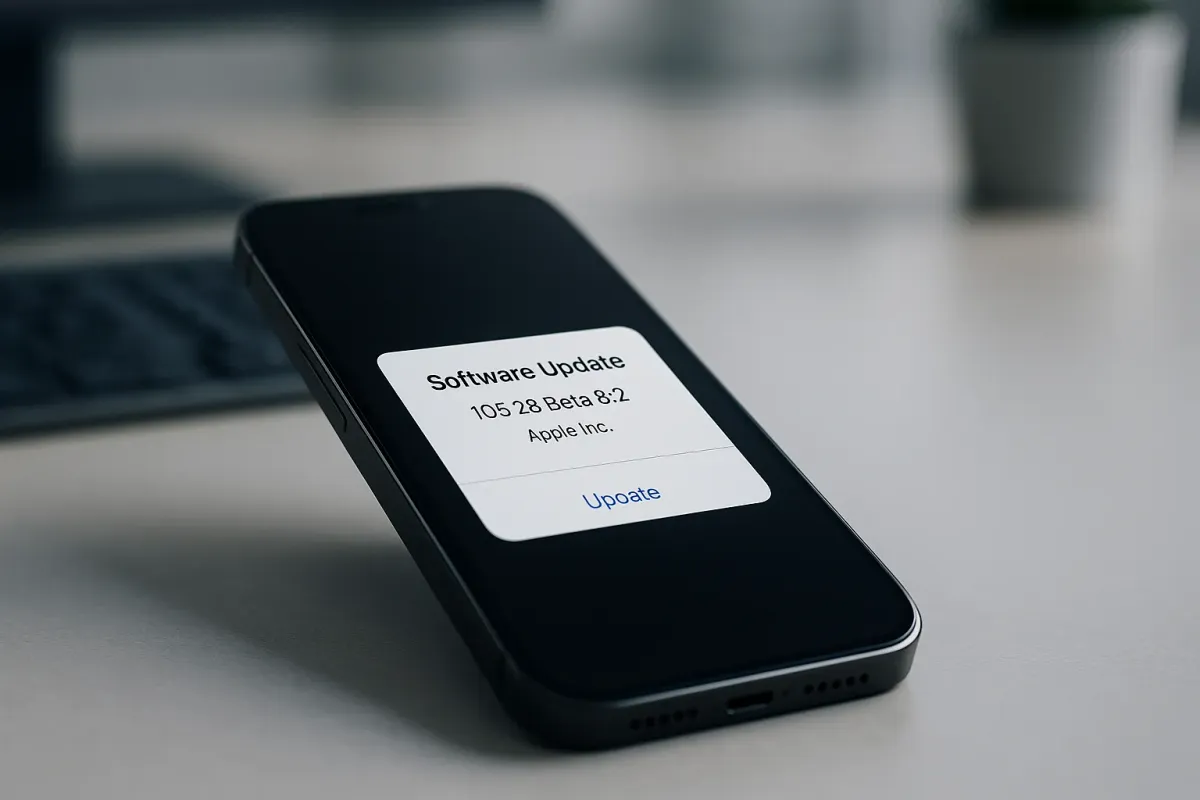
Banyak pemilik iPhone 11 merasa ragu ketika ingin melakukan pembaruan sistem operasi karena takut perangkat mereka menjadi lambat atau mengalami masalah sistem. Melakukan pembaruan sistem secara berkala sebenarnya sangat krusial untuk menjaga stabilitas performa ponsel dan melindungi data pribadi dari berbagai ancaman siber berbahaya.
Panduan ini akan membahas secara mendalam mengenai langkah demi langkah melakukan pembaruan pada iPhone 11 Anda agar tetap optimal. Kami juga menyertakan tips mitigasi keselamatan data berdasarkan perkembangan lanskap keamanan digital paling mutakhir.
Melakukan pembaruan sistem operasi membutuhkan persiapan yang matang agar tidak terjadi kegagalan sistem di tengah jalan. Dari pengalaman saya menangani berbagai perangkat seluler, mengabaikan persiapan awal sering kali menjadi penyebab utama ponsel mengalami mati total atau konstan melakukan restart.
Berikut adalah daftar aspek krusial yang wajib Anda penuhi sebelum menekan tombol unduh:
- Pastikan daya baterai perangkat Anda berada di atas rentang 50 persen agar iPhone tidak mendadak mati saat instalasi berjalan.
- Hubungkan ponsel ke jaringan internet nirkabel atau Wi-Fi yang memiliki koneksi stabil dan berkecepatan tinggi.
- Sediakan ruang penyimpanan internal kosong yang cukup dengan menghapus dokumen atau aplikasi yang tidak lagi digunakan.
- Lakukan pencadangan atau backup seluruh data penting Anda ke iCloud atau komputer eksternal demi menghindari risiko kehilangan data.
Kesalahan umum yang sering saya lihat adalah pengguna memaksakan proses pembaruan saat kondisi baterai kritis dan mengandalkan koneksi seluler yang tidak stabil. Hal tersebut sangat berisiko memicu kerusakan berkas sistem yang sedang dipasang.
Cara Update Perangkat Secara Nirkabel Melalui Metode Over The Air
Metode Over The Air merupakan cara paling praktis dan populer karena bisa Anda lakukan langsung dari perangkat tanpa membutuhkan bantuan kabel data. Pengguna hanya perlu memastikan koneksi internet stabil sepanjang proses berlangsung.
Ikuti langkah-langkah berurutan berikut ini untuk memperbarui sistem operasi Anda:
- Buka menu Pengaturan atau Settings yang ikonnya berbentuk roda gigi pada layar utama ponsel Anda.
- Gulir layar ke bawah lalu pilih opsi Umum atau General untuk membuka pengaturan sistem dasar.
- Ketuk menu Pembaruan Perangkat Lunak atau Software Update untuk membiarkan sistem memindai versi terbaru yang tersedia.
- Jika sistem mendeteksi adanya versi baru, ketuk opsi Unduh dan Instal atau Download and Install yang tertera pada layar.
- Masukkan kode sandi atau passcode perangkat Anda jika sistem memintanya untuk memverifikasi otoritas tindakan.
- Tunggu hingga proses pengunduhan selesai, kemudian ketuk Instal Sekarang untuk memulai proses pemasangan berkas sistem.
Selama proses pemasangan berjalan, layar ponsel akan menampilkan logo Apple beserta bilah kemajuan instalasi. Jangan pernah mencoba mematikan paksa ponsel atau menekan tombol daya dalam kondisi ini agar sistem tidak mengalami kerusakan permanen.
Dalam kasus yang sering saya temui, durasi pemasangan berkas ini sangat bervariasi tergantung pada ukuran file dan kecepatan memori penyimpanan internal perangkat Anda. Tetap biarkan perangkat bekerja secara mandiri hingga masuk kembali ke layar kunci utama.
Menggunakan Bantuan Komputer untuk Pembaruan yang Lebih Stabil
Jika penyimpanan internal ponsel Anda sudah terlalu penuh, menggunakan bantuan komputer merupakan alternatif terbaik yang sangat disarankan. Metode ini memanfaatkan penyimpanan komputer untuk mengunduh berkas besar sistem operasi sebelum memindahkannya ke ponsel Anda.
Manajemen pembaruan lewat perangkat komputer memiliki perbedaan aplikasi dasar tergantung pada jenis sistem operasi komputer yang Anda gunakan saat ini.
| Sistem Operasi Komputer | Aplikasi Manajemen yang Digunakan |
|---|---|
| macOS Catalina atau versi lebih baru | Finder |
| macOS Mojave (10.14) atau versi lebih lama | iTunes |
| Windows 10 atau versi lainnya | iTunes |
Langkah instalasi menggunakan komputer dapat dimulai dengan menghubungkan ponsel ke komputer menggunakan kabel data asli yang berkualitas baik. Buka aplikasi manajemen yang sesuai dengan spesifikasi komputer Anda seperti yang tertera pada tabel di atas.
Pilih ikon perangkat Anda yang muncul pada bilah menu utama aplikasi komputer tersebut. Masuk ke tab Umum atau Ringkasan, lalu klik opsi Periksa Pembaruan untuk melihat ketersediaan versi sistem operasi terbaru. Terakhir, klik Perbarui dan ikuti petunjuk yang muncul pada layar komputer hingga proses selesai.
Urgensi Pembaruan Keamanan Terhadap Ancaman Eksploitasi Perangkat
Melakukan pembaruan sistem operasi bukan sekadar demi mendapatkan tampilan antarmuka yang menyegarkan atau mencoba fitur hiburan terbaru. Alasan paling mendasar dan krusial dari setiap pembaruan berkala adalah perlindungan menyeluruh terhadap celah keamanan sistem.
Riset terbaru dari industri keamanan siber menunjukkan bahwa perangkat seluler lawas kerap menjadi target utama eksploitasi digital yang terorganisasi.
Perusahaan riset keamanan siber Paradigm Shift mengungkapkan laporan terbaru mengenai ditemukannya exploit baru bernama usbliter8 yang memanfaatkan bug perangkat keras pada USB controller dan celah konfigurasi spesifik pada firmware perangkat Apple lawas.
Laporan penting tersebut dipublikasikan secara resmi dalam rilis keamanan pada Sabtu, 19 Juni 2026 yang lalu. Adanya celah berbahaya seperti usbliter8 menegaskan bahwa menunda pembaruan keamanan dapat membuka pintu bagi pihak luar untuk mengakses data pribadi secara ilegal.
Melalui pembaruan sistem yang disediakan oleh pabrikan, celah keamanan semacam ini akan ditutup dengan patch keamanan yang lebih kuat. Oleh karena itu, pastikan Anda selalu memeriksa ketersediaan pembaruan keamanan terkini demi menjaga integritas data privasi yang tersimpan di dalam ponsel.
Menjaga Fleksibilitas Perangkat di Tengah Perkembangan Siklus Ekosistem
Siklus dukungan sistem operasi dari pabrikan ponsel pintar umumnya memiliki batasan waktu tertentu demi menjaga standar kualitas performa. Pemahaman mengenai siklus ini akan membantu Anda merencanakan penggunaan perangkat dalam jangka panjang secara bijak.
Pabrikan Apple biasanya menerapkan batas usia dukungan sistem operasi selama 6 tahun sejak suatu model pertama kali diluncurkan ke pasaran global. Sebagai contoh nyata, model iPhone Xr dan iPhone Xs yang dirilis pada tahun 2018 telah resmi berhenti mendapat pembaruan sistem operasi pada pembaruan iOS 18 di tahun 2024 silam.
Pada pelaksanaan ajang Worldwide Developers Conference atau WWDC 2026 yang berlangsung Senin, 8 Juni 2026 waktu setempat, arah pengembangan sistem operasi masa depan semakin diperjelas. Berdasarkan pengumuman resmi tersebut, versi komersial penuh dari iOS 27 dijadwalkan akan rilis resmi pada bulan September 2026 bersamaan dengan peluncuran generasi iPhone terbaru.
Mengingat iPhone 11 pertama kali dirilis pada September 2019, perangkat ini akan menginjak usia tepat 7 tahun pada September 2026 mendatang. Fakta ini menunjukkan bahwa perangkat Anda telah melewati batas standar dukungan usia operasional utama yang biasa diterapkan oleh pihak pabrikan.
Meskipun performa perangkat keras iPhone 11 dinilai masih cukup layak pakai untuk kebutuhan harian, keterbatasan kompatibilitas terhadap sistem operasi termutakhir seperti iOS 27 tidak dapat dihindari. Pengguna disarankan untuk tetap memaksimalkan pembaruan keamanan terakhir yang tersedia demi menjaga kestabilan sistem tanpa memaksakan pemasangan sistem operasi masa depan yang tidak lagi didukung secara optimal.







