
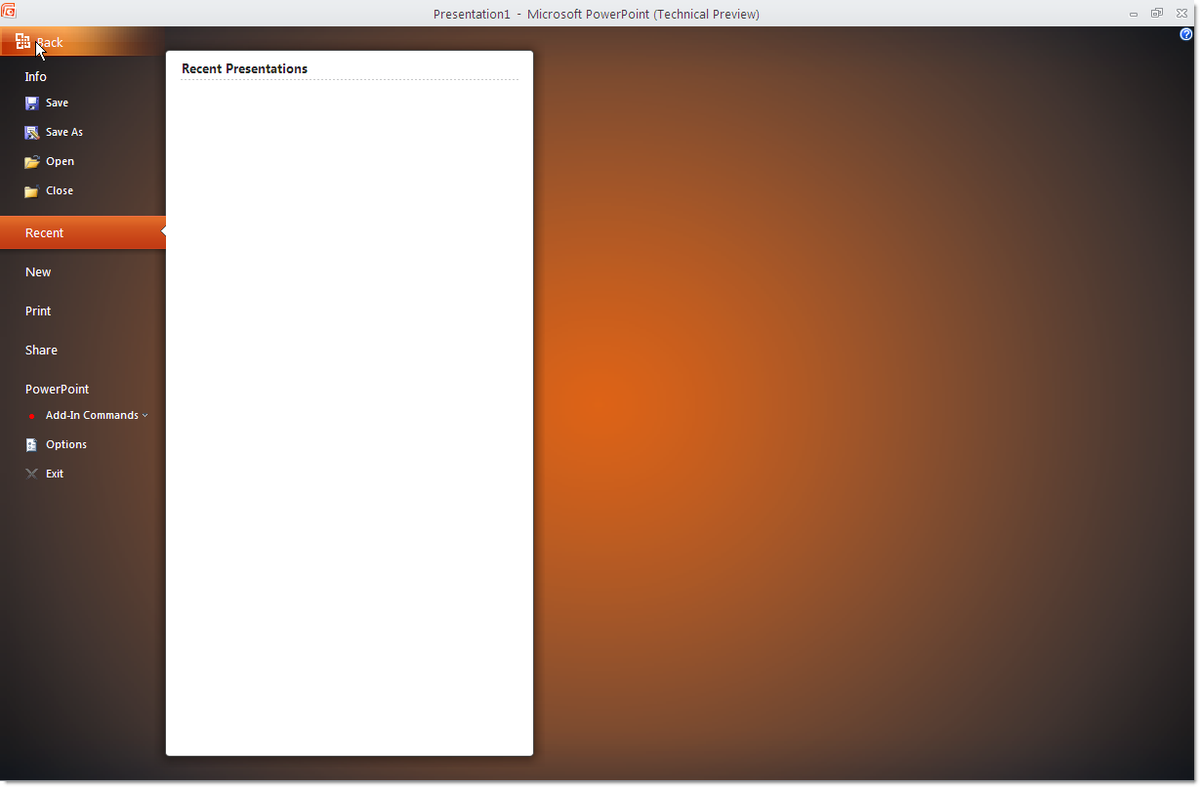
Panduan ini akan mengupas tuntas cara update Microsoft 2007 ke 2010 secara aman agar dokumen kerja Anda tidak berantakan saat dibuka di versi yang lebih baru. Saya melihat banyak pengguna komputer lama yang masih bertahan dengan versi usang karena takut kehilangan data penting mereka. Padahal, melakukan transisi ke versi di atasnya memberikan stabilitas yang jauh lebih baik untuk produktivitas harian.
Bagi Saya, beralih dari MS Office 2007 ke MS Office 2010 bukan lagi sekadar pilihan, melainkan kebutuhan untuk menyelamatkan format dokumen Anda. Mari kita bedah bagaimana langkah-langkah yang tepat untuk melakukan proses pembaruan ini tanpa perlu membuang waktu secara sia-sia.
Banyak orang tidak menyadari bahwa bertahan di versi lawas membawa banyak risiko teknis. Berdasarkan informasi dari komunitas resmi Microsoft pada tanggal 10 Januari 2017 (10-01-2017), masalah kompatibilitas sering muncul jika Anda memaksakan diri memakai sistem yang sudah tidak didukung.
Aplikasi utama seperti Excel, Word, Outlook, PowerPoint, Access, dan OneNote mengalami perombakan antarmuka yang sangat signifikan pada versi pembaruan ini. Menurut Saya pribadi, fitur Ribbon pada versi yang lebih baru jauh lebih matang dibandingkan versi pendahulunya. Meskipun saat ini pasar global sudah bergerak menuju ekosistem yang lebih modern seperti MS Office 2013, MS Office 2016, hingga MS Office 2024, versi rilisan tahun dua ribuan ini tetap memiliki tempat khusus bagi pengguna perangkat komputer dengan spesifikasi terbatas.
Melakukan pembaruan sistem secara berkala adalah satu-satunya cara terbaik untuk memastikan format dokumen kerja Anda tidak rusak saat dikirim ke pengguna lain.
Persiapan Penting Sebelum Memulai Proses Instalasi
Sebelum Anda menekan tombol instalasi, ada beberapa hal krusial yang wajib Anda siapkan terlebih dahulu. Jangan sampai proses instalasi terhenti di tengah jalan hanya karena Anda melewatkan komponen esensial yang diminta oleh sistem operasi komputer Anda.
Hal pertama yang wajib Anda miliki adalah kode lisensi resmi dari perangkat lunak yang bersangkutan. Lisensi ini sangat menentukan apakah aplikasi Anda bisa diaktifkan secara permanen atau tidak setelah proses pemindahan selesai.
Memeriksa Validitas Lisensi Perangkat Lunak
Pastikan Anda sudah memegang lisensi resmi yang valid sebelum menghapus aplikasi lama dari komputer Anda. Lisensi resmi ini sangat dibutuhkan agar semua fitur premium di dalam aplikasi dapat terbuka sepenuhnya.
Setiap lisensi resmi dari produsen perangkat lunak ini selalu terdiri dari kombinasi karakter unik yang panjang. Anda harus memasukkan deretan kode tersebut secara tepat saat diminta oleh jendela instalasi.
- Siapkan deretan kode lisensi resmi yang Anda miliki sebelum memulai.
- Pastikan lisensi belum kedaluwarsa atau diblokir oleh sistem pusat.
- Simpan salinan kode lisensi di tempat yang aman untuk kebutuhan instalasi ulang di masa mendatang.
Mencadangkan Dokumen Penting dari Aplikasi Lama
Langkah berikutnya yang tidak kalah krusial adalah mengamankan seluruh file penting Anda. Lakukan penyalinan data secara menyeluruh untuk folder dokumen, lembar kerja spreadsheet, hingga database penting.
Berdasarkan pengalaman Saya dalam mengelola dokumen digital, kegagalan sistem saat instalasi bisa merusak file yang sedang aktif. Oleh karena itu, memindahkan file ke media penyimpanan eksternal adalah tindakan pencegahan yang sangat bijaksana.
Jangan lupa untuk mengekspor pengaturan email Anda jika Anda menggunakan aplikasi manajemen surat elektronik bawaan paket produktivitas ini. Kehilangan data surat elektronik tentu akan sangat mengganggu jalannya komunikasi bisnis Anda.
Langkah Demi Langkah Meng-update Perangkat Lunak
Kini kita masuk ke dalam inti pembahasan mengenai cara memperbarui sistem kerja dokumen Anda. Proses ini sebenarnya tidak terlalu rumit jika Anda mengikuti instruksi teknis yang diberikan secara berurutan.
Dilansir dari laporan teknis learn.microsoft.com, ada opsi untuk menimpa langsung aplikasi lama atau menghapusnya terlebih dahulu secara bersih. Menurut Saya, metode menghapus versi lama terlebih dahulu jauh lebih aman untuk menghindari konflik registri sistem.
Menjalankan File Eksekusi Utama
Masukkan media instalasi Anda atau buka folder unduhan yang berisi file instalasi resmi. Klik ganda pada file eksekusi utama yang biasanya bernama setup untuk memulai jendela panduan pemasangan.
Sistem akan memuat komponen sementara ke dalam memori komputer Anda selama beberapa saat. Tunggu hingga jendela utama muncul di layar dan menampilkan opsi persetujuan lisensi pengguna.
Memasukkan Kode Otentikasi Resmi
Pada tahap ini, Anda akan diminta untuk memasukkan kode otentikasi resmi yang sudah Anda siapkan sebelumnya. Sistem tidak akan mengizinkan Anda melanjutkan proses jika kode yang dimasukkan salah.
Perhatikan jumlah digit yang Anda masukkan ke dalam kolom yang tersedia. Format standar untuk kode aktivasi perangkat lunak ini harus memenuhi ketentuan berikut ini.
| Parameter Lisensi | Ketentuan Teknis |
|---|---|
| Jumlah Karakter | 25 Karakter |
| Jenis Karakter | Alfanumerik |
| Status Aktivasi | Wajib Online / Telepon |
Setelah memastikan kode yang Anda masukkan sudah benar, klik tombol lanjut untuk memproses verifikasi lisensi. Sistem akan memeriksa validitas kode tersebut secara langsung ke server pusat jika komputer Anda terhubung ke internet.
Memilih Metode Instalasi yang Tepat
Jendela instalasi akan memberikan dua pilihan utama kepada Anda, yaitu metode peningkatan langsung atau metode kustomisasi. Pilihlah opsi Upgrade jika Anda ingin mempertahankan semua pengaturan lama Anda.
Namun, jika Anda ingin membuang semua sisa file dari MS Office 2007, pilihlah opsi kustomisasi lalu hapus komponen lama secara manual. Proses instalasi biasanya memakan waktu sekitar sepuluh hingga lima belas menit tergantung kecepatan komputer.
Kekurangan yang Wajib Anda Antispasi Setelah Migrasi
Menulis review yang sepenuhnya positif tentu tidak objektif, karena setiap perangkat lunak pasti memiliki sisi minus tersendiri. Begitu pula saat Anda beralih ke versi rilisan tahun dua ribu sepuluh ini. Kekurangan utama yang paling terasa menurut Saya adalah konsumsi memori RAM yang jauh lebih besar dibandingkan versi tahun dua ribu tujuh. Komputer lawas dengan spesifikasi RAM di bawah dua gigabita akan terasa sedikit melambat saat membuka dokumen berukuran besar.
Selain itu, dukungan resmi untuk versi ini juga sudah dihentikan oleh pabrikan, sehingga Anda tidak akan mendapatkan pembaruan keamanan lagi. Jika Anda membutuhkan ekosistem yang lebih aman dan selalu diperbarui, beralih ke Microsoft 365 atau Office 365 Small Business adalah keputusan yang lebih rasional. Komparasi varian aplikasi yang tersedia pada era tersebut dapat dilihat secara mendalam pada daftar di bawah ini untuk membantu Anda memahami cakupan fiturnya.
| Nama Aplikasi | MS Office 2007 | MS Office 2010 |
|---|---|---|
| Word | Tersedia | Tersedia |
| Excel | Tersedia | Tersedia |
| Outlook | Tersedia | Tersedia |
| PowerPoint | Tersedia | Tersedia |
| Access | Terbatas | Tersedia |
| OneNote | – | Tersedia |
Alternatif Kelanjutan untuk Sistem Operasi Modern
Bagi Anda yang sudah menggunakan sistem operasi yang lebih modern, bertahan di versi dua ribu sepuluh pun sebenarnya memiliki batas waktu. Perkembangan teknologi format dokumen menuntut kita untuk terus menyesuaikan diri dengan standar industri terkini.
Setelah Anda berhasil melakukan pembaruan ini, langkah berikutnya yang perlu dipikirkan adalah rencana migrasi ke MS Office 2019 atau MS Office 2021. Menurut Saya, langkah ini penting agar Anda tetap bisa membuka format file enkripsi terbaru dengan lancar. Penggunaan aplikasi pendukung kerja seperti InfoPath 2013, InfoPath Filler 2013, Project Professional 2016, hingga Project Standard 2016 juga membutuhkan landasan sistem yang stabil.
Oleh karena itu, pembaruan dari versi dua ribu tujuh ini merupakan jembatan awal yang sangat bagus sebelum Anda melompat ke ekosistem awan modern. Keputusan untuk melakukan pembaruan dari versi dua ribu tujuh ke versi dua ribu sepuluh ini tetap menjadi langkah taktis yang sangat baik untuk menyelamatkan komputer lama Anda dari ketertinggalan teknologi. Lakukan setiap tahapan secara teliti, pastikan 25 Karakter product key Anda valid, dan selalu amankan data penting Anda sebelum melakukan perubahan besar pada sistem komputer.







