
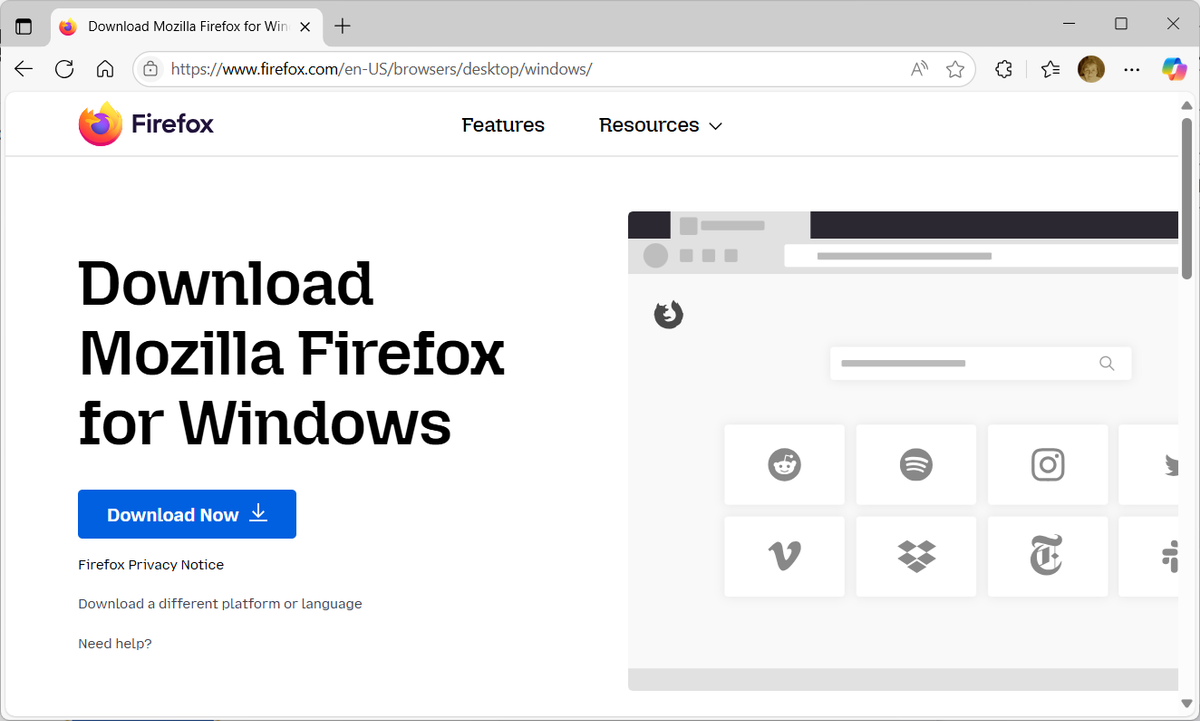
Menjalankan sistem operasi lawas seperti Windows 7 di tahun 2026 memang penuh risiko, terutama saat Anda mencari cara update firefox untuk menjaga keamanan data pribadi. Sebagai pengguna setia yang enggan berpindah ke sistem operasi modern, saya memahami betul kejengkelan Anda ketika peramban andalan mulai memunculkan pesan eror atau menolak membuka situs web terkini.
Kenyataan pahitnya adalah masa jaya platform ini sudah lewat, namun bukan berarti Anda harus berselancar tanpa perlindungan sama sekali di dunia maya. Artikel ini akan membedah secara kritis langkah demi langkah untuk memaksimalkan versi peramban Anda yang tersisa tanpa merusak sistem.
Bagi Anda yang terus mencari cara memperbarui peramban ke versi paling buncit, Anda harus menerima fakta bahwa Firefox 115 merupakan versi terakhir yang mendukung sistem operasi Windows 7 secara resmi. Dilansir dari laporan resmi Mozilla, setelah versi ini, tidak ada lagi pembaruan fitur besar yang digelontorkan untuk sistem operasi jadul tersebut.
Mengapa hal ini terjadi? Microsoft sendiri sudah lama menghentikan dukungan untuk Windows 7, sehingga developer peramban seperti Mozilla harus menguras sumber daya terlalu besar jika terus mempertahankan kecocokan sistem.
Meskipun tidak lagi menerima fitur baru, memastikan Firefox Anda berada di versi 115 adalah benteng pertahanan terakhir yang wajib Anda miliki di Windows 7.
Cara Cek Versi Firefox Laptop Anda
Sebelum melangkah lebih jauh ke proses pembaruan, Anda harus mengetahui posisi versi peramban yang saat ini terpasang di komputer. Banyak pengguna panik ingin memperbarui, padahal program mereka sebenarnya sudah mentok di versi tertinggi yang diizinkan.
Untuk menerapkan "cara cek versi firefox laptop", silakan ikuti tiga langkah mudah berikut:
- Klik tombol menu tiga garis horizontal di sudut kanan atas jendela peramban Anda.
- Pilih menu Bantuan (Help), lalu klik Tentang Firefox (About Firefox).
- Jendela kecil akan terbuka dan secara otomatis menampilkan nomor versi peramban Anda yang sedang aktif.
Jika jendela tersebut menunjukkan angka di bawah 115, berarti Anda masih memiliki kesempatan untuk menaikkan versinya. Namun, jika angka yang tertera sudah menunjukkan versi 115, maka peramban Anda sudah berada di titik maksimal.
Langkah Manual Melakukan Pembaruan Peramban
Jika peramban Anda ternyata masih di bawah versi 115, Anda bisa memicu pembaruan secara mandiri tanpa perlu mengunduh ulang mentahan aplikasi dari awal. Proses ini memanfaatkan fitur pembaru internal yang disediakan oleh Mozilla secara cuma-cuma.
Saat Anda membuka jendela Tentang Firefox seperti pada langkah pengecekan di atas, peramban sebenarnya langsung bekerja di latar belakang. Sistem akan memeriksa ke server Mozilla apakah ada versi yang lebih baru yang berhak didapatkan oleh Windows 7 Anda.
Jika pembaruan tersedia, peramban akan mengunduhnya secara otomatis saat itu juga. Setelah proses unduhan selesai, Anda hanya perlu mengklik tombol Luncurkan Ulang untuk Memperbarui Firefox agar semua perubahan sistem baru bisa diterapkan dengan sempurna.
Memahami Beda Firefox 32-bit dan 64-bit untuk Stabilitas
Banyak pengguna mengeluh dan bertanya-tanya, "kenapa firefox sering macet sendiri" saat dipakai membuka banyak tab sekaligus? Jawabannya sering kali terletak pada arsitektur aplikasi yang salah pilih, misalnya memaksakan versi 32-bit di komputer yang seharusnya bisa menjalankan versi 64-bit.
Berdasarkan data teknis dari Mozilla, terdapat perbedaan performa yang sangat signifikan antara kedua arsitektur ini, terutama dalam hal manajemen memori RAM komputer Anda.
| Parameter Performa | Versi 32-bit | Versi 64-bit |
|---|---|---|
| Persyaratan RAM Minimum | 512 MB | 3 GB |
| Pengurangan Angka Macet (Crash) | – | 39% |
| Batas Akses Memori | 4 GB | Sesuai Kapasitas Fisik |
Statistik performa Firefox 64-bit menunjukkan keberhasilan mengurangi kemogokan sebesar 39% pada mesin dengan RAM 4GB atau lebih dalam pengujian intensif. Angka ini membuktikan bahwa beralih ke versi 64-bit adalah obat mujarab bagi komputer Anda yang sering mengalami kendala hancurnya tab peramban.
Namun, perlu diingat mengenai persyaratan RAM minimum Firefox 64-bit ini. Komputer memerlukan RAM 3 GB atau lebih untuk memenuhi persyaratan memori minimum sistem 64-bit agar aplikasi dapat berjalan dengan optimal.
Nomor Versi Transisi yang Wajib Diketahui
Mozilla sebenarnya sudah menerapkan sistem transisi otomatis bagi para pengguna lama untuk mempermudah migrasi arsitektur ini. Pengguna Firefox versi 56.0 atau versi sebelumnya akan otomatis ditingkatkan ke versi 64-bit saat memperbarui aplikasi mereka.
Sebaliknya, pengguna Firefox versi 56.0.1 atau setelahnya yang masih tertahan di versi 32-bit kemungkinan besar belum memenuhi syarat RAM minimum yang diwajibkan oleh sistem. Jika komputer Anda hanya memiliki RAM 2GB, bertahan di versi 32-bit adalah pilihan paling realistis demi menghindari kelambatan total.
Solusi Mengatasi Hambatan Ekstensi dotnet framework
Masalah lain yang kerap menghantui pengguna peramban di Windows 7 adalah konflik internal dengan komponen sistem operasi bawaan, salah satunya adalah penumpukan ekstensi lama yang sudah tidak kompatibel.
Komponen & Pembaruan .NET Framework, seperti .NET Framework Assistant 1.0 dan .NET Framework Assistant 0.0.0 dari pembaruan .NET Framework 3.5 SP1, sering kali terintegrasi secara paksa di Windows 7 serta .NET Framework 4.0, sehingga membuat peramban menjadi lambat.
Untuk membersihkannya demi mendongkrak kecepatan berselancar, Anda harus melakukan modifikasi tingkat lanjut pada sistem komputer Anda.
Langkah Pembersihan Registri dan Folder Ekstensi
Jika tombol hapus pada menu ekstensi peramban Anda tidak berfungsi atau berwarna abu-abu, Anda harus menghapusnya secara manual melalui Windows Registry. Langkah ini membutuhkan ketelitian ekstra agar tidak mengganggu stabilitas sistem operasi secara keseluruhan.
Pertama, buka aplikasi Registry Editor di Windows 7 Anda, lalu cari subkey registri {20a82645-c095-46ed-80e3-08825760534b}. Subkey spesifik yang harus dihapus untuk menghilangkan .NET Framework Assistant tersebut harus dilenyapkan dari folder konfigurasi peramban.
Langkah kedua adalah menghapus residu file fisik yang tertinggal di harddisk komputer Anda. Aliran folder ekstensi yang harus dihapus berada di lokasi berikut:
%SYSTEMDRIVE%\Windows\Microsoft.NET\Framework\v3.5\Windows Presentation Foundation\DotNetAssistantExtension
Terakhir, Anda harus membersihkan jejak pengenal peramban agar situs web tidak bingung membaca sistem Anda. Preferensi User Agent yang harus diubah di menu utama peramban lewat perintah about:config adalah item general.useragent.extra.microsoftdotnet. Hapus nilai di dalamnya agar peramban kembali bersih.
Rekomendasi Terbaik untuk Keamanan Berselancar
Melihat kondisi ekosistem teknologi saat ini, bertahan di Windows 7 dengan Firefox 115 adalah keputusan yang penuh kompromi. Anda mendapatkan peramban yang stabil dan minim kendala macet jika menggunakan varian 64-bit, namun Anda kehilangan perlindungan terhadap celah keamanan siber baru yang ditemukan setelah masa dukungan berakhir.
Jika Anda tidak memiliki rencana terdekat untuk memperbarui sistem operasi komputer ke versi yang lebih modern, batasi aktivitas sensitif Anda. Hindari membuka akun perbankan atau memasukkan data kartu kredit melalui peramban di sistem operasi yang sudah usang ini demi menjaga keamanan aset digital Anda.


