
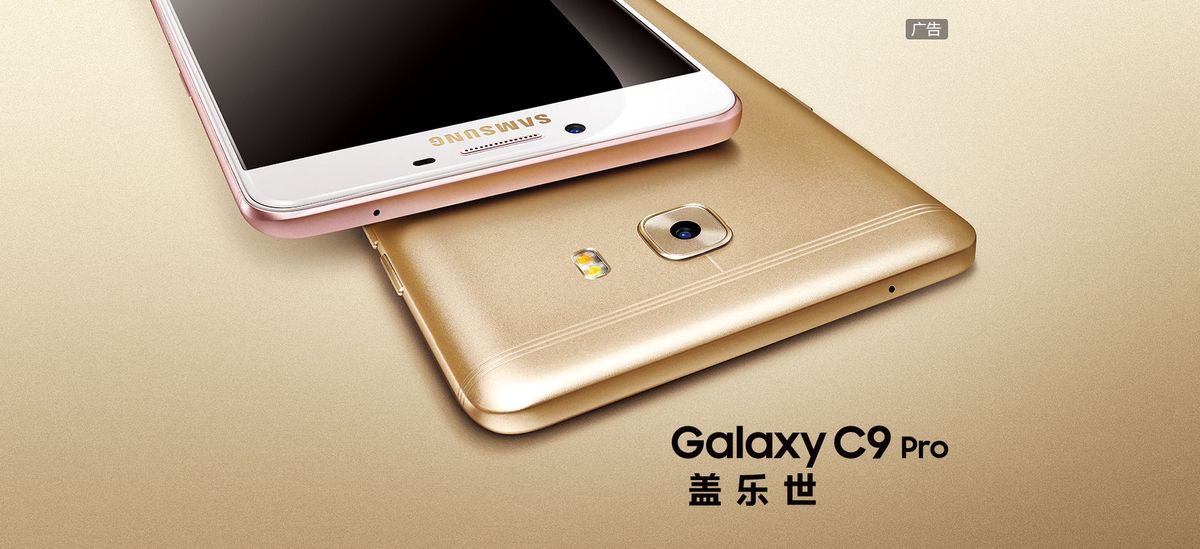
Pemilik Samsung Galaxy C9 Pro sering kali menghadapi kendala performa yang mulai melambat seiring dengan masa pakai perangkat yang sudah cukup lama. Mengubah atau memperbarui sistem operasi ke Android Nougat menjadi solusi paling efektif untuk mengembalikan kelancaran ponsel lama ini. Proses update nougat samsung c9 pro membutuhkan ketelitian tinggi karena melibatkan instalasi firmware secara manual melalui komputer.
Metode pembaruan manual ini menjadi pilihan utama ketika sistem pembaruan otomatis (OTA) sudah tidak lagi mengirimkan notifikasi. Langkah ini sangat ampuh untuk membersihkan sisa berkas sampah sistem yang menumpuk di memori internal. Dengan mengikuti prosedur yang benar, risiko kegagalan sistem dapat diminimalisir secara maksimal.
Melakukan instalasi ulang atau flashing firmware mengharuskan Anda untuk mempersiapkan perangkat dengan matang agar tidak mengalami kegagalan booting. Berdasarkan panduan dari Hardreset info, baterai ponsel minimal harus terisi 30% sebelum memulai proses flash firmware Samsung via Odin. Langkah ini sangat krusial untuk mencegah ponsel mati mendadak di tengah proses transfer data yang bisa berakibat fatal pada komponen internal.
Selain daya baterai, Anda juga harus memastikan bahwa komputer sudah terpasang driver USB Samsung yang sesuai agar koneksi data berjalan stabil. Menggunakan kabel data orisinal sangat disarankan untuk menghindari pemutusan koneksi secara tiba-tiba saat proses flashing berjalan. Pastikan juga Anda sudah mencadangkan seluruh data penting yang ada di dalam memori internal karena proses ini akan menghapus seluruh isi ponsel.
Identifikasi Kode Model Perangkat yang Tepat
Kesalahan dalam memilih berkas firmware merupakan penyebab utama perangkat mengalami kondisi mati total atau bootloop. Berdasarkan data resmi dari Samsung Community, nomor kode atau identitas untuk perangkat Galaxy C9 Pro adalah SM-C900FZDDXID dan SM-C900F/DS. Anda harus memastikan bahwa firmware yang diunduh ditujukan khusus untuk varian kode model tersebut.
Di dalam basis data sistem, Anda juga akan sering menemui angka indeks khusus yang berkaitan dengan wilayah atau versi pembuatan perangkat. Angka indeks seperti 1903, 19, dan 999 sering muncul dalam catatan teknis build firmware untuk perangkat tipe ini. Memastikan kecocokan kode ini akan menjamin bahwa seluruh fungsi hardware seperti jaringan dan kamera dapat bekerja normal setelah pembaruan selesai.
Menyiapkan Versi Software Odin yang Kompatibel
Odin merupakan perangkat lunak khusus berbasis komputer yang digunakan untuk menyuntikkan file sistem ke dalam ponsel Samsung. Penggunaan versi Odin yang tidak tepat dapat menyebabkan kegagalan instan saat mendeteksi struktur partisi firmware yang baru. Untuk memperbarui sistem operasi ke Android Nougat, versi Odin yang digunakan untuk memperbarui ke Android Oreo atau versi di bawahnya harus versi v3.13.1 atau lebih tinggi.
Versi v3.13.1 memiliki kemampuan yang lebih baik dalam membaca enkripsi file berkas firmware Samsung modern yang menggunakan kompresi tinggi. Jika Anda memaksakan menggunakan Odin versi lama, software biasanya akan langsung menampilkan status error atau FAIL pada detik pertama proses dimulai. Dari pengalaman saya menangani perangkat Samsung lama, memperbarui versi Odin adalah kunci utama keberhasilan flashing.
Langkah Demi Langkah Flashing Firmware Samsung via Odin
Proses instalasi harus dilakukan secara berurutan tanpa melewatkan satu langkah pun untuk menjaga integritas file sistem yang masuk ke ponsel. Pertama, pastikan file firmware Android Nougat untuk Galaxy C9 Pro sudah diunduh dan diekstrak sepenuhnya di komputer Anda. Hasil ekstraksi biasanya akan menghasilkan beberapa file berformat .tar.md5 yang memiliki inisial kode BL, AP, CP, dan CSC.
Selanjutnya, jalankan software Odin v3.13.1 atau yang lebih tinggi dengan mode administrator di komputer Anda. Masukkan masing-masing file firmware ke dalam kolom yang sesuai pada tampilan antarmuka Odin. Klik tombol BL dan arahkan ke file dengan inisial BL, lalu lakukan hal yang sama untuk kolom AP, CP, dan CSC.
Langkah berikutnya adalah memposisikan ponsel Samsung Galaxy C9 Pro Anda ke dalam Download Mode sebelum disambungkan ke komputer. Matikan ponsel sepenuhnya, kemudian tekan dan tahan tombol Volume Bawah, tombol Home, dan tombol Power secara bersamaan hingga muncul layar peringatan berwarna biru. Tekan tombol Volume Atas satu kali untuk mengonfirmasi bahwa Anda ingin masuk ke Download Mode.
Hubungkan ponsel ke komputer menggunakan kabel USB yang andal, lalu perhatikan kotak log di bagian kiri atas aplikasi Odin. Jika koneksi berhasil, salah satu kotak ID:COM akan berubah warna menjadi biru atau kuning dan memunculkan nomor port koneksi. Jika kotak tersebut tidak berubah warna, periksa kembali pemasangan driver USB Samsung di komputer Anda.
Setelah memastikan seluruh file sudah terisi di kolomnya masing-masing dan koneksi terdeteksi sempurna, klik tombol Start untuk memulai proses penulisan firmware. Proses ini biasanya memakan waktu sekitar 5 hingga 10 menit tergantung kecepatan komputer dan kabel data yang digunakan. Selama proses berjalan, jangan sekali-kali menyentuh ponsel atau mencabut kabel data dari komputer.
Saat proses flashing selesai, Odin akan menampilkan indikator kotak berwarna hijau dengan tulisan PASS di bagian atas aplikasi. Ponsel Samsung Galaxy C9 Pro Anda akan melakukan restart secara otomatis untuk masuk ke sistem operasi yang baru. Proses booting pertama setelah flashing biasanya memakan waktu sedikit lebih lama dari biasanya.
Penanganan Masalah Jika Mengalami Kegagalan Sistem
Dalam beberapa kasus yang sering saya temui di lapangan, pengguna terkadang mendapati ponsel mereka tertahan di logo Samsung atau mengalami bootloop setelah proses flashing selesai. Masalah ini biasanya muncul akibat adanya konflik data dari sistem operasi lama yang masih tersisa di memori cache perangkat. Kondisi ini dapat diatasi dengan mudah melalui menu recovery bawaan ponsel.
Berdasarkan catatan teknis pada XDA Forums, masalah kegagalan boot setelah flashing stock ROM dapat diselesaikan dengan melakukan pembersihan menyeluruh. Matikan ponsel secara paksa dengan menahan tombol Power dan Volume Bawah, kemudian segera pindah menekan tombol Volume Atas, Home, dan Power untuk masuk ke Recovery Mode. Pilih opsi Wipe Data/Factory Reset dan Wipe Cache Partition, lalu lakukan restart sistem.
Komparasi Teknis Perangkat Kelas Menengah Samsung
Untuk memberikan gambaran mengenai posisi performa hardware Samsung Galaxy C9 Pro SM-C900F di pasar, Anda dapat membandingkannya dengan perangkat kelas menengah lain yang dirilis pada era yang berdekatan. Sebagai contoh, mari kita lihat spesifikasi dari Galaxy J7 Pro dan Galaxy J7 Max yang juga menerima pembaruan sistem operasi serupa.
Berikut adalah tabel perbandingan spesifikasi dari dua perangkat pembanding tersebut untuk melihat arsitektur chipset dan komponen yang diusung oleh lini kelas menengah Samsung.
| Komponen Perangkat | Galaxy J7 Pro | Galaxy J7 Max |
|---|---|---|
| Ukuran Layar | 5.5” 1080p Super AMOLED | 5.7” IPS 1080p LCD |
| Chipset | Exynos 7870 | MediaTek Helio P20 |
| Kapasitas RAM | 3GB | 4GB |
| Kapasitas Storage | 64GB | 64GB |
| Kapasitas Baterai | 3,600mAh | 3,300mAh |
| Kamera Belakang | 13MP f/1.7 | 13MP f/1.7 |
| Kamera Depan | 13MP f/1.9 | 13MP f/1.9 |
Berdasarkan laporan dari GSMArena, Galaxy J7 Pro diluncurkan pada pertengahan Juli dengan harga INR 21,000 ($330), sedangkan Galaxy J7 Max diluncurkan pada 20 Juni dengan harga INR 18,000 ($280). Angka-angka ini menunjukkan segmentasi pasar yang ketat pada masanya, di mana setiap perangkat membawa spesifikasi kamera depan belakang sebesar 13MP dengan bukaan lensa yang andal untuk kondisi minim cahaya.
Melakukan pembaruan sistem operasi secara manual pada perangkat lama seperti Galaxy C9 Pro memang membutuhkan perhatian ekstra pada detail teknis terkecil. Keberhasilan proses flashing ini sepenuhnya bertumpu pada kesesuaian nomor model firmware SM-C900F/DS dan kepatuhan penggunaan versi Odin v3.13.1 atau yang lebih tinggi. Mengembalikan kesegaran performa ponsel lama melalui pembaruan sistem operasi yang bersih merupakan langkah paling rasional untuk memperpanjang usia pakai perangkat tanpa harus membuang biaya untuk membeli ponsel baru.







