
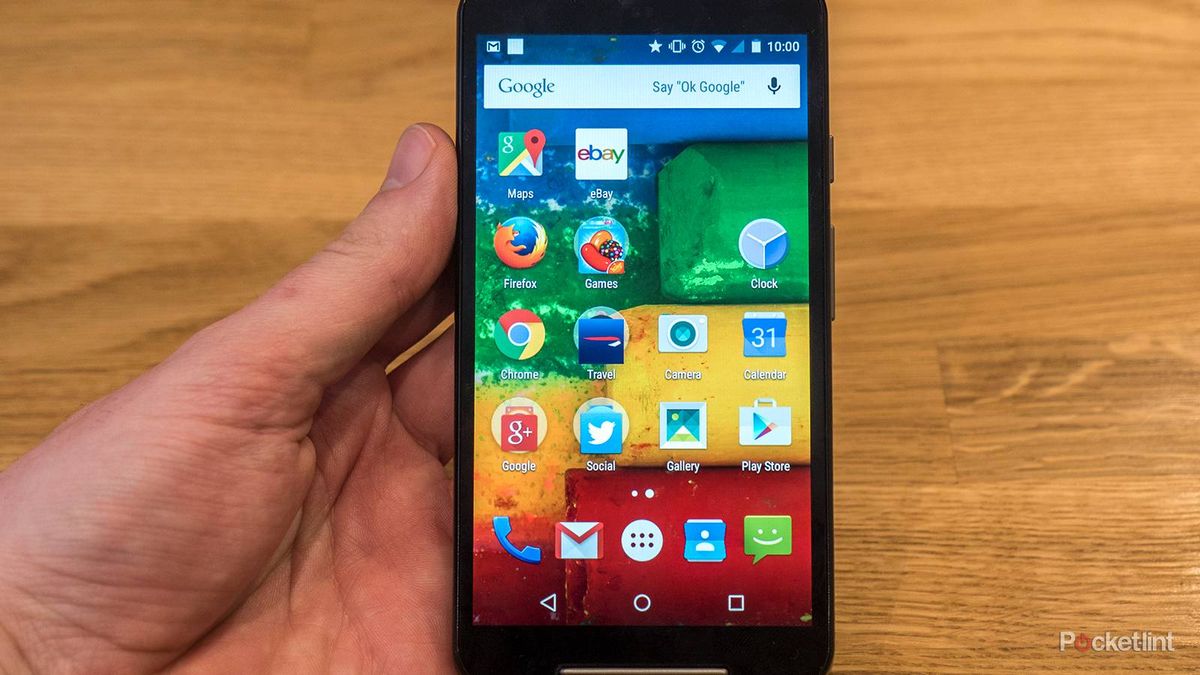
Menghadapi sistem operasi ponsel yang lambat tentu sangat mengganggu, sehingga banyak pengguna mencari cara update android demi mengembalikan kelancaran perangkat mereka. Salah satu langkah migrasi sistem yang paling signifikan untuk ponsel generasi klasik adalah melakukan upgrade lollipop ke marshmallow guna menikmati stabilitas performa yang jauh lebih matang.
Meskipun kedua sistem operasi ini sudah melewati masa kejayaannya, basis pengguna perangkat dengan arsitektur tersebut rupanya masih cukup besar di pasar sekunder. Melakukan pembaruan sistem bukan lagi sekadar mengikuti tren, melainkan sebuah kebutuhan teknis agar aplikasi harian tetap bisa berjalan tanpa kendala kompatibilitas.
Sebelum melangkah ke proses instalasi yang lebih jauh, Anda harus memastikan terlebih dahulu sistem operasi apa yang saat ini aktif berjalan di perangkat. Banyak pengguna sering kali langsung mengunduh file firmware tanpa mengetahui fondasi dasar dari perangkat lunak yang sedang mereka gunakan.
Cara Cek Versi Perangkat Lunak di Pengaturan
Pertanyaan seperti "bagaimana cara melihat versi android di hp" sering kali muncul dari para pemilik ponsel yang ingin memastikan kesiapan sistem mereka sebelum melakukan pembaruan besar.
Berdasarkan panduan resmi dari Samsung, langkah pertama yang harus Anda lakukan adalah membuka menu Pengaturan atau Settings pada ponsel Anda. Gulir layar ke bawah hingga menemukan opsi Tentang Ponsel atau About Device, lalu ketuk pada bagian Informasi Perangkat Lunak atau Software Information.
Di dalam menu tersebut, Anda akan melihat baris bertuliskan Versi Android yang akan menampilkan angka spesifik sistem operasi Anda saat ini. Jika angka yang tertera dimulai dengan angka 5, berarti ponsel Anda masih berada di ekosistem Android Lollipop dan siap untuk ditingkatkan ke versi yang lebih tinggi.
Memahami Posisi Sistem dalam Sejarah Android
Penting bagi Anda untuk mengetahui posisi sistem operasi ini agar memahami batasan dan arsitektur hardware yang Anda miliki saat ini. Sistem operasi robot hijau telah melewati perjalanan yang sangat panjang dengan berbagai inovasi di setiap generasinya.
Berdasarkan data historis dari Dicoding, ekosistem ini pertama kali memperkenalkan diri secara resmi lewat Android v1.1 Bender (Beta) yang dirilis pada 5 November 2007. Tidak lama setelah itu, pengembangan terus berjalan hingga peluncuran Android v1.5 Cupcake pada 30 April 2009 yang mulai membawa perubahan besar pada antarmuka pengguna.
Jika melihat urutan versi android dari awal sampai sekarang, Android 5.0 Lollipop bertindak sebagai jembatan menuju era modern sebelum akhirnya digantikan oleh Android 6.0 Marshmallow. Memahami urutan ini membantu Anda menyadari bahwa melompati versi terlalu jauh tanpa melalui urutan yang benar bisa berisiko merusak komponen software ponsel.
Prasyarat Wajib Sebelum Memulai Proses Upgrade
Dari pengalaman saya menangani puluhan ponsel lama yang mengalami kegagalan sistem, kecerobohan pada tahap persiapan adalah penyebab utama perangkat menjadi mati total. Jangan pernah meremehkan langkah-langkah persiapan ini jika Anda tidak ingin ponsel Anda berakhir menjadi ganjalan kertas di meja kerja.
Ada beberapa poin krusial yang wajib Anda penuhi sebelum melakukan eksekusi pembaruan software secara manual maupun otomatis:
- Pastikan daya baterai minimal berada di posisi 80 persen atau lebih baik lakukan proses sambil mengisi daya listrik.
- Sediakan ruang penyimpanan internal yang kosong minimal sebesar 2 GB untuk menampung file installer.
- Lakukan pencadangan atau backup seluruh data penting seperti foto, kontak, dan dokumen ke memori eksternal atau cloud penyimpanan.
- Pastikan koneksi internet melalui Wi-Fi berada dalam kondisi yang sangat stabil dan tidak tersendat-sendat.
Kesalahan umum yang saya lihat adalah pengguna memaksakan proses instalasi ketika baterai kritis, yang berujung pada matinya ponsel di tengah proses penulisan ulang sistem.
Cara Update OS Lollipop ke Marshmallow Melalui Jalur Resmi
Metode yang paling aman dan sangat direkomendasikan untuk diikuti adalah menggunakan fitur Over-The-Air atau OTA yang sudah disediakan oleh produsen ponsel. Metode ini meminimalkan risiko kerusakan software karena seluruh verifikasi file dilakukan langsung oleh server resmi pabrikan.
Ikuti langkah-langkah sistematis berikut untuk melakukan pembaruan sistem operasi secara resmi:
- Sambungkan ponsel Anda ke jaringan Wi-Fi yang memiliki kuota cukup besar dan koneksi stabil.
- Masuk ke menu Pengaturan atau Settings pada perangkat genggam Anda.
- Pilih opsi Tentang Ponsel atau About Phone yang biasanya terletak di bagian paling bawah menu.
- Ketuk pada pilihan Pembaruan Sistem atau System Update untuk mulai memindai server.
- Klik tombol Periksa Pembaruan atau Check for Updates untuk melihat ketersediaan firmware Android Marshmallow.
- Jika file pembaruan sudah tersedia, ketuk tombol Unduh atau Download yang muncul di layar.
- Setelah proses unduhan selesai, klik Pasang Sekarang atau Install Now untuk memulai proses instalasi otomatis.
Selama proses instalasi berjalan, ponsel Anda akan melakukan restart beberapa kali dan memunculkan logo robot hijau yang sedang diperbarui. Dari pengalaman nyata di lapangan, proses ini memakan waktu sekitar 15 hingga 30 menit tergantung pada kecepatan enkripsi chipset ponsel Anda, jadi biarkan saja ponsel bekerja dan jangan menekan tombol apa pun.
Metode Pembaruan Manual Menggunakan File Firmware
Ketika sistem OTA tidak lagi mengirimkan notifikasi karena dukungan server dari pabrikan telah dihentikan, maka metode manual menggunakan komputer atau kartu memori menjadi opsi terakhir yang bisa diandalkan. Metode ini membutuhkan ketelitian ekstra karena Anda harus mencocokkan nomor model perangkat dengan file yang akan dipasang.
Dilansir dari laman xfreeshare.blogspot.com, panduan upgrade Android Lollipop ke Marshmallow yang dirilis pada 11 Oktober 2017 menyebutkan bahwa pengguna harus mengunduh file stock ROM yang sesuai dengan tipe perangkat mereka. Menyimpan file firmware dengan format ZIP ke dalam direktori utama kartu SD adalah langkah awal yang wajib dilakukan sebelum masuk ke mode pemulihan sistem.
Setelah file siap, Anda harus mematikan ponsel sepenuhnya lalu menekan kombinasi tombol power dan volume bawah secara bersamaan untuk masuk ke Recovery Mode. Di dalam menu pemulihan tersebut, pilih opsi 'Apply update from external storage' dan arahkan ke file firmware Marshmallow yang sudah diunduh sebelumnya untuk memulai instalasi manual.
Perbandingan Performa Android Lollipop dan Marshmallow
Banyak pengguna ragu untuk beralih sistem karena takut ponsel mereka justru menjadi semakin berat setelah diperbarui. Untuk memberikan gambaran yang lebih transparan, mari kita lihat komparasi fitur dan teknis di antara kedua sistem operasi legendaris ini.
| Fitur Teknis | Android 5.0 Lollipop | Android 6.0 Marshmallow |
|---|---|---|
| Sistem Manajemen Izin Aplikasi | Otomatis Saat Instalasi | Izin Dinamis (Runtime Permission) |
| Arsitektur Penghematan Baterai | Standar Project Volta | Fitur Doze Mode Khusus |
| Dukungan Pemindai Sidik Jari | Belum Terintegrasi Bawaan | Dukungan Native API |
| Fitur Pintasan Pencarian | Google Now Standar | Google Now on Tap |
Berdasarkan data teknis di atas, Android Marshmallow membawa peningkatan efisiensi daya yang jauh lebih baik berkat adanya Doze Mode. Fitur ini akan menidurkan aplikasi latar belakang secara agresif ketika mendeteksi ponsel sedang tidak digerakkan sama sekali.
Solusi Mengatasi Kendala Teknis Setelah Proses Update
Sering kali, setelah melakukan migrasi sistem operasi, beberapa masalah teknis muncul akibat sisa-sisa file cache dari sistem operasi yang lama. Salah satu keluhan yang paling sering dilaporkan oleh para pengguna ponsel lawas adalah aplikasi tertentu yang mendadak mogok dan tidak bisa diakses.
Pertanyaan teknis seperti "kenapa aplikasi oy tidak bisa dibuka di hp" menjadi contoh nyata dari ketidakcocokan data cache pasca-pembaruan sistem operasi. Masalah ini sebenarnya bukan disebabkan oleh kerusakan hardware, melainkan karena file konfigurasi lama dari era Lollipop masih tertinggal di dalam direktori sistem baru.
Untuk mengatasi masalah aplikasi yang mogok atau keluar sendiri setelah update, langkah pertama yang harus Anda lakukan adalah membersihkan partisi cache. Matikan ponsel Anda, masuk kembali ke Recovery Mode, lalu pilih opsi 'Wipe Cache Partition' untuk membersihkan seluruh sisa file sampah tanpa menghapus data pribadi Anda.
Jika setelah pembersihan cache ponsel Anda justru mengalami masalah yang lebih berat seperti gagal masuk ke menu utama, maka diperlukan penanganan yang lebih serius. Kasus terburuk seperti kegagalan booting total menuntut Anda untuk melakukan instalasi ulang menggunakan firmware mentah yang segar agar sistem kembali normal dan stabil.
Melakukan transisi dari Android Lollipop ke Marshmallow merupakan langkah paling logis untuk memperpanjang usia pakai ponsel lama Anda di tengah tuntutan aplikasi modern. Pastikan seluruh prosedur teknis, mulai dari pengecekan baterai hingga keselarasan nomor model firmware, diikuti dengan presisi tinggi demi menghindari risiko kerusakan sistem yang permanen.







