
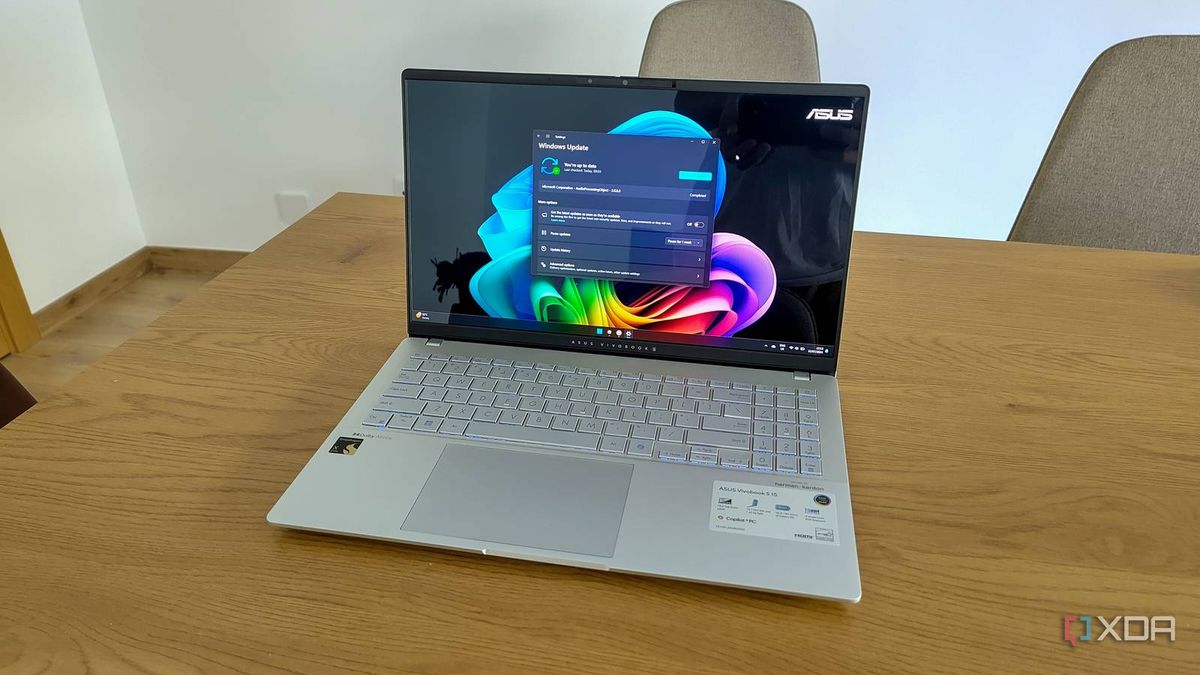
Menjaga performa perangkat tetap optimal sering kali menjadi tantangan tersendiri, terutama bagi Anda yang menggunakan laptop Asus untuk kebutuhan harian. Salah satu langkah krusial yang kerap diabaikan adalah melakukan pembaruan sistem operasi secara berkala.
Cara update Windows 10 laptop Asus sebenarnya sangat sederhana, namun membutuhkan ketelitian agar prosesnya berjalan lancar tanpa interupsi. Artikel ini akan membahas langkah demi langkah secara mendalam untuk memastikan perangkat Anda mendapatkan perlindungan terkini.
Berdasarkan informasi resmi dari produsen, fungsi Windows Update bukan sekadar rutinitas kosmetik, melainkan menawarkan fungsionalitas atau fitur baru yang krusial. Selain itu, pembaruan ini sangat krusial dalam meningkatkan stabilitas, performa, serta membantu menjaga keamanan dan perlindungan perangkat Anda dari ancaman siber.
Sebelum Anda menekan tombol pembaruan, ada beberapa persiapan penting yang wajib dipenuhi agar laptop tidak mengalami kegagalan di tengah jalan. Pengalaman saya menunjukkan bahwa kecerobohan pada tahap awal ini sering menjadi biang keladi sistem korup.
Pastikan Anda memeriksa poin-poin berikut sebelum memulai:
- Daya baterai laptop minimal berada di angka 50 persen, atau sangat disarankan untuk tetap menghubungkan pengisi daya (charger) selama proses berlangsung.
- Koneksi internet yang stabil dan tanpa kuota terbatas, karena ukuran file pembaruan sering kali sangat besar.
- Ruang penyimpanan kosong di drive C minimal menyediakan kapasitas sebesar 10 GB hingga 20 GB.
Melompati persiapan ini sangat berisiko. Jika laptop mati mendadak saat proses instalasi akibat kehabisan daya, Anda berisiko menghadapi kegagalan sistem yang parah.
Langkah Langkah Cara Update Windows 10 Laptop Asus
Proses pembaruan dapat diakses langsung melalui menu pengaturan bawaan yang disediakan oleh Microsoft pada sistem operasi Windows 10.
Ikuti urutan langkah logis berikut untuk memulai pembaruan:
- Klik tombol Start yang berada di pojok kiri bawah layar Anda, lalu pilih ikon gerigi untuk membuka menu Settings.
- Setelah jendela baru terbuka, arahkan kursor dan klik pada opsi Update & Security.
- Pada tab Windows Update, Anda akan melihat tombol bertuliskan Check for updates. Klik tombol tersebut untuk meminta sistem memindai pembaruan yang tersedia.
- Jika sistem menemukan pembaruan baru, seperti nomor pembaruan Windows (KB) berkode KB5017271, laptop akan mengunduhnya secara otomatis.
- Tunggu hingga proses pengunduhan selesai sepenuhnya, lalu klik tombol Restart now jika sistem meminta tindakan tersebut untuk menyelesaikan instalasi.
Selama proses restart, layar laptop Anda akan menampilkan indikator persentase. Jangan pernah mematikan paksa laptop Anda dengan menekan tombol power saat fase ini sedang berjalan.
Siklus Pembaruan dan Integrasi Komponen Sistem
Bagi Anda pengguna Windows 10, memahami ritme perilisan sistem operasi akan sangat membantu dalam mengatur manajemen penyimpanan dan waktu kerja.
Perlu diketahui bahwa frekuensi pembaruan fitur Windows biasanya dirilis dua kali setahun oleh pengembang. Contoh versi yang pernah dirilis secara berkala antara lain adalah versi 22H2, 21H2, dan 20H2.
Menariknya, pembaruan sistem lewat Windows Update pada perangkat modern kini tidak hanya menyasar sistem operasi saja. Pada produk ASUS yang sudah terpasang Windows 10 atau Windows 11, pembaruan komponen krusial seperti BIOS kini bisa berjalan secara otomatis melalui fitur Windows Update ini.
Fitur otomatisasi pembaruan BIOS lewat Windows Update ini tidak akan Anda temukan jika perangkat masih menggunakan sistem operasi lama. Versi sistem operasi lawas seperti Windows 8.1 dan versi sebelumnya tidak dapat memperbarui BIOS secara otomatis melalui Windows Update.
Integrasi yang makin baik pada ekosistem Windows 10/11 dan Asus ini tentu memudahkan pengguna awam dalam merawat laptop mereka tanpa harus masuk ke menu UEFI yang rumit.
Solusi Mengatasi Masalah Gagal Update
Dalam beberapa kasus yang sering saya temui di lapangan, proses Windows Update terkadang mengalami kendala macet atau menampilkan kode error tertentu.
Masalah ini umumnya dipicu oleh konfigurasi jaringan internet yang kurang optimal atau adanya konflik pada sistem penamaan domain di komputer Anda. Jika Anda mengalami hambatan unduhan yang terus berhenti, mengubah pengaturan DNS secara manual bisa menjadi opsi solusi yang sangat efektif.
Berikut adalah konfigurasi alamat IP DNS server manual standar yang bisa Anda terapkan:
| Jenis Server DNS | Alamat IP Utama | Alamat IP Alternatif |
|---|---|---|
| DNS Server Manual | 8.8.8.8 | 8.8.4.4 |
Pengaturan DNS di atas menggunakan server milik Google yang dikenal memiliki indeks pembacaan rute yang sangat stabil dan cepat untuk menjangkau server pembaruan Microsoft.
Pertimbangan Khusus Mengenai Stabilitas Sistem
Meskipun pembaruan sangat penting demi aspek keamanan, terkadang ada situasi tertentu di mana pembaruan terbaru justru memicu bug atau ketidakcocokan dengan software kerja Anda.
Jika setelah melakukan update Anda mendapati laptop Asus menjadi lambat atau beberapa fungsi bawaan tidak berjalan, kembali ke versi sebelumnya merupakan opsi yang logis. Kebijakan ini berbeda dengan kebijakan update Windows 11, di mana pengguna tidak dapat menghentikan update secara penuh dan update pada akhirnya harus diunduh serta diinstal demi keamanan perangkat.
Terkait fenomena ketidakstabilan pasca-update, Arthur Sheng yang merupakan Spesialis Dukungan Komunitas Microsoft memberikan pandangannya dalam forum resmi pada tanggal 9 Januari 2025.
"Sangat masuk akal untuk kembali ke versi sistem sebelumnya jika itu memberi Anda pengalaman yang lebih lancar dan lebih stabil. Kadang-kadang ada baiknya untuk menunggu beberapa bulan sampai tim pengembangan mengatasi masalah yang diketahui dengan pembaruan terbaru."
Pandangan dari spesialis tersebut menegaskan bahwa kenyamanan pengguna dalam bekerja adalah hal yang paling utama. Jika pembaruan berkode tertentu menyebabkan kendala fatal, Anda tidak perlu ragu untuk memanfaatkan fitur rollback sementara waktu sembari menunggu perbaikan resmi berikutnya dirilis.
Langkah terbaik dalam mengelola Windows Update pada laptop Asus adalah dengan tetap mengizinkan pembaruan berkala terinstal, tetapi selalu pastikan untuk melakukan backup data penting secara teratur ke penyimpanan eksternal guna mengantisipasi segala kemungkinan malfungsi sistem.







