
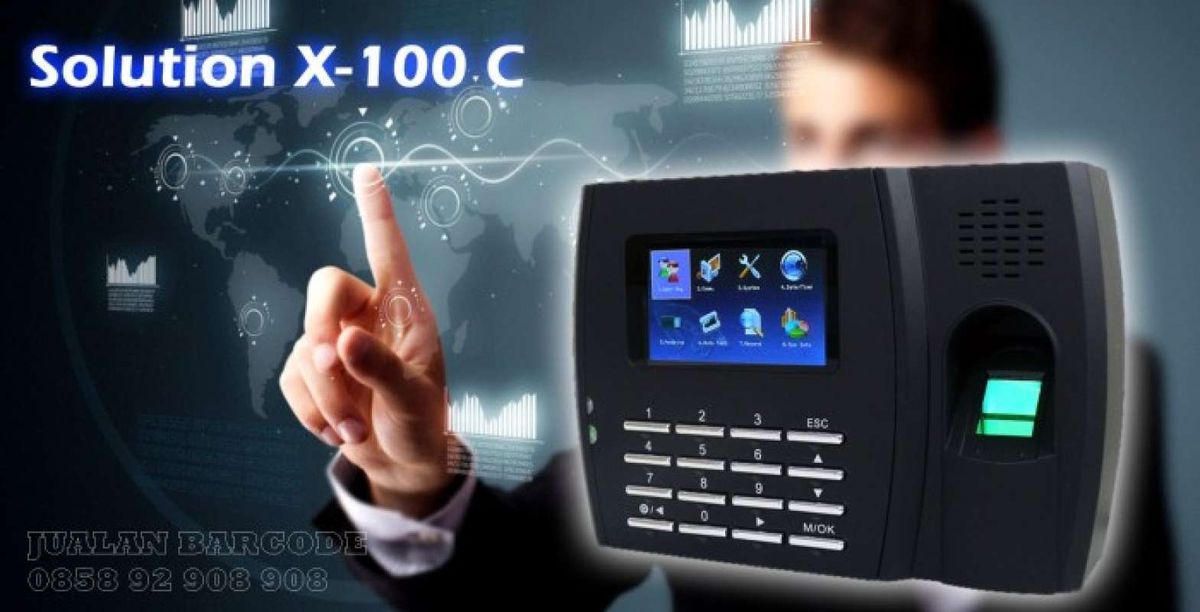
Mengalami kendala saat menarik data kehadiran atau mesin mendadak gagal terhubung ke server merupakan masalah klasik yang sering dihadapi pengguna mesin absensi solution. Solusi paling efektif untuk mengatasi ketidakstabilan sistem ini adalah dengan melakukan pembaruan atau upgrade firmware pada perangkat.
Melalui pembaruan firmware, modul komunikasi dan validasi data pada mesin absensi fingerprint akan diperbarui agar tetap kompatibel dengan software absensi terbaru. Langkah ini sangat krusial, terutama bagi perusahaan yang sedang melakukan integrasi mesin absen dengan erp hris untuk otomatisasi rekapitulasi data kehadiran karyawan secara langsung.
Sebelum memulai proses pembaruan, Anda harus memahami dengan baik kapasitas dan batasan dari perangkat keras yang Anda gunakan. Berdasarkan data teknis resmi, Solution X100-C dirancang untuk mengelola data dalam skala menengah hingga besar dengan efisiensi performa yang sangat tinggi.
Dari pengalaman saya menangani berbagai perangkat absensi di lapangan, kegagalan pembaruan sering terjadi karena pengguna memaksakan file firmware yang tidak sesuai dengan nomor model spesifik perangkat mereka. Oleh karena itu, pastikan Anda memeriksa label produk pada bagian belakang mesin sebelum mengunduh file sistem apa pun.
| Komponen Perangkat | Spesifikasi Resmi |
|---|---|
| Kapasitas Sidik Jari | 10.000 pengguna |
| Kapasitas Log Transaksi | 200.000 log |
| Waktu Respons Autentikasi | ≤ 1 detik |
| Jenis Layar Utama | 3 inci TFT LCD Full Color |
| Fitur Audio Sinyal | Built-in LCD dan Speaker |
Prasyarat Penting Sebelum Memulai Proses Upgrade Firmware
Melakukan pembaruan sistem tanpa persiapan matang sangat berisiko membuat mesin mengalami kegagalan bot (brick). Kesalahan umum yang saya lihat adalah teknisi langsung mengeksekusi file pembaruan tanpa memastikan kestabilan jalur komunikasi antara mesin dan komputer.
Untuk memastikan proses berjalan aman, Anda wajib menyiapkan beberapa aspek infrastruktur konektivitas terlebih dahulu. Perangkat ini mendukung berbagai metode komunikasi PC yang fleksibel untuk mempermudah transfer data.
- Jaringan kabel lokal melalui TCP/IP (RJ45).
- Koneksi serial menggunakan RS232 atau RS485.
- Sambungan langsung dengan kabel USB.
- Media penyimpanan eksternal berupa USB Disk atau Flashdisk format FAT32.
Pastikan daya listrik ke mesin absensi benar-benar stabil selama proses pembaruan firmware berlangsung. Putusnya aliran listrik di tengah proses transfer data dapat menyebabkan kerusakan permanen pada mainboard perangkat.
Langkah demi Langkah Cara Upgrade Firmware Fingerprint Solution X100C
Pilih metode yang paling aman sesuai dengan kondisi infrastruktur di kantor Anda. Metode menggunakan jaringan kabel LAN atau USB Disk adalah dua opsi yang paling sering digunakan oleh para praktisi TI karena tingkat keberhasilannya yang tinggi.
Untuk melakukan upgrade, pastikan Anda telah mendapatkan file firmware resmi yang sesuai dengan versi yang didukung oleh sistem eksternal Anda. Sebagai contoh, jika Anda menggunakan sistem InfiniteERP, perangkat harus disesuaikan dengan versi firmware Ver 8.0.4.6-20220121 atau Ver 8.0.4.6-20220616.
Sebagai perbandingan untuk model lain, perangkat tipe Solution X606-S menggunakan versi firmware Ver 8.0.4.5-20200408, Ver 8.0.4.6-20220704, atau Ver 8.0.4.6-20220704. Jangan pernah tertukar dalam menggunakan file firmware antar tipe ini.
- Ekstrak file firmware resmi yang telah diunduh ke dalam direktori komputer Anda.
- Hubungkan mesin ke komputer menggunakan salah satu metode, disarankan memakai cara tarik data absensi lewat lan agar transfer data lebih stabil.
- Buka aplikasi bawaan untuk hitung gaji dari mesin absen atau software manajemen perangkat yang Anda gunakan.
- Masuk ke menu pengaturan sistem, lalu cari opsi 'Mulai Ulang Perangkat' atau 'Pembaruan Firmware'.
- Arahkan pencarian file ke folder tempat Anda menyimpan file firmware dengan ekstensi khusus (.bin atau .dat).
- Klik tombol unggah atau perbarui, lalu tunggu hingga proses transfer selesai 100 persen tanpa menyentuh tombol apa pun pada mesin.
Memastikan Kompatibilitas SDK untuk Integrasi Sistem
Setelah proses upgrade selesai, langkah berikutnya yang tidak kalah penting adalah melakukan pengujian tautan komunikasi ke software eksternal. Sering kali muncul pertanyaan dari staf TI seperti "bagaimana cara setting cloud adms fingerprint setelah upgrade?" karena konfigurasi IP lama berubah.
Jika Anda menggunakan Web Service SDK untuk menghubungkan mesin ke aplikasi web internal perusahaan, pastikan nomor Port Listening Web Service SDK diatur pada Port 80. Port ini merupakan jalur standar yang digunakan untuk berkomunikasi dengan server cloud maupun lokal.
Bagi pengembang aplikasi yang membangun software absensi kustom, pembaruan firmware ini juga berpengaruh pada dukungan librari. SDK perangkat ini tercatat mendukung integrasi menggunakan platform legasi seperti Power Builder 8 (PB8) serta lingkungan pengembangan Delphi 5 dan Delphi 7.
Langkah Pengujian Koneksi Setelah Pembaruan Sistem
Langkah terakhir yang wajib dilakukan adalah menguji apakah cara koneksi mesin fingerprint ke komputer masih berfungsi normal setelah sistemnya diperbarui. Jangan langsung meninggalkan mesin sebelum memastikan data transaksi baru bisa ditarik dengan lancar.
Lakukan uji coba autentikasi dengan menempelkan sidik jari salah satu karyawan yang sudah terdaftar. Perhatikan layar TFT LCD 3 inci pada perangkat, pastikan speaker mengeluarkan sinyal suara verifikasi sukses dengan waktu respons kurang dari atau sama dengan 1 detik.
Buka software absensi di komputer Anda, kemudian lakukan penarikan log data transaksi untuk memastikan data presensi terbaru masuk ke database server. Jika data berhasil ditarik tanpa error, maka proses pembaruan firmware dan konfigurasi ulang perangkat telah berhasil diselesaikan dengan sempurna.


