
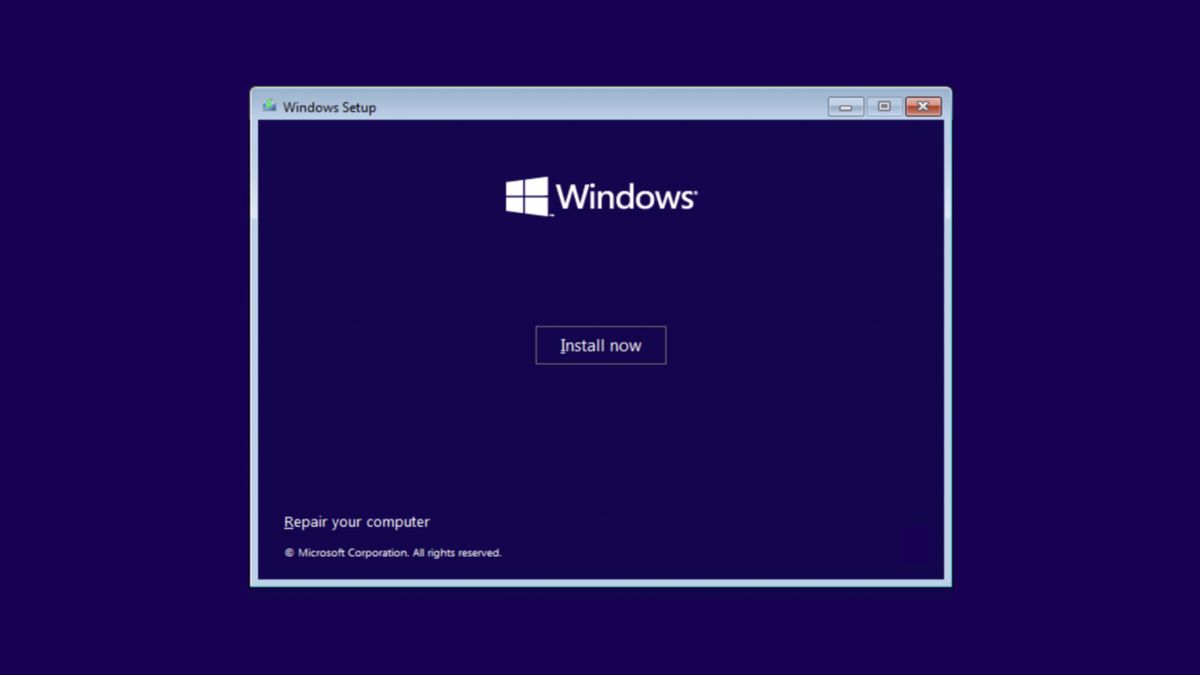
Banyak pengguna PC bertanya-tanya mengenai nasib sistem operasi lama mereka dan mencari tahu "windows 10 dihentikan kapan" demi keamanan data. Microsoft sebenarnya sudah merilis Windows 10 sejak 29 Juli 2015 dan terus memberikan dukungan berkala.
Namun, waktu terus berjalan.
Sistem operasi ini tidak bisa selamanya dipertahankan karena Microsoft mulai mengalihkan fokus penuh ke penerusnya. Pengguna harus segera mengambil langkah migrasi atau pembaruan agar perangkat tidak rentan terhadap serangan siber.
Microsoft menerapkan kebijakan siklus hidup produk yang ketat untuk setiap versi sistem operasi yang mereka rilis ke pasar. Pembaruan fitur biasanya digelontorkan dua kali setahun oleh Microsoft, contohnya pada versi lama seperti versi 22H2, 21H2, dan 20H2.
Langkah penghentian ini dilakukan bertahap.
Sebagai contoh nyata, pada tanggal 11 Juni 2024, Windows 10 seri 21H2 resmi mencapai akhir layanan (end of service) dari Microsoft. Pengguna versi tersebut tidak lagi mendapatkan perbaikan bug atau tambalan keamanan otomatis.
Microsoft mewajibkan transisi ke versi yang lebih baru demi menjaga integritas sistem dari ancaman malware teranyar.
Bagi pengguna versi Windows 10 secara umum, jadwal awal berakhirnya dukungan awalnya ditetapkan pada 13 Oktober 2026 melalui program Extended Security Update (ESU). Namun, Microsoft memberikan kelonggaran tambahan bagi ekosistem pengguna yang masih sangat besar.
Kabar baiknya, muncul kebijakan baru.
Microsoft menetapkan perpanjangan resmi masa dukungan keamanan Windows 10 melalui program ESU tersebut hingga tanggal 12 Oktober 2027. Program ini memberikan napas buatan bagi organisasi atau individu yang belum siap melakukan peremajaan perangkat keras.
Cara Upgrade Windows 10 ke Windows 11 Gratis
Langkah terbaik untuk menghindari berakhirnya masa dukungan adalah dengan memanfaatkan fasilitas pembaruan langsung ke sistem operasi terbaru. Banyak pengguna mencari tahu cara "upgrade windows 10 ke 11 gratis" tanpa harus membeli lisensi baru.
Proses ini bisa dilakukan langsung melalui menu Windows Update bawaan.
Pastikan koneksi internet Anda stabil sebelum memulai proses unduhan yang membutuhkan data cukup besar ini. Masuk ke menu Settings, pilih Update & Security, lalu klik Windows Update untuk memeriksa ketersediaan paket pembaruan.
Alternatif lainnya adalah dengan metode manual lewat situs resmi.
Jika pembaruan otomatis tidak kunjung muncul, Anda bisa menerapkan "cara update manual windows 10 lewat website" resmi Microsoft. Pengguna cukup mengunduh Windows 11 Installation Assistant langsung dari halaman web dukungan Microsoft untuk memaksa proses instalasi berjalan.
Memahami Spek Minimum Windows 11 Laptop
Banyak pengguna mengalami kegagalan saat mencoba memperbarui sistem operasi mereka dan bingung "kenapa laptop tidak bisa install windows 11" di perangkat mereka. Hal ini biasanya terjadi karena benturan standarisasi komponen yang sangat ketat.
Microsoft memperketat standar demi stabilitas dan keamanan enkripsi data tingkat tinggi.
Berdasarkan panduan resmi yang dipublikasikan oleh Course-Net pada 20 Februari 2025, pukul 10:41 am, ada standarisasi komponen yang wajib dipenuhi. Jika salah satu parameter hardware di bawah ini tidak lolos, sistem installer akan langsung menolak proses instalasi.
Berikut adalah rincian komponen yang dibutuhkan:
| Komponen Perangkat Keras | Spesifikasi Minimum Rekomendasi |
|---|---|
| Prosesor | 64-bit, kecepatan minimal 1 GHz, minimal 2 core |
| RAM | Minimal 4 GB |
| Penyimpanan | SSD dengan kapasitas minimal 64 GB |
| Fitur Keamanan | Mendukung TPM 2.0 dan Secure Boot |
Masalah paling sering muncul pada bagian fitur keamanan chip TPM 2.0 dan mode Secure Boot di BIOS. Banyak laptop lawas yang menggunakan prosesor kuat namun tidak memiliki modul TPM 2.0 terintegrasi, sehingga terganjal secara otomatis.
Opsi Extended Security Update (ESU) Windows 10
Bagi perangkat yang benar-benar tidak memenuhi syarat hardware, menetap di sistem operasi lama menjadi satu-satunya pilihan yang tersisa. Anda harus memahami "cara mendaftar extended security update windows 10" agar PC tetap aman dari celah keamanan baru.
Program ini memastikan kiriman patch keamanan tetap berjalan pasca tahun 2026.
Mengenai rincian biaya dan ketentuan ESU Windows 10, Microsoft memberikan kebijakan yang cukup meringankan bagi kategori pengguna tertentu. Layanan perpanjangan perlindungan ini bisa didapatkan secara gratis jika pengguna menyinkronkan pengaturan PC mereka secara teratur ke ekosistem cloud Microsoft.
Sinkronisasi ini menjadi validasi kepemilikan akun yang sah.
Melalui metode sinkronisasi data dan pengaturan tersebut, pengguna individu tetap bisa mendapatkan pembaruan keamanan penting tanpa perlu merogoh kocek dalam-dalam hingga batas akhir tahun 2027.
Langkah Alternatif: Cara Update Windows 10 Berkala
Jika Anda memilih bertahan dan belum mau bermigrasi, menjaga sistem operasi tetap berada di versi paling optimal adalah hal wajib. Pengguna harus rutin menjalankan "cara update windows 10" secara berkala lewat fitur pembaruan internal.
Langkah ini penting untuk mencegah masalah sistem yang fatal.
Sistem yang jarang diperbarui sangat rentan mengalami crash serius. Menurut laporan dari Bloomberg Technoz, kegagalan pembaruan atau penumpukan error pada file sistem yang usang bisa memicu masalah fatal seperti blue screen di Windows yang sering membingungkan pengguna.
Buka menu Windows Update secara berkala setidaknya seminggu sekali.
Unduh semua pembaruan kumulatif (cumulative updates) yang disediakan oleh Asus maupun produsen laptop lainnya lewat integrasi sistem pembaruan Microsoft. Langkah sederhana ini akan menjaga kompatibilitas driver perangkat keras lama Anda tetap stabil.
Keputusan untuk melakukan upgrade ke Windows 11 atau bertahan di Windows 10 dengan program ESU sepenuhnya bergantung pada kesiapan hardware yang Anda miliki saat ini. Jika laptop Anda sudah memenuhi kriteria RAM minimal 4 GB dan memiliki fitur TPM 2.0, melakukan migrasi langsung ke Windows 11 adalah pilihan paling logis dan aman demi menghindari risiko siber di masa mendatang.







