
Langkah mencari tahu cara upgrade Windows 7 ke 10 online secara aman merupakan keputusan tepat demi menjaga keamanan data dan keberlanjutan perangkat komputer Anda. Sistem operasi Windows 10 yang secara resmi diluncurkan pada bulan Juli menawarkan stabilitas tinggi, kompatibilitas software modern, dan performa yang jauh lebih optimal. Bagi Anda yang masih bertahan dengan sistem operasi lama, melakukan transisi ke ekosistem yang lebih baru kini menjadi sebuah kebutuhan yang mendesak.
Banyak pengguna komputer yang kerap bertanya, "bagaimana cara update windows 7 ke 10" tanpa harus merusak sistem yang sudah berjalan nyaman selama bertahun-tahun?
Alasan utama untuk segera melakukan migrasi ini adalah kompatibilitas jangka panjang dan arsitektur keamanan yang jauh lebih kokoh dibandingkan pendahulunya. Windows 10 memiliki fitur dan kinerja yang lebih baik daripada Windows 7 maupun Windows 8.1 dalam menangani beban kerja komputasi harian.
Berdasarkan pengamatan saya dalam menangani optimasi perangkat lawas, sistem operasi baru ini mampu mengelola alokasi memori RAM dan efisiensi storage dengan jauh lebih cerdas. Selain itu, sistem operasi yang lebih baru seperti Windows 11 bahkan melangkah lebih jauh dengan membantu mempermudah pekerjaan sehari-hari.
Platform tersebut menjadi PC pertama yang menyediakan bantuan AI terpusat (centralized AI assistance) serta membawa pembaruan segar seperti fitur Widgets dan pembaruan Taskbar. Namun, bagi pemilik hardware lawas yang bermigrasi dari sistem operasi lama, Windows 10 tetap menjadi jembatan paling stabil dan realistis.
Persiapan Penting Sebelum Memulai Proses Upgrade Online
Sebelum mengeksekusi langkah teknis, ada beberapa aspek krusial yang wajib Anda periksa agar proses unduhan berjalan lancar tanpa interupsi di tengah jalan.
Kesalahan umum yang saya lihat adalah pengguna langsung menjalankan file instalasi tanpa memeriksa kapasitas penyimpanan dan kestabilan koneksi internet mereka terlebih dahulu.
Pastikan komputer Anda memenuhi syarat minimum yang dibutuhkan agar performa pasca-instalasi tidak mengalami perlambatan yang mengganggu aktivitas.
- Koneksi internet yang stabil dan tidak kuota-limited karena proses ini akan mengunduh file sistem berukuran besar.
- Kapasitas ruang penyimpanan kosong pada Drive C minimal sebesar 10 GB hingga 20 GB untuk menampung file instalasi baru dan backup sistem lama.
- Pastikan lisensi Windows 7 Anda saat ini berada dalam status aktif dan valid agar proses aktivasi digital berjalan otomatis.
Perlu dicatat sebagai acuan utama bahwa ukuran file unduhan untuk Windows 10 adalah sebesar 2,7 GB.
Oleh karena itu, sangat disarankan untuk menggunakan koneksi Wi-Fi broadband atau kabel LAN demi menghindari kegagalan transfer paket data selama proses background download.
| Parameter Sistem | Detail Kebutuhan |
|---|---|
| Ukuran File Unduhan | 2,7 GB |
| Pilihan Arsitektur OS | 32 bit dan 64 bit |
| Ketersediaan Opsi Data | Simpan semua aplikasi dan data pribadi |
| Software Pendukung Resmi | Media Creation Tool |
Tutorial Ganti Windows 10 Lewat Alat Resmi Microsoft
Metode paling aman dan direkomendasikan untuk melakukan pembaruan ini adalah dengan memanfaatkan utilitas resmi yang disediakan langsung oleh pihak Microsoft.
Langkah-langkah berikut ini merupakan bagian dari tutorial ganti windows 7 ke windows 10 yang dapat dieksekusi secara mandiri tanpa bantuan teknisi profesional. Metode online ini memanfaatkan software resmi Microsoft yang mampu mengunduh file ISO Windows 10 dengan cepat dan sudah terintegrasi (built-in) dengan USB serta DVD. Ikuti urutan panduan berikut ini dengan cermat agar sistem dapat terkonfigurasi dengan sempurna:
- Buka browser di komputer Anda dan kunjungi halaman resmi unduhan perangkat lunak Microsoft.
- Unduh aplikasi bernama Media Creation Tool yang disediakan secara gratis pada halaman tersebut.
- Setelah file selesai diunduh, klik kanan pada aplikasi Media Creation Tool lalu pilih opsi Run as Administrator.
- Pada jendela Terms and Conditions yang muncul, klik tombol Accept untuk menyetujui syarat dan ketentuan layanan Microsoft.
- Pilih opsi Upgrade this PC now ketika sistem memberikan pilihan tindakan, lalu klik Next.
- Aplikasi akan mulai mengunduh file sistem operasi yang berukuran 2,7 GB tersebut secara otomatis di latar belakang.
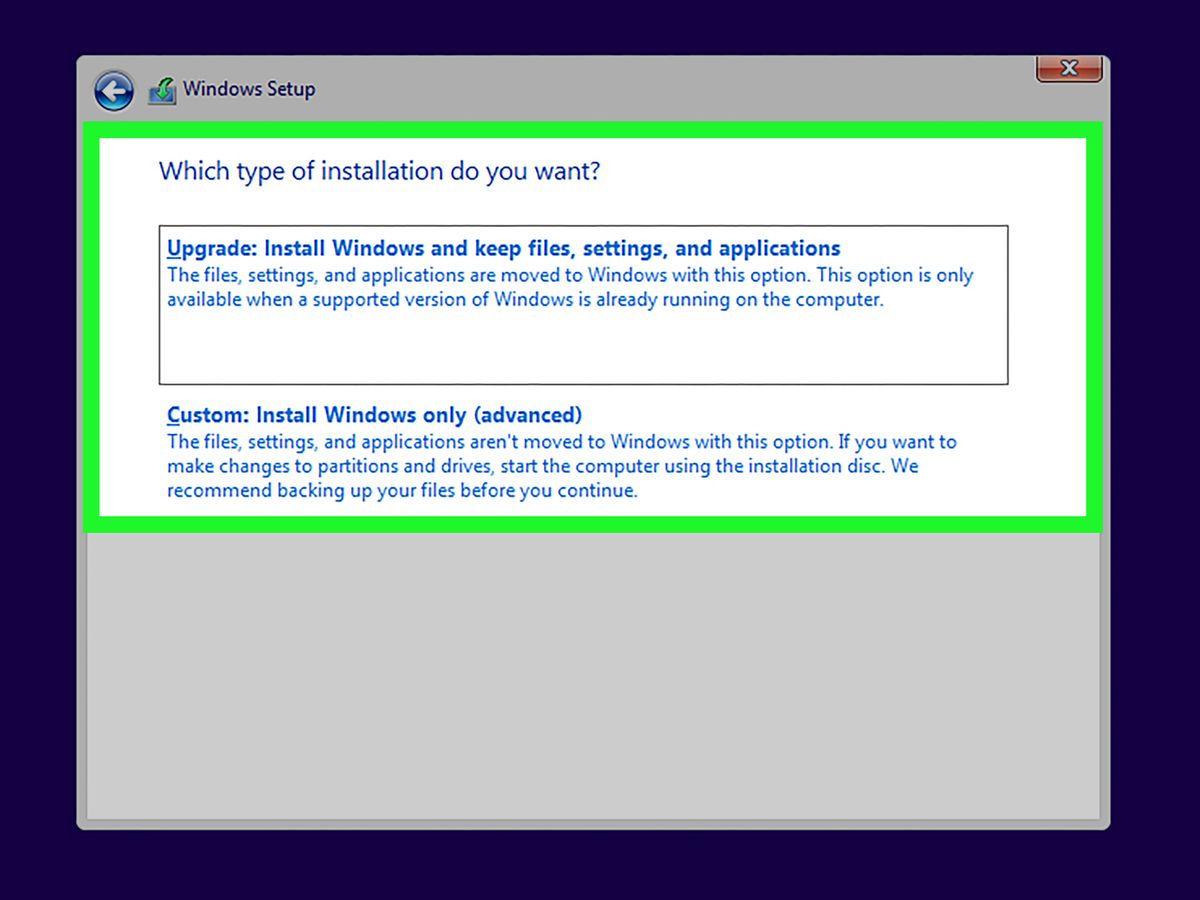
- Setelah unduhan selesai, pilih opsi untuk mempertahankan data pribadi agar seluruh file Anda tetap aman di tempatnya.
- Klik tombol Install dan tunggu hingga komputer melakukan restart beberapa kali hingga masuk ke desktop yang baru.
Dari pengalaman saya menangani berbagai tipe komputer lama, proses instalasi ini biasanya memakan waktu antara 45 menit hingga 2 jam tergantung kecepatan penyimpanan Anda.
Media Creation Tool menyediakan dua versi OS pilihan, yaitu versi 32 bit dan 64 bit yang bisa disesuaikan dengan arsitektur prosesor komputer Anda.
Jika komputer Anda saat ini menggunakan sistem 64 bit, pastikan untuk memilih versi yang sama agar dapat memaksimalkan penggunaan memori RAM di atas 4 GB.
Cara Upgrade Windows 7 Tanpa Kehilangan Data dan Aplikasi
Ketakutan terbesar bagi sebagian besar pengguna komputer ketika melakukan instalasi ulang adalah hilangnya dokumen pekerjaan, foto keluarga, atau software bajakan yang sulit diinstal kembali.
Untungnya, prosedur modern ini menyediakan opsi proteksi penuh terhadap seluruh aset digital yang berada di dalam media penyimpanan lokal komputer Anda.
Penerapan cara upgrade windows 7 tanpa kehilangan data dimungkinkan karena sistem baru akan membuat direktori khusus untuk mengisolasi file lama terlebih dahulu.
Proses upgrade ke Windows 10 memungkinkan pengguna untuk menyimpan semua aplikasi dan data pribadi yang telah terinstal sebelumnya (seperti MS Office, game, Photoshop, Corel, dll.) tanpa harus menginstal ulang dari awal.
Fitur preservasi ini bekerja dengan memindahkan arsitektur registry aplikasi lama ke dalam ekosistem baru secara otomatis selama proses migrasi online berlangsung.
Meskipun fitur pelindung data ini bekerja dengan tingkat keberhasilan yang sangat tinggi, membuat salinan cadangan eksternal tetap menjadi langkah mitigasi yang bijak.
Anda dapat memanfaatkan flashdisk atau harddisk eksternal untuk menyalin dokumen-dokumen paling krusial pada folder User sebelum menekan tombol eksekusi final.
Solusi Mengatasi Masalah yang Sering Muncul
Dalam beberapa kasus spesifik, proses instalasi online ini terkadang menghadapi kendala teknis seperti kode error tertentu atau proses unduhan yang mendadak berhenti. Jika Anda berselancar di internet mencari solusi, terdapat 2 jawaban (answers) yang tersedia pada halaman pertanyaan forum Microsoft Learn terkait kendala migrasi dari versi lama ini. Sebagian besar kendala tersebut disebabkan oleh penumpukan file cache usang atau adanya bentrokan dengan aplikasi antivirus pihak ketiga yang masih aktif.
Dalam kasus yang sering saya temui, menonaktifkan sementara Windows Firewall dan antivirus pihak ketiga dapat menyelesaikan masalah kemacetan unduhan hingga 90 persen.
Selain itu, pastikan juga bahwa layanan Windows Update pada komputer lama Anda tidak berada dalam posisi dimatikan secara paksa melalui sistem services.msc. Jika masalah kode error persisten tetap muncul, solusi alternatif terbaik adalah mengunduh file ISO secara utuh terlebih dahulu menggunakan alat pembuat media tersebut. Setelah file ISO terunduh sempurna, matikan koneksi internet Anda lalu lakukan proses instalasi secara lokal dengan mengeklik file setup di dalam ISO tersebut.
Langkah taktis ini terbukti ampuh melewati pemeriksaan enkripsi server yang sering kali memicu kegagalan instalasi pada jaringan internet yang kurang stabil.
Gaya pembaruan mandiri lewat eksekusi taktis ini memberikan kepastian transisi sistem yang jauh lebih bersih, aman, dan meminimalkan potensi kegagalan sistem di tengah jalan.







