
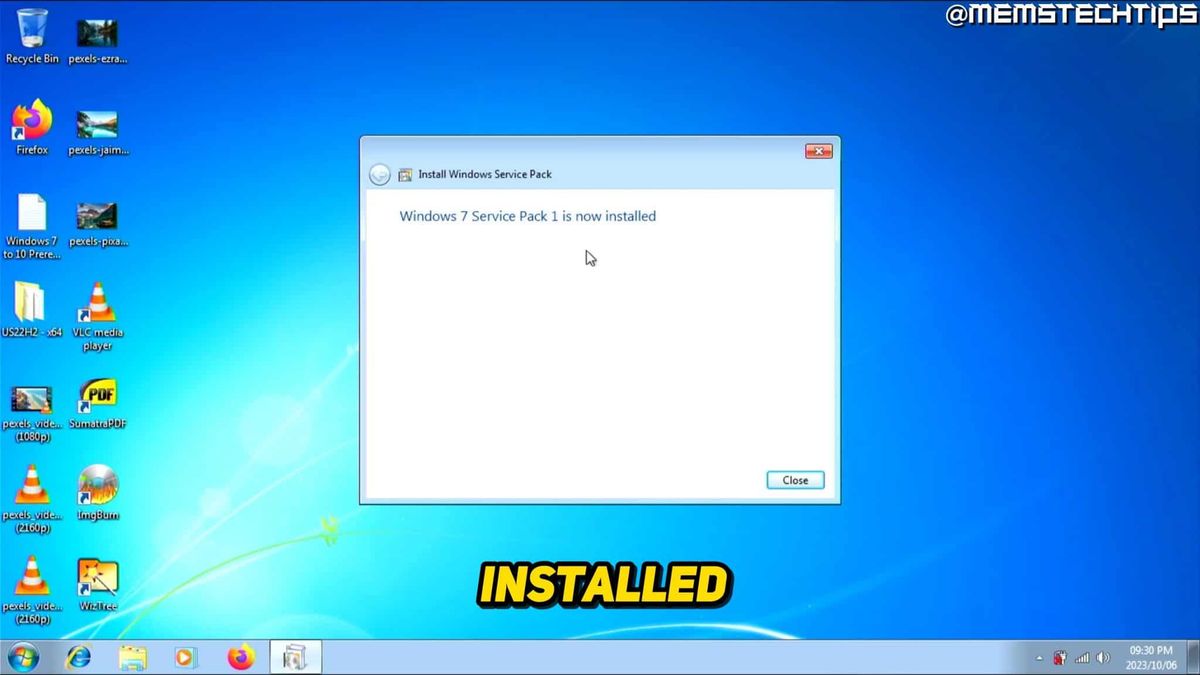
Menghadapi pesan error saat memasang aplikasi karena sistem operasi belum diperbarui tentu sangat menjengkelkan. Pengguna sistem lama sering kali mencari tahu cara upgrade Windows 7 ke Service Pack 1 agar perangkat tetap dapat menjalankan program-program penting. Sebagai Senior Reviewer yang telah mengamati perkembangan ekosistem Microsoft selama bertahun-tahun, saya melihat bahwa langkah pembaruan ini merupakan fondasi krusial.
Tanpa Service Pack 1 (SP1), komputer Anda akan terkunci dari berbagai dukungan perangkat lunak modern dan fitur keamanan yang vital. Banyak pengguna mengeluhkan masalah kompatibilitas yang muncul tiba-tiba pada sistem lama mereka. Oleh karena itu, memahami proses pembaruan ini secara mendalam akan menyelamatkan perangkat Anda dari status usang.
Windows 7 tanpa paket layanan tambahan sudah tidak mampu lagi menangani arsitektur aplikasi masa kini. Berdasarkan data teknis dari Microsoft, varian file sistem dasar akan mengalami perubahan signifikan setelah paket ini diterapkan secara sempurna.
Identifikasi Versi dan Cabang Layanan
Ketika Anda berhasil melakukan pembaruan, sistem akan mengenali komponen baru melalui nomor versi file yang spesifik. File sistem akan berubah menjadi nomor versi file 6.1.760 1,18xxx yang menandakan bahwa produk telah mencapai tahap rilis penting (RTM, SPn).
Nomor versi tersebut juga menjadi penanda bahwa sistem Anda telah berpindah ke cabang layanan Windows 7 SP1 GDR. Melalui catatan resmi support.microsoft.com, penanggalan dan waktu untuk versi global dari file pembaruan ini dicantumkan dalam format Waktu Universal Terkoordinasi (UTC).
Menghindari Hambatan Migrasi ke Sistem Lebih Baru
Bagi Anda yang berencana melakukan update laptop windows 7 ke versi baru, paket SP1 ini adalah jembatan wajib. Anda tidak akan bisa langsung meloncat ke sistem operasi modern tanpa melewati tahapan krusial ini terlebih dahulu.
Pembaruan ini berfungsi sebagai landasan utama yang memungkinkan pengguna memutakhirkan komputer dari Windows 7 Service Pack 1 (SP1) ke versi Windows yang lebih baru secara aman dan legal.
Jika Anda langsung memaksakan instalasi sistem operasi modern tanpa SP1, sistem akan menolak proses tersebut sejak awal. Ini adalah aturan mutlak dari arsitektur installer Microsoft yang tidak bisa ditawar.
Persiapan Sebelum Memulai Proses Instalasi
Sebelum Anda mengunduh file pendukung, ada beberapa prasyarat ketat yang harus dipenuhi agar proses tidak berhenti di tengah jalan. Kelalaian dalam persiapan sering kali menjadi pemicu utama kegagalan instalasi sistem.
Aturan Ketat Terkait Paket Bahasa
Satu hal yang sangat kritis dan sering diabaikan oleh pengguna adalah masalah pengaturan bahasa pada sistem operasi. Microsoft menerapkan larangan penting terkait urutan pemasangan komponen bahasa ini.
Pengguna dilarang menginstal paket bahasa setelah menginstal pembaruan ini. Jika Anda membandel, perubahan khusus bahasa tidak akan diterapkan oleh sistem, sehingga Anda terpaksa harus menginstal ulang seluruh pembaruan dari awal.
Mengamankan Data dan Memeriksa Kinerja Perangkat
Pastikan ruang penyimpanan pada hard disk Anda mencukupi sebelum mengeksekusi file installer. Kekurangan ruang penyimpanan di tengah proses instalasi bisa mengakibatkan kerusakan file sistem yang berujung pada kegagalan booting.
Selain itu, pastikan koneksi internet Anda stabil jika memilih metode otomatis. Sering kali muncul masalah cara mengatasi windows 7 lemot saat upgrade yang disebabkan oleh tumpukan file cache atau aktivitas antivirus yang terlalu agresif.
Metode Mendapatkan File Pembaruan Resmi
Terdapat dua jalur resmi yang disediakan oleh vendor untuk mengunduh paket layanan ini secara legal dan aman. Anda bisa memilih metode yang paling sesuai dengan kondisi jaringan dan preferensi perangkat Anda saat ini.
Fakta dari dokumen resmi menunjukkan bahwa kedua metode ini memiliki tingkat keberhasilan yang sama asalkan berkas diunduh secara utuh. Berikut adalah opsi jalur pembaruan yang bisa Anda tempuh:
- Metode 1 (Windows Update): Mengunduh secara otomatis melalui fitur pembaruan bawaan sistem yang terintegrasi di Control Panel.
- Metode 2 (Pusat Unduhan Microsoft): Melakukan download pembaruan windows 7 manual gratis dalam bentuk paket standalone installer untuk instalasi offline.
Bagi pengguna yang memiliki komputer lebih dari satu, Metode 2 jauh lebih efisien. Anda hanya perlu mengunduh satu file master, lalu menyalinnya ke berbagai perangkat menggunakan flashdisk tanpa menguras kuota internet berulang kali.
Detail Teknis File dan Identifikasi Versi
Untuk memastikan bahwa paket yang Anda pasang adalah produk asli dan bukan modifikasi pihak ketiga, Anda wajib memeriksa detail file. Microsoft menyediakan nomor artikel Pangkalan Pengetahuan khusus sebagai referensi validasi pengguna.
Nomor artikel Pangkalan Pengetahuan Microsoft untuk informasi cara mendapatkan file dukungan Microsoft dari layanan online adalah 119591. Anda bisa mencocokkan nomor ini saat mencari dokumen pendukung di situs resmi mereka.
| Parameter Sistem | Detail Komponen | Format Keterangan |
|---|---|---|
| Nomor Artikel KB | 119591 | Layanan Online |
| Nomor Versi File | 6.1.760 1,18xxx | RTM / SPn |
| Cabang Layanan | Windows 7 SP1 GDR | Sistem Operasi |
| Format Waktu | UTC | Global Universal |
Melalui tabel di atas, Anda dapat melakukan verifikasi secara mandiri terhadap sistem yang sedang berjalan. Jika angka-angka tersebut belum tertera pada sistem properti Anda, maka proses upgrade belum berjalan dengan sempurna.
Kekurangan dan Risiko yang Harus Diantisipasi
Sebagai reviewer yang objektif, saya harus menegaskan bahwa proses pembaruan pada sistem operasi yang sudah berumur tentu tidak luput dari kekurangan. Ada risiko nyata yang tetap membayangi perangkat keras lama Anda. Pertama, konsumsi sumber daya RAM dan prosesor akan sedikit meningkat setelah SP1 aktif. Hal ini dikarenakan adanya servis latar belakang baru yang berjalan untuk menjaga stabilitas dan keamanan sistem.
Kedua, proses instalasi manual sering kali memakan waktu yang sangat lama pada komputer dengan spesifikasi rendah. Jika hard disk Anda masih menggunakan teknologi lama, bersiaplah menghadapi waktu tunggu hingga hitungan jam. Ketiga, potensi terjadinya crash atau blue screen tetap ada jika driver perangkat keras Anda tidak kompatibel dengan arsitektur SP1. Oleh karena itu, memperbarui driver chipset dan kartu grafis sebelum memulai adalah langkah bijak.
Solusi Mengatasi Masalah Saat Pembaruan Gagal
Banyak pengguna yang bertanya gagal upgrade windows 7 ke windows baru atau terhenti di tengah proses Service Pack 1. Masalah ini umumnya bersumber dari file sistem yang korup atau gangguan pada servis Windows Update. Langkah pertama untuk mengatasinya adalah dengan menjalankan fitur System Update Readiness Tool yang disediakan resmi oleh vendor.
Perangkat lunak ini akan memindai dan memperbaiki inkonsistensi yang menghambat jalannya instalasi. Jika metode otomatis tetap memunculkan kode error, beralihlah sepenuhnya ke paket standalone installer yang diunduh lewat jalur manual. Pastikan juga untuk mematikan sementara seluruh program antivirus pihak ketiga sebelum mengeksekusi file installer tersebut.
Melakukan pembaruan ke Service Pack 1 adalah investasi waktu yang mutlak diperlukan jika Anda masih bertahan dengan sistem operasi lawas ini. Tanpa langkah ini, komputer Anda hanya akan menjadi sebuah mesin ketik elektronik yang terisolasi dari ekosistem aplikasi modern. Pastikan Anda mengikuti urutan instalasi bahasa dengan benar, memvalidasi nomor versi file global dalam format Waktu Universal Terkoordinasi (UTC), dan mengunduh berkas resmi melalui Pusat Unduhan Microsoft demi menjaga keamanan data pribadi.







